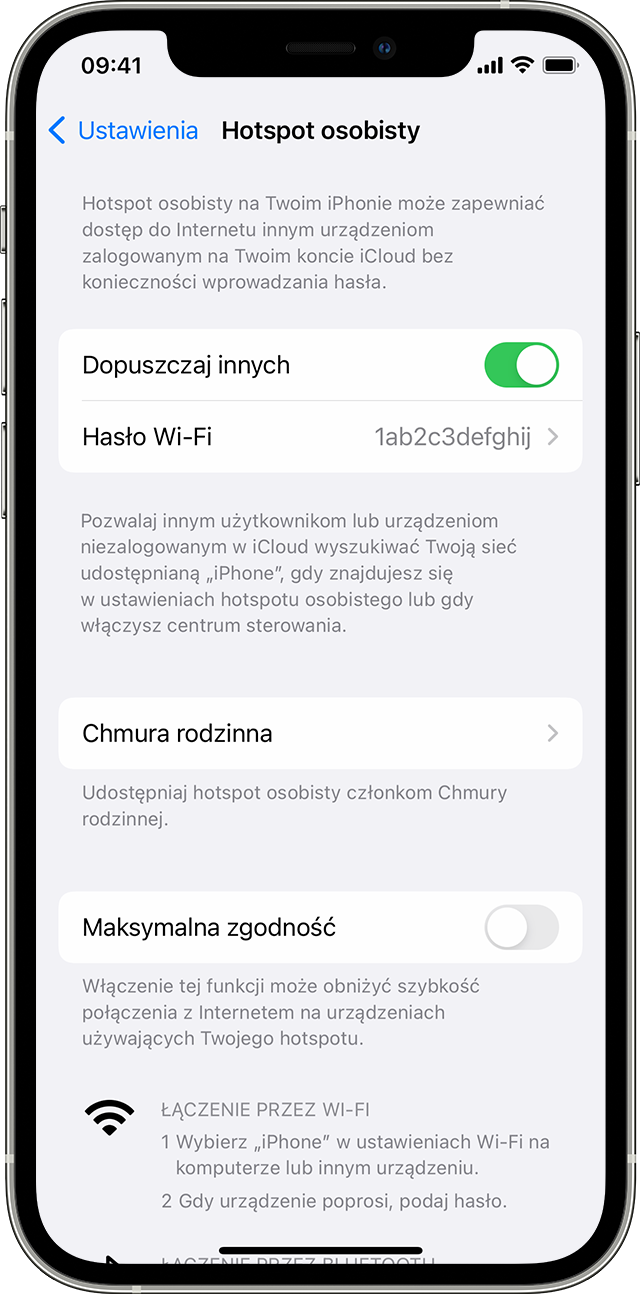
Przejdź do Ustawień i stuknij w Hotspot osobisty. Następnie możesz wykonać jedną z następujących czynności: Zmienianie hasła: Stuknij w Hasło Wi‑Fi, a następnie postępuj zgodnie z wyświetlanymi instrukcjami. Wyłączanie hotspotu osobistego: Wyłącz Dopuszczaj innych.
Jak udostępnić Wi-Fi przez Bluetooth iPhone?
Funkcja Bluetooth pozwala udostępnić internet z telefonu iPhone zarówno na inny telefon, jak i komputer. W tym celu: Wybierz na telefonie z utworzonym punktem dostępu opcję udostępniania internetu za pomocą Bluetooth – „Ustawienia”–„Sieć komórkowa”–„Hotspot osobisty”–„Bluetooth”.
Jak zrobić Hotspot na iPhone?
Sprawdź, czy Hotspot osobisty jest włączony — w tym celu wybierz kolejno opcje Ustawienia > Hotspot osobisty. Jeśli nie możesz znaleźć lub włączyć funkcji Hotspot osobisty, sprawdź, czy operator sieci komórkowej włączył tę funkcję i czy jest ona obsługiwana w używanym planie taryfowym.
Jak udostepnic kod QR Wi-Fi na iPhone?
Na urządzeniu, które chcemy podłączyć do sieci Wi-Fi uruchamiamy aplikację Aparat i kierujemy ją na kod QR. System iOS pokaże powiadomienie. Należy kliknąć w przycisk Połącz. Skanowanie kodów QR znajdziemy również w Centrum sterowania.
Jak udostępnić Wi-Fi przez Bluetooth iPhone?
Funkcja Bluetooth pozwala udostępnić internet z telefonu iPhone zarówno na inny telefon, jak i komputer. W tym celu: Wybierz na telefonie z utworzonym punktem dostępu opcję udostępniania internetu za pomocą Bluetooth – „Ustawienia”–„Sieć komórkowa”–„Hotspot osobisty”–„Bluetooth”.
Jak udostępnić połączenie Wi-Fi?
Wybierz Ustawienia > Sieć i Internet > Wi-Fi. Kliknij trybik ustawień obok swojej sieci. Stuknij przycisk Udostępnij i uwierzytelnij się .
Jak przesłać sygnał Wi-Fi dalej?
Extender WiFi to urządzenie które wpinamy do gniazdka elektrycznego, następnie łączymy się z komputera z jego siecią WiFi w celu prostej konfiguracji (zgodnie z instrukcją danego urządzenia). Po konfiguracji extender podaje dalej sygnał naszej domowej sieci WiFi.
Czy hotspot iPhone’a może udostępniać Wi-Fi?
Wi-Fi. Na urządzeniu, z którym chcesz się połączyć, wybierz Ustawienia > Sieć komórkowa > Hotspot osobisty lub Ustawienia > Hotspot osobisty i upewnij się, że jest włączony . Następnie sprawdź hasło Wi-Fi i nazwę telefonu. Pozostań na tym ekranie, dopóki nie połączysz drugiego urządzenia z siecią Wi-Fi.
Czy możesz udostępnić Wi Fi z iPhone’a na Androida?
Możesz udostępnić swoje hasło Wi-Fi z urządzenia Apple dowolnemu urządzeniu z Androidem , ale najpierw sprawdź ustawienia sieci. Jeśli organizujesz spotkanie towarzyskie, skonfiguruj w pobliżu jeden z najlepszych inteligentnych głośników, aby goście mogli współtworzyć playlistę imprezy.
Czy hotspot może korzystać z Wi-Fi?
Udostępnianie połączenia w ten sposób nazywa się tetheringiem lub korzystaniem z hotspotu. Niektóre telefony mogą udostępniać połączenie Wi-Fi poprzez tethering . Większość telefonów z Androidem może udostępniać mobilną transmisję danych przez Wi-Fi, Bluetooth lub USB.
Jak udostępnić Wi-Fi z mojego iPhone’a na iPada?
Podłącz iPada lub innego iPhone’a do osobistego hotspotu Na drugim urządzeniu wybierz Ustawienia > Wi-Fi, wybierz inne urządzenie z listy dostępnych sieci, a następnie wprowadź hasło Hotspotu osobistego (jeśli pojawi się monit) . Aby uzyskać więcej informacji na temat podłączania iPada, zobacz Dołączanie do osobistego hotspotu w Podręczniku użytkownika iPada.
Jak włączyć Hotspot?
Jak włączyć hotspot na telefonie z Androidem Wystarczy wejść w menu szybkich opcji u góry ekranu i szybko udostępnić internet. Nie pozwala to jednak skonfigurować połączenia. Aby to zrobić, należy wejść w ustawienia telefonu, następnie wybrać opcję udostępnianie i opcję hotspot Wi-Fi.
Czy iPhone ma kod QR Wi-Fi?
Otwórz aplikację Skróty na iPhonie, a następnie stuknij opcję Galeria w prawym dolnym rogu. U góry ekranu zobaczysz prostokątne pola z małymi ikonami; szybko przesuwaj w prawo, aż zobaczysz opcję Skróty ułatwiające dostępność, a następnie stuknij ją. Przewiń listę ikon i wybierz opcję QR Your Wi-Fi.
Gdzie znajde kod QR w iPhone?
Otwieranie skanera kodów z centrum sterowania Otwórz centrum sterowania, stuknij w skaner kodów, a następnie tak ustaw iPhone’a, aby cały kod mieścił się w kadrze. Jeśli jest zbyt ciemno, stuknij w latarkę, aby ją włączyć.
Jak udostępnić hasło WIFI za pomocą kodu QR?
Stuknij Ustawienia > Połączenia > Wi-Fi lub Ustawienia > Sieć i internet > Internet, a następnie stuknij koło zębate po prawej stronie nazwy sieci. Kliknij kod QR. Jeśli nie jest to możliwe, dotknij przycisku Udostępnij po prawej stronie (może być konieczne użycie kodu PIN lub odcisku palca, aby potwierdzić, że to Ty).
Jak polaczyc iPhone z laptopem przez Wi-Fi?
Kliknij w przycisk urządzenia, znajdujący się w pobliżu lewego górnego rogu okna aplikacji iTunes na komputerze PC. Kliknij w Podsumowanie. Zaznacz pole wyboru Synchronizuj z tym [urządzenie] przez Wi‑Fi. Kliknij w Zastosuj.
Jak udostępnić Wi-Fi z iPhone’a na Maca?
Możesz także udostępnić hasło Wi-Fi z iPhone’a na Maca. Upewnij się tylko, że iPhone jest odblokowany i podłączony do sieci Wi-Fi. Umieść komputer Mac blisko iPhone’a, kliknij sieć Wi-Fi, z którą chcesz się połączyć, i poczekaj, aż na iPhonie pojawi się powiadomienie, a następnie kliknij w Udostępnij hasło.
Jak udostępnić Wi-Fi przez Bluetooth iPhone?
Funkcja Bluetooth pozwala udostępnić internet z telefonu iPhone zarówno na inny telefon, jak i komputer. W tym celu: Wybierz na telefonie z utworzonym punktem dostępu opcję udostępniania internetu za pomocą Bluetooth – „Ustawienia”–„Sieć komórkowa”–„Hotspot osobisty”–„Bluetooth”.
Jak działa hotspot?
Mobilne hotspoty Wi-Fi Czy wiesz, że możesz używać swojego iPhone’a lub wielu smartfonów z Androidem jako hotspotu Wi-Fi? Po włączeniu tej funkcji telefon będzie korzystał z danych komórkowych w celu utworzenia hotspotu Wi-Fi . Następnie możesz podłączyć komputer lub inne urządzenie do tego hotspota i uzyskać dostęp do Internetu.
Jak udostępnić internet do innego urządzenia?
Wejdź w zakładkę Sieci zwykłe i bezprzewodowe (Sieci i internet). Przejdź do zakładki Tethering i przenośny hotspot (Hotspot i tethering). Włącz Przenośny punkt Wi-Fi (Hot Spot Wi-Fi). Skonfiguruj ustawienia HotSpotu, ustaw hasło, które zabezpieczy sieć stacjonarną przed wizytą nieproszonych gości.
Jak przenieść Wi-Fi?
Wystarczy na routerze WiFi i wzmacniaczu sygnału kliknąć przycisk parowania. Urządzenia powinny automatycznie się wyszukać i połączyć. Wówczas wystarczy przenieść i podłączyć wzmacniacz WiFi w docelowym miejscu.
Dlaczego nie mogę się polaczyc z hotspotem?
Sprawdź, czy telefon ma dostęp do Internetu przy włączonej komórkowej transmisji danych. Przenośny hotspot Wi-Fi nie działa, gdy telefon nie ma dostępu do Internetu. Włącz ponownie osobisty hotspot Wi-Fi i spróbuj ponownie. Możesz także uruchomić ponownie telefon oraz połączone urządzenie i spróbować jeszcze raz.
Czy mogę używać mojego iPhone’a jako routera Wi-Fi?
Włącz Hotspot Wi-Fi na iPhonie i iPadzie Aby skonfigurować osobisty hotspot na iPhonie lub iPadzie (Wi-Fi + sieć komórkowa), wybierz Ustawienia > Hotspot osobisty > Zezwalaj innym na dołączanie i włącz go (jeśli nie widzisz Hotspotu osobistego w Ustawieniach, dotknij Sieć komórkowa > Hotspot osobisty).
Dlaczego mój iPhone nie może udostępniać hotspotu?
Jeśli nie możesz znaleźć lub włączyć Hotspotu osobistego, sprawdź, czy Twój operator sieci bezprzewodowej włączył tę funkcję i czy obsługuje ją Twój plan sieci bezprzewodowej . Uruchom ponownie iPhone’a lub iPada udostępniającego Hotspot osobisty i inne urządzenie, które musi połączyć się z Hotspotem osobistym. Upewnij się, że masz najnowszą wersję systemu iOS lub iPadOS.
Jak podłączyć iPhone’a do Wi-Fi?
Wybierz Ustawienia > Wi-Fi, a następnie włącz Wi-Fi . Stuknij jedną z następujących opcji: Sieć: wprowadź hasło, jeśli jest wymagane. Inne: Aby dołączyć do ukrytej sieci, wprowadź nazwę sieci, typ zabezpieczeń i hasło.
Gdzie jest hasło do udostępniania internetu?
Przejdź do ustawień wi-fi. Kliknij w ikonkę „i” przypisaną do podłączonej sieci. Na samej górze ekranu wyświetli się ukryte hasło. Podobnie jak w przypadku telefonów z Androidem, Twój iPhone również poprosi Cię o potwierdzenie tożsamości.