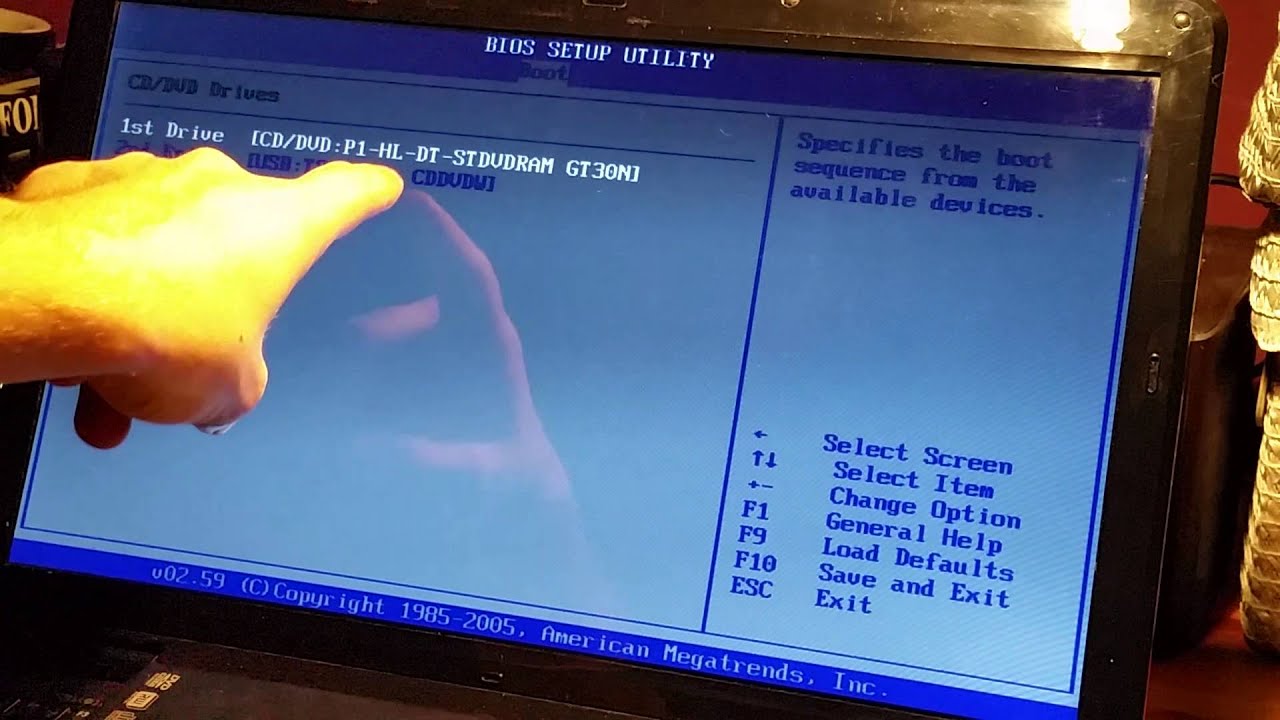
Podczas rozruchu naciśnij klawisz F2 (lub naciśnij klawisz F12, a następnie wybierz opcję wejścia do menu BIOS setup (Konfiguracja BIOS). Uwaga: w celu rozpoznania urządzenia rozruchowego USB może być konieczne także zaznaczenie pola wyboru Enable USB Boot Support (Włącz obsługę rozruchu USB).Po przejściu do konfiguracji oprogramowania BIOS naciśnij klawisz funkcyjny [F8] lub użyj kursora, aby kliknąć [Boot Menu] (menu rozruchu) ①, które zostanie wyświetlone na ekranie.
Wybierz napęd USB flash/CD-ROM w menu Boot (rozruch), z którego chcesz skorzystać ②, następnie naciśnij klawisz Enter, aby przeprowadzić rozruch systemu z napędu USB flash/CD-ROM. …
Jak włączyć bootowanie z USB?
Podczas rozruchu naciśnij klawisz F2 (lub naciśnij klawisz F12, a następnie wybierz opcję wejścia do menu BIOS setup (Konfiguracja BIOS). Uwaga: w celu rozpoznania urządzenia rozruchowego USB może być konieczne także zaznaczenie pola wyboru Enable USB Boot Support (Włącz obsługę rozruchu USB).
Jak uruchomić bootowalny USB?
Włóż przygotowany dysk USB do portu USB. Uruchom ponownie komputer. Jeśli pojawi się monit, naciśnij dowolny klawisz, aby uruchomić z dysku USB . Komputer powinien teraz uruchomić się z dysku USB.
Jak uruchomić system z bootowalnego pendrive?
Podłącz dysk USB ( USB ) z możliwością rozruchu. Uruchom ponownie komputer i naciśnij klawisz F12 ( Fn+F12 ) podczas włączania, aby uzyskać dostęp do menu rozruchowego .
Jak uruchomić system z dysku USB?
Podłącz dysk USB ( USB ) z możliwością rozruchu. Uruchom ponownie komputer i naciśnij klawisz F12 ( Fn+F12 ) podczas włączania, aby uzyskać dostęp do menu rozruchowego .
Jak wybrać bootowanie z pendrive?
Gdy już uruchomisz BIOS, przejdź do zakładki „Boot”. Następnie wybierz swój nośnik danych i ustaw opcję bootowania z pendriva jako tę z najwyższym priorytetem. Na koniec zapisz zmiany i zrestartuj komputer.
Dlaczego BIOS nie widzi pendrive?
Wyłączony kontroler USB w BIOS-ie – choć brzmi to paradoksalnie, nasz PC może nie widzieć pendriove’a, gdyż zostało mu to uprzednio zabronione. Ustawienie może być wyłączone w BIOS-ie, a jego aktywacja sprawi, że komputer natychmiast wykryje obecność pendrive’a.
Czy mogę uruchomić system Windows z USB?
Możesz jednak skorzystać z programów narzędziowych innych firm, takich jak WinToUSB, Rufus i Ventoy . Te trzy narzędzia stworzą dysk rozruchowy z dowolnej wersji systemu operacyjnego i na dowolnym typie dysku USB. Po zakończeniu będziesz mógł uruchomić dysk, aby uruchomić system Windows.
Jak ustawić pendrive na bootowalny?
Umieść pendrive w porcie USB, a następnie zrestartuj komputer i naciśnij na klawiaturze klawisz F11 (niekiedy będzie to DEL, F2 lub F12) zaraz po uruchomieniu ekranu startowego, aby wejść do ustawień BIOS. Tam przejdź do Boot Menu. Ustaw opcję Boot from USB i wybierz nośnik, który Ci odpowiada.
Jak uruchomić system operacyjny z USB?
Włącz bootowanie z USB w BIOS-ie . Podczas uruchamiania naciśnij wyznaczony klawisz, aby uzyskać dostęp do BIOS-u (zwykle F2 lub Del). Użyj klawiszy strzałek, aby przejść do zakładki „Boot”. Przenieś USB na górę listy za pomocą ↵ Enter. Wybierz „Save and Exit”, a komputer uruchomi się ponownie z nowymi ustawieniami.
Jak uruchomić boot menu w Windows 10?
Gdy dojdziesz do ekranu logowania, przytrzymaj klawisz Shift, wybierając Zasilanie > Uruchom ponownie . Po ponownym uruchomieniu komputera i wyświetleniu ekranu Wybierz opcję wybierz Rozwiązywanie problemów > Opcje zaawansowane > Ustawienia uruchamiania > Uruchom ponownie .
Jak uruchomić komputer w trybie awaryjnym?
Wybierz opcję trybu awaryjnego z menu Ustawienia uruchamiania: Naciśnij klawisz f4 w przypadku wyboru opcji Włącz tryb awaryjny. Tryb awaryjny uruchomi system Windows, korzystając z minimum sterowników i usług. Naciśnij klawisz f5 w przypadku wyboru opcji Włącz tryb awaryjny z obsługą sieci.
Jak zainstalować system Windows z USB na laptopie Lenovo?
o Włóż nośnik instalacyjny systemu Windows 10 (przez USB lub płytę CD/DVD). o Włącz system i naciśnij klawisz F12, gdy tylko pojawi się poniższy ekran powitalny Lenovo. o Wybierz opcję nośnika instalacyjnego systemu Windows „UEFI” z menu rozruchowego F12.
Jak ustawić w BIOSie start z USB?
W tym celu musimy: wybrać w BIOSie za pomocą strzałek dział „Advanced BIOS Features” i zatwierdzić enterem. znaleźć zakładkę Boot Sequence i zatwierdzić jej wybór enterem. ustawić sekwencję bootowania w taki sposób, aby jako pierwszy był przeprowadzany rozruch z dysku startowego USB.
Dlaczego Windows nie widzi dysku USB?
Uszkodzony port USB lub kabel jest prawdopodobnie najczęstszą przyczyną. Spróbuj podłączyć dysk do innego portu lub użyć innego kabla. Możesz też przetestować dysk na innym komputerze, aby upewnić się, że problem nie leży po stronie urządzenia.
Czy można uruchomić komputer z PenDrive?
Bootowalny pendrive to specjalnie przygotowana pamięć USB, która pozwala na automatyczne uruchomienie zawartości podczas startu komputera.
Jak uruchomić boot menu w Windows 10?
Gdy dojdziesz do ekranu logowania, przytrzymaj klawisz Shift, wybierając Zasilanie > Uruchom ponownie . Po ponownym uruchomieniu komputera i wyświetleniu ekranu Wybierz opcję wybierz Rozwiązywanie problemów > Opcje zaawansowane > Ustawienia uruchamiania > Uruchom ponownie .
Jak włączyć porty w BIOSie?
Naciśnij klawisz F1, aby wejść do BIOS Setup. Zmień status portu USB na Disabled . Naciśnij F10, aby zapisać i wyjść.
Jak uruchomić system z pendrive Dell?
Aby uruchomić system przy użyciu dysku USB do naprawiania i przywracania systemu firmy Dell. Gdy pojawi się logo firmy Dell, naciśnij kilkakrotnie klawisz F12 na klawiaturze, aby otworzyć ekran konfiguracji komputera. Wybierz opcję Urządzenie pamięci USB i naciśnij klawisz Enter.
Jak zrobić obraz systemu Windows 10 na pendrive?
Wpisz panel sterowania, a następnie wybierz Panel sterowania (Widok według: Duże ikony). Kliknij Kopia zapasowa i przywracanie w obszarze System i zabezpieczenia . Na następnej stronie wybierz opcję Utwórz obraz systemu .
Jak w UEFI ustawić bootowanie?
Naciśnij F2, gdy zostaniesz poproszony o wejście do menu BIOS. Przejdź do Boot -> Boot Order. Wybierz pożądany tryb: UEFI lub Legacy. Naciśnij F10 Zapisz zmiany i wyjdź, system zapisze zmiany i uruchomi się ponownie.
Dlaczego BIOS nie wykrywa mojego dysku USB do rozruchu?
Uruchom ponownie system w BIOS-ie. Przejdź do menu Boot Options i upewnij się, że Boot Mode jest ustawiony na EFI (lub UEFI). Upewnij się, że USB Boot Priority jest włączony . Zapisz zmiany i wyjdź.
Jak włączyć bootowanie pendrive?
W menu rozruchu wybierz napęd USB flash lub CD-ROM, z którego chcesz uruchomić system②, a następnie naciśnij klawisz Enter, aby uruchomić komputer z wybranego napędu USB lub CD-ROM.
Dlaczego system Windows nie rozpoznaje urządzenia USB?
Przyczyną występowania tego problemu może być co najmniej jedna z następujących sytuacji: Aktualnie załadowany sterownik USB nie działa stabilnie lub jest uszkodzony. Komputer wymaga aktualizacji w związku z problemami, które mogą powodować konflikty z zewnętrznym dyskiem twardym USB a systemem Windows.
Jak uruchomić instalator Windows 11 z pendrive?
Otwórz napęd flash USB w oknie Eksplorator plików, a następnie dwukrotnie kliknij plik setup.exe. Jeśli pojawi się okno Kontrola konta użytkownika, kliknij przycisk Kontynuuj. Po wyświetleniu okna Instalacja systemu Windows 11 kliknij przycisk Dalej.
Jak utworzyć bootowalny system Windows 10 na USB?
Tworzenie rozruchowego dysku USB Użyj oficjalnego narzędzia Windows Media Creation Tool firmy Microsoft . Pobierz je ze strony internetowej firmy Microsoft, wybierz opcję „Utwórz nośnik instalacyjny” i postępuj zgodnie z instrukcjami wyświetlanymi na ekranie, aby wybrać typ nośnika (USB, DVD lub ISO), którego chcesz użyć do zainstalowania systemu Windows 10 na innym komputerze.