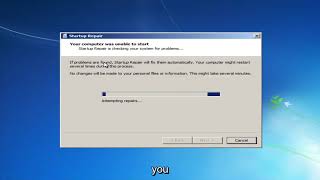
Naciśnij i przytrzymaj klawisz Shift , a następnie kliknij Uruchom ponownie. Trzymaj wciśnięty klawisz Shift do momentu ponownego uruchomienia komputera. Wybierz opcję Rozwiązywanie problemów. Przejdź do opcji> zaawansowanych naprawy systemu podczas uruchamiania.Jak uzyskać dostęp do funkcji Startup Repair z poziomu systemu Windows
Naciśnij Ctrl + Alt + Del i kliknij na Zablokuj, aby przejść do ekranu logowania do systemu Windows.
Przytrzymaj Shift i kliknij przycisk Power w prawym dolnym rogu..
Dalej trzymając Shift, kliknij na Restart. Twój komputer powinien uruchomić się na niebieskim ekranie z napisem Wybierz opcję.
Wybierz opcję Rozwiązywanie problemów.
Kliknij na Opcje zaawansowane.
Jak uruchomić narzędzie do naprawy systemu Windows?
Wybierz pozycję Rozpocznij > Ustawienia > Aktualizuj & zabezpieczeń > Rozwiązywanie problemów > Dodatkowe narzędzia do rozwiązywania problemów lub wybierz skrót Znajdowanie narzędzi do rozwiązywania problemów na końcu tego tematu, a następnie wybierz pozycję Dodatkowe narzędzia do rozwiązywania problemów.
Jak otworzyć narzędzie do naprawy systemu podczas uruchamiania?
Aby to zrobić, przejdź do wyszukiwania systemu Windows i wybierz Zmień zaawansowane opcje uruchamiania. Uruchom ponownie komputer i kliknij Rozwiązywanie problemów, a następnie wybierz Opcje zaawansowane i kliknij Naprawa uruchamiania . Postępuj zgodnie z instrukcjami i wybierz konto. Proces naprawy przeskanuje komputer i spróbuje naprawić wszelkie problemy z uruchamianiem.
Jak wyłączyć narzędzie do naprawy systemu podczas uruchomienia?
Jeśli zobaczysz ekran „Startup Repair couldn’t repair your PC” (Program Naprawa podczas uruchomienia nie mógł naprawić komputera) wybierz opcję [Shut down] (zamknij), aby wyłączyć urządzenie, a następnie włącz je z powrotem.
Jak włączyć tryb automatycznej naprawy?
Na ekranie Wybierz opcję kliknij pozycję Rozwiązywanie problemów => opcje zaawansowane => wybierz przywracanie systemu i postępuj zgodnie z instrukcjami wyświetlanymi na ekranie. Jeśli przywracanie systemu nie pomogło, spróbuj zresetować komputer.
Jak otworzyć tryb naprawy w systemie Windows 10?
Przejdź do menu Zaawansowane opcje uruchamiania systemu Windows 10. Istnieje wiele sposobów, aby dostać się do Zaawansowanych opcji uruchamiania systemu Windows 10. Na wielu laptopach naciśnięcie klawisza F11 zaraz po włączeniu zasilania spowoduje przejście tam. Uruchomienie dysku instalacyjnego i naciśnięcie Dalej, a następnie Napraw również wykona zadanie.
Jak włączyć zaawansowane opcję uruchamiania?
W systemie Windows 10 przejdź do menu Start>Ustawienia>, Aktualizacja i odzyskiwanie zabezpieczeń>. W sekcji Uruchamianie zaawansowane wybierz opcję Uruchom ponownie.
Jak można uruchomić tryb awaryjne uruchamiania systemu?
Przytrzymując klawisz Shift, kliknij Uruchom ponownie. Gdy na ekranie pojawią się pola wyboru, kliknij Rozwiąż problemy, a później Opcje zaawansowane i Ustawienia uruchamiania. Potwierdź wybór, klikając Uruchom ponownie. Komputer zrestartuje się, a po włączeniu na ekranie zobaczysz kilka możliwości rozruchu.
Jak uruchomić odzyskiwanie systemu?
Wybierz kolejno pozycje Odzyskiwanie > Otwórz przywracanie systemu. W polu Przywracanie plików systemowych i ustawień wybierz pozycję Dalej. Na liście wyników wybierz punkt przywracania, którego chcesz użyć, a następnie wybierz Skanuj w poszukiwaniu zależnych programów.
Jak wyjść z narzędzia do naprawy systemu Windows podczas uruchamiania?
Kliknij „Wiersz polecenia”. W oknie wiersza polecenia wpisz „bcdedit /set {current} recoveryenabled Nie” i naciśnij „Enter” (to polecenie usuwa problematyczne pliki systemowe). Wpisz „exit” i naciśnij Enter .
Jak włączyć Windows Repair?
Aby uruchomić program Naprawa uruchamiania systemu Windows, wyszukaj i wybierz opcję Zmień zaawansowane opcje uruchamiania. Kliknij Uruchom ponownie teraz. Twój komputer uruchomi się teraz ponownie. Kliknij Rozwiązywanie problemów.
Jak naprawić system z wiersza poleceń?
Wybierz z listy opcję Wiersz polecenia. Wpisz sfc /scannow /offbootdir=c:\ /offwindir=c:\windows i naciśnij Enter . Narzędzie System File Checker (SFC) sprawdza integralność plików systemu Windows i, w razie potrzeby, naprawia je. Po zakończeniu procesu uruchom komputer ponownie.
Jak wejść w tryb automatycznej naprawy?
Na ekranie Wybierz opcję wybierz [Rozwiązywanie problemów]①. Na ekranie Rozwiązywanie problemów wybierz [Opcje zaawansowane]②. Na ekranie Opcje zaawansowane wybierz [Naprawa uruchamiania]③ . Postępuj zgodnie z instrukcjami wyświetlanymi na ekranie; system Windows spróbuje zlokalizować i naprawić problemy.
Jak wejść w naprawę systemu?
Na ekranie konfiguracji systemu Windows kliknij opcję Napraw komputer. Wybierz opcję Rozwiązywanie problemów. Przejdź do opcji> zaawansowanych naprawy systemu podczas uruchamiania. Po zakończonym procesie naprawy podczas uruchamiania uruchom komputer ponownie.
Co zrobić, gdy nie można uruchomić systemu Windows?
Na ekranie Instalowanie systemu Windows wybierz pozycję Dalej>Napraw komputer. Na ekranie Wybierz opcję wybierz pozycję Rozwiązywanie problemów. Na ekranie Opcje zaawansowane wybierz pozycję Naprawa rozruchu.
Jak uruchomić tryb naprawy Windows 10?
Kliknij ikonę Start, a następnie Zasilanie (ikona wyłączania komputera). Przytrzymując klawisz Shift, kliknij Uruchom ponownie. Gdy na ekranie pojawią się pola wyboru, kliknij Rozwiąż problemy, a później Opcje zaawansowane i Ustawienia uruchamiania. Potwierdź wybór, klikając Uruchom ponownie.
Jak uruchomić dysk naprawy systemu Windows 10?
Włóż dysk naprawy systemu do stacji dysków CD lub DVD. Uruchom ponownie komputer, używając przycisku zasilania komputera. Jeśli pojawi się monit, naciśnij dowolny klawisz, aby uruchomić komputer z dysku naprawy systemu.
Jak uruchomić narzędzie do rozwiązywania problemów?
Jeśli nie możesz aktywować Windows 11, może Ci to pomóc narzędzie do rozwiązywania problemów z aktywacją. Aby skorzystać z narzędzia do rozwiązywania problemów, wybierz pozycję Rozpocznij > Ustawienia > Aktywacja systemu > , a następnie wybierz pozycję Rozwiąż problemy .
Jak naprawić system z wiersza poleceń?
Wybierz z listy opcję Wiersz polecenia. Wpisz sfc /scannow /offbootdir=c:\ /offwindir=c:\windows i naciśnij Enter . Narzędzie System File Checker (SFC) sprawdza integralność plików systemu Windows i, w razie potrzeby, naprawia je. Po zakończeniu procesu uruchom komputer ponownie.
Jak uruchomić dysk naprawy systemu Windows 10?
Włóż dysk naprawy systemu do stacji dysków CD lub DVD. Uruchom ponownie komputer, używając przycisku zasilania komputera. Jeśli pojawi się monit, naciśnij dowolny klawisz, aby uruchomić komputer z dysku naprawy systemu.
Jak odpalić awaryjnie komputer?
Wciśnij klawisz F4, aby komputer rozpoczął pracę w trybie awaryjnym. Możliwe jest także wybranie rozszerzonej opcji, która pozwala na korzystanie z sieci. Może to być potrzebne, na przykład do pobrania nowych sterowników. W tym celu, musisz nacisnąć klawisz F5.
Jak przejść do trybu awaryjnego, jeżeli komputer nie może uruchomić systemu?
Jeżeli komputer nie jest w stanie uruchomić systemu, musisz po włączeniu zasilania bezpośrednio przejść do środowiska odzyskiwania systemu Windows (WinRE). Jeżeli system nie jest w stanie załadować niezbędnej konfiguracji więcej, niż dwa razy, system wyświetli bezpośrednio środowisko odzyskiwania systemu Windows.
Jak włączyć tryb awaryjny Windows 10 podczas uruchamiania?
Wybierz opcję trybu awaryjnego z menu Ustawienia uruchamiania: Naciśnij klawisz f4 w przypadku wyboru opcji Włącz tryb awaryjny. Tryb awaryjny uruchomi system Windows, korzystając z minimum sterowników i usług. Naciśnij klawisz f5 w przypadku wyboru opcji Włącz tryb awaryjny z obsługą sieci.
Jak uruchomić Windows 10 w trybie czystego rozruchu?
Na karcie Uruchamianie w obszarze Konfiguracja systemu wybierz przycisk OK. Po ponownym uruchomieniu komputer jest w środowisku czystego rozruchu. Postępuj zgodnie z instrukcjami rozwiązywania problemów, aby zainstalować, odinstalować lub uruchomić aplikację.
Jak wejść w recovery Windows 10?
Wybierz przycisk Start , a następnie wpisz tekst Panel sterowania w polu wyszukiwania obok przycisku Start na pasku zadań i wybierz pozycję Panel sterowania (aplikacja klasyczna) z wyników. Wyszukaj w panelu sterowania wyszukiwaniem, anastępnie wybierz pozycję odzyskiwanie > Otwórz przywracanie systemu > dalej.
Jak uruchomić DOS przy starcie systemu?
Można je także uruchomić z menu Start, pozycji Programy, wybierając Tryb MS-DOS.