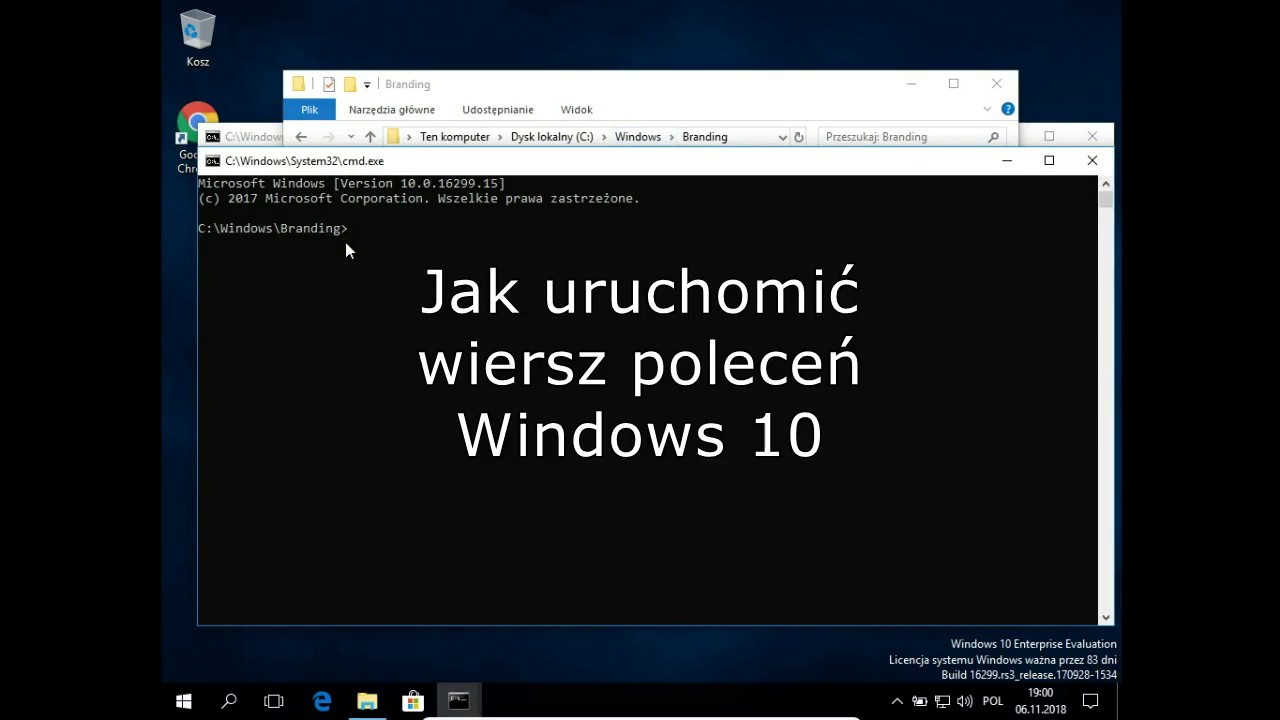
Przytrzymaj specjalny klawisz Windows na klawiaturze i naciśnij klawisz „X”. Wybierz „Command PromptPromptZnak zachęty (ang. command prompt) – wykorzystywany w wierszu poleceń znak lub sekwencja znaków wskazująca gotowość komputera do przyjmowania poleceń. Najczęściej znak zachęty zakończony jest przez $, #, %, : albo >.https://pl.wikipedia.org › wiki › Znak_zachętyZnak zachęty – Wikipedia, wolna encyklopedia” (wiersz poleceń) z wyskakującego menu. Przytrzymaj klawisz Windows i naciśnij klawisz „R”, aby uzyskać okno „Run”(’Uruchom”). Wpisz „cmd” w polu i kliknij przycisk OK.
Jak uruchomić Wiersz polecenia Windows?
Przesuń wskaźnik myszy do lewego dolnego rogu ekranu i kliknij prawym przyciskiem myszy lub naciśnij klawisze Windows + X. W menu poleceń zaawansowanych wybierz opcję Wiersz polecenia (Administrator) (Rysunek 8).
Jak uruchomić system z wiersza poleceń?
Naciśnij klawisz f6 w przypadku wyboru opcji Włącz tryb awaryjny z wierszem polecenia. Tryb awaryjny z wierszem polecenia uruchomi system Windows w trybie awaryjnym z oknem wiersza polecenia. Zazwyczaj tylko specjaliści IT korzystają z tego trybu.
Jak uruchomić polecenie cmd?
Metoda 2 – Uruchom polecenie Otwórz menu Start lub naciśnij klawisz Windows + R. Wpisz cmd lub cmd.exe w polu polecenia Uruchom. Naciśnij Enter.
Jak uruchomić cmd jako administrator bez hasła?
za pomocą kombinacji klawiszy CTRL+SHIFT+ESC. Wybierz u góry okna Plik > Uruchom nowe zadanie. W nowym oknie wpisz cmd oraz zaznacz opcję Utwórz to zadanie z uprawnieniami administracyjnymi. Kliknij OK.
Jak naprawić komputer przez wiersz poleceń?
Wpisz polecenie sfc /scannow , a następnie naciśnij klawisz Enter. Wykonanie operacji polecenia może potrwać kilka minut. Zamknij wiersz polecenia i ponownie uruchom usługę Windows Update.
Jak uruchomić tryb naprawy Windows 10?
Kliknij ikonę Start, a następnie Zasilanie (ikona wyłączania komputera). Przytrzymując klawisz Shift, kliknij Uruchom ponownie. Gdy na ekranie pojawią się pola wyboru, kliknij Rozwiąż problemy, a później Opcje zaawansowane i Ustawienia uruchamiania. Potwierdź wybór, klikając Uruchom ponownie.
Jak uruchomić system Windows z wiersza poleceń?
Uruchom komputer z wiersza poleceń. Na przykład uruchom dysk instalacyjny Windows i naciśnij Shift+F10 lub uruchom Windows PE (WinPE: Utwórz dysk rozruchowy USB) . Użyj Diskpart, aby ustalić, która litera dysku zawiera partycję Windows i partycję systemową ( diskpart, list vol, exit ). Uruchom ponownie komputer.
Jak włączyć cmd przy starcie systemu?
Wciskamy sekwencję klawiszy SHIFT+F10 podczas uruchomienia kreatora instalacji. Naciskając SHIFT + F10 spowodujemy, że pojawi nam się nowe okno z wierszem linii poleceń.
Jak uruchomić cmd skrótem klawiszowym?
Przytrzymaj specjalny klawisz Windows na klawiaturze i naciśnij klawisz „X”. Wybierz „Command Prompt” (wiersz poleceń) z wyskakującego menu. Przytrzymaj klawisz Windows i naciśnij klawisz „R”, aby uzyskać okno „Run”(’Uruchom”). Wpisz „cmd” w polu i kliknij przycisk OK.
Jak używać cmd do uruchomienia programu?
W systemie Windows otwórz wiersz poleceń. Przejdź do katalogu, w którym znajduje się program, używając polecenia `cd`. Gdy znajdziesz się we właściwym katalogu, wpisz nazwę pliku wykonywalnego (np. `program.exe`) i naciśnij Enter.
Jak uruchomić plik cmd?
Skróty klawiaturowe: Naciśnij jednocześnie klawisz „logo Windows” i „R” na klawiaturze, a następnie wpisz „CMD” w pasku wyszukiwania . Alternatywnie możesz nacisnąć jednocześnie klawisz „logo Windows” i „X” i nacisnąć „Wiersz polecenia (administrator)” w menu zasilania.
Jak korzystać z wiersza poleceń systemu Windows?
Windows 10 i Windows 11: Okno dialogowe Uruchom: Naciśnij Win + R, wpisz „cmd” i naciśnij Enter . Menu użytkownika zaawansowanego: Naciśnij Win + X i wybierz „Wiersz polecenia” lub „Terminal systemu Windows” (który obejmuje wiersz polecenia) z menu.
Jak uruchomić ustawienia z cmd?
Naciśnij jednocześnie klawisze Windows i I. Naciśnij jednocześnie klawisze Windows i R, aby otworzyć okno uruchamiania i wpisz ms-settings: i kliknij przycisk OK. Otwórz wiersz poleceń lub program PowerShell z uprawnieniami administratora, wpisz start ms-settings: i naciśnij Enter .
Jak uruchomić .exe z wiersza poleceń?
Skopiuj ścieżkę pliku z paska adresu. Wklej ją po poleceniu cd, aby przejść do katalogu. Aby otworzyć plik wykonywalny, użyj polecenia: start file_name.exe .
Jak korzystać z wiersza poleceń w systemie Windows 10?
Windows 10 i Windows 11: Okno dialogowe Uruchom: Naciśnij Win + R, wpisz „cmd” i naciśnij Enter . Menu użytkownika zaawansowanego: Naciśnij Win + X i wybierz „Wiersz polecenia” lub „Terminal systemu Windows” (który obejmuje wiersz polecenia) z menu.
Jak włączyć cmd przy starcie systemu?
Wciskamy sekwencję klawiszy SHIFT+F10 podczas uruchomienia kreatora instalacji. Naciskając SHIFT + F10 spowodujemy, że pojawi nam się nowe okno z wierszem linii poleceń.
Jak otworzyć polecenie powłoki systemu Windows?
Jeśli patrzysz na ekran graficzny, najczęstszą metodą dotarcia do wiersza poleceń powłoki jest naciśnięcie klawiszy Ctrl + Alt + F2 . Być może będziesz musiał się zalogować. Uwaga: Aby się wylogować, wpisz polecenie exit i naciśnij Enter.
Jak uruchomić .exe z wiersza poleceń?
Skopiuj ścieżkę pliku z paska adresu. Wklej ją po poleceniu cd, aby przejść do katalogu. Aby otworzyć plik wykonywalny, użyj polecenia: start file_name.exe .
Jak odpalić cmd jako admin?
Krok 2: na klawiaturze komputera proszę wpisać „cmd”. W sekcji „Najlepsze dopasowanie” pojawi się czarna ikonka z opisem „Wiersz polecenia”. Proszę najechać na tę aplikację myszką i kliknąć prawym przyciskiem myszy, następnie kliknąć opcję „Uruchom jako administrator”.
Jak włączyć tryb administratora?
Naciśnij kombinację klawiszy Win+R, aby otworzyć okno dialogowe Uruchom, wpisz lusrmgr. msc i kliknij przycisk OK. W lewym okienku kliknij folder Użytkownicy, a następnie w środkowym okienku kliknij dwukrotnie Administrator.
Jak uruchomić tryb awaryjny z wiersza poleceń?
W związku z tym, wyszukujemy w menu wiersz polecenia klikamy na jego ikonę prawym klawiszem i wybieramy uruchom jako administrator. W nowo otwartym oknie wpisujemy komendę: bcdedit /copy {current} /d „tryb awaryjny” i zatwierdzamy klawiszem Enter.
Jak naprawić błędy systemu Windows za pomocą wiersza poleceń?
W oknie wiersza poleceń wpisz SFC /scannow i naciśnij Enter . Narzędzie sprawdzania plików systemowych sprawdza integralność plików systemowych Windows i naprawia je, jeśli jest to wymagane. Po zakończeniu procesu uruchom ponownie komputer.
Jak uruchomić naprawę systemu?
Naciśnij przycisk zasilania ponownie, aby włączyć urządzenie. Tym razem zezwól urządzeniu na pełne uruchomienie. Wybierz pozycję Opcje zaawansowane. Teraz, gdy jesteś w winRE, na ekranie Wybierz opcję wybierz pozycję Rozwiązywanie problemów > Opcje zaawansowane > Naprawa systemu podczas uruchomienia > Uruchom ponownie.
Jak uzyskać opcję naprawy w systemie Windows 10?
Przejdź do menu Zaawansowane opcje uruchamiania systemu Windows 10. Istnieje wiele sposobów, aby dostać się do Zaawansowanych opcji uruchamiania systemu Windows 10. Na wielu laptopach naciśnięcie klawisza F11 zaraz po włączeniu zasilania spowoduje przejście tam. Uruchomienie dysku instalacyjnego i naciśnięcie Dalej, a następnie Napraw również wykona zadanie.
Jak uruchomić odzyskiwanie systemu Windows podczas uruchamiania?
Wybierz Start, Zasilanie, a następnie naciśnij i przytrzymaj klawisz Shift, klikając Uruchom ponownie. Wybierz Start, Ustawienia, Aktualizacja i Zabezpieczenia, Odzyskiwanie. W obszarze Zaawansowane uruchamianie kliknij Uruchom ponownie teraz .