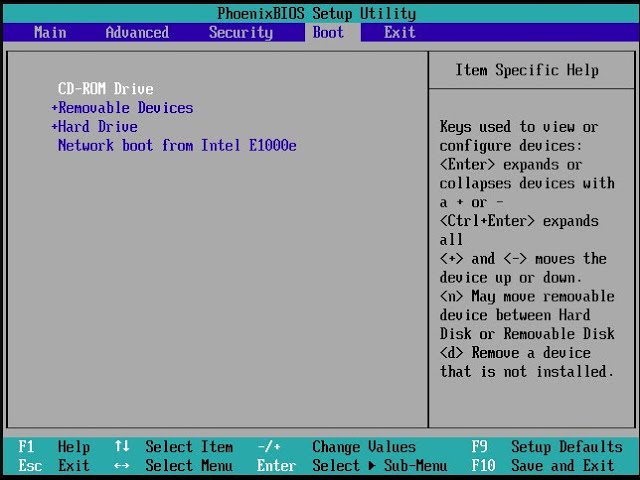
Włącz dysk SSD w BIOS-ie Uruchom ponownie komputer > Naciśnij F2/F8/F11/DEL, aby wejść do BIOS-u > Wejdź do ustawień > Włącz dysk SSD lub włącz go > Zapisz zmiany i wyjdź. Następnie możesz ponownie uruchomić komputer, a dysk powinien być widoczny w Zarządzaniu dyskami.Postępuj zgodnie z poniższymi krokami:
Wyświetlone zostaje nowe okno z pustymi opcjami rozruchu. Kliknij opcję Browse For File. Wybierz plikfolderu> urządzenia> z listy. PciRoot.. ESP (f lub przykład: EFI\Boot\bootx64.efi) Kliknij przycisk OK.
Wpisz CD/DVD/CD-RW Drive w polu Boot Option Name .
Jak ustawić bootowanie systemu?
Przechodzimy na zakładkę „Boot” a następnie wybieramy opcję „Boot Device Priority”. Ukaże nam się tabelka z kolejnością odczytywania danych przez komputer. Aby zmienić kolejność bootowania, wybieramy „1st Boot Device”, naciskając klawisz „Enter”. Z tabelki wybieramy opcję, która nas interesuje.
Jak ustawić dysk jako podstawowy?
Kliknij Zaawansowane, a następnie kliknij Ustawienia w obszarze Uruchamianie i odzyskiwanie. Podczas uruchamiania systemu kliknij przycisk Edytuj. Spowoduje to uruchomienie Menedżera rozruchu systemu Windows. Wybierz dysk twardy, który chcesz ustawić jako dysk podstawowy, a następnie kliknij Ustaw jako domyślny.
Jak zmienić kolejność bootowania systemów?
Jeśli host jest w trybie UEFI, naciśnij UEFI Boot Settings. Naciśnij ustawienie UEFI Boot na górze. Zostanie wyświetlone okno Zmień kolejność z trzema opcjami rozruchu. W oknie Change Order (Zmień kolejność) za pomocą przycisków (+) i ustaw system operacyjny ESXI jako najwyższy wybór, a następnie kliknij przycisk OK.
Jak ustawić BIOS, żeby startował z dysku?
Krok 1. Uruchom ponownie komputer i naciśnij klawisze F2/F12/Del, aby wejść do BIOS-u. Krok 2. Przejdź do opcji rozruchu, zmień kolejność rozruchu, ustawiając system operacyjny tak, aby uruchamiał się z nowego dysku SSD.
Jak zmienić opcję uruchamiania?
Naciśnij Windows + R. W polu Otwórz wpisz msconfig, a następnie wybierz przycisk OK. Wybierz kartęRozruch. W obszarze Opcje rozruchu wyczyść pole wyboru Bezpieczny rozruch.
Jak w UEFI ustawić bootowanie?
Naciśnij F2, gdy zostaniesz poproszony o wejście do menu BIOS. Przejdź do Boot -> Boot Order. Wybierz pożądany tryb: UEFI lub Legacy. Naciśnij F10 Zapisz zmiany i wyjdź, system zapisze zmiany i uruchomi się ponownie.
Jak zmienić dysk, z którego uruchamia się system Windows?
Otwórz polecenie uruchomienia, naciskając klawisz Windows + R na klawiaturze, wpisz msconfig i naciśnij Enter. Kliknij kartę Boot w oknie i sprawdź, czy są wyświetlane zainstalowane dyski systemu operacyjnego. Kliknij system operacyjny, z którego chcesz uruchomić system, i kliknij Ustaw jako domyślny. Kliknij Zastosuj i OK.
Co jest lepsze, UEFI czy Legacy?
Teoretycznie na UEFI komputer działa szybciej i mam wyższy indeks wydajności systemu windows, grafika oceniana jest na 6,5-6,6 a w przypadku trybu Legacy 5,9. Jednak słyszałem też opinie, że tryb Legacy jest lepszy z tego względu, że jest bardziej stabilny (cokolwiek to znaczy) oraz jest dopracowany.
Jaka partycja MBR czy gpt?
Nawet jeśli dysk ma pojemność 2 TB lub mniej, nadal warto używać GPT, jeśli komputer PC lub laptop obsługuje ten format. Używaj MBR tylko wtedy, gdy chcesz zachować kompatybilność ze starszym sprzętem i 32-bitowymi wersjami systemu Windows. You’ll probably want to use GPT when setting up a drive.
Jak zmienić dysk z dynamicznego na podstawowy?
Aby zmienić dysk dynamiczny z powrotem na dysk podstawowy, kliknij prawym przyciskiem myszy dysk dynamiczny, który chcesz zmienić z powrotem na dysk podstawowy w oknie Zarządzanie dyskami, a następnie kliknij pozycję Konwertuj na dysk podstawowy.
Jak zmienić dysk twardy jako podstawowy?
W Uruchamianiu systemu kliknij przycisk Edytuj. Spowoduje to uruchomienie Menedżera rozruchu systemu Windows. Wybierz dysk twardy, który chcesz ustawić jako dysk podstawowy, a następnie kliknij Ustaw jako domyślny. Na koniec kliknij OK , a Twój dysk twardy podstawowy w systemie Windows 10 zostanie pomyślnie zmieniony.
Jak zmienić kolejność rozruchu w UEFI?
Na ekranie System Setup Main Menu kliknij System BIOS > Boot Settings > UEFI Boot Settings > UEFI Boot Sequence . Użyj klawiszy strzałek, aby wybrać urządzenie rozruchowe, a następnie użyj klawiszy plus (+) i minus (-), aby przesunąć urządzenie w dół lub w górę w kolejności. Kliknij Exit, a następnie kliknij Yes, aby zapisać ustawienia przy wyjściu.
Jak ustawić w BIOSie start z płyty?
Wkładamy płytę do napędu, zazwyczaj już prawie w każdym nowszym BIOSie jest opcja szybkiego startu (zazwyczaj F12), wciskamy F12 wybieramy start z ATAPI-DVD [nr urządzenia] i uruchamia się nam bootowalna płyta. Wcisnąć F12 wybrać napęd masowy (DVD/CD) i uruchomić.
Jaki klawisz do bootowania?
Podłącz dysk USB ( USB ) z możliwością rozruchu. Uruchom ponownie komputer i naciśnij klawisz F12 ( Fn+F12 ) podczas włączania, aby uzyskać dostęp do menu rozruchowego .
Jak ustawić bootowanie z USB w BIOSie?
W tym celu musimy: wybrać w BIOSie za pomocą strzałek dział „Advanced BIOS Features” i zatwierdzić enterem. znaleźć zakładkę Boot Sequence i zatwierdzić jej wybór enterem. ustawić sekwencję bootowania w taki sposób, aby jako pierwszy był przeprowadzany rozruch z dysku startowego USB.
Jak ustawić kolejność bootowania w UEFI?
Naciśnij F2, gdy zostaniesz poproszony o wejście do menu BIOS. Przejdź do Boot -> Boot Order. Wybierz pożądany tryb: UEFI lub Legacy. Naciśnij F10 Zapisz zmiany i wyjdź, system zapisze zmiany i uruchomi się ponownie.
Jak przyspieszyć bootowanie systemu?
Wyłącz programy, które uruchamiają się zaraz po zalogowaniu – zrobisz to w kilka minut. Kliknij jednocześnie klawisze „Windows + R”, w wyświetlone okienko wpisz „msconfig”, naciśnij klawisz „enter” i kliknij w zakładkę „uruchamianie”. Następnie wyłącz te programy, które „działają w tle” i spowalniają pracę urządzenia.
Co to jest bootowanie systemu operacyjnego?
Aby uruchomić (boot up, start up lub booting) komputer, należy załadować system operacyjny (OS) do pamięci głównej komputera lub pamięci RAM . Po załadowaniu systemu operacyjnego (na przykład na komputerze PC zobaczysz początkowy ekran pulpitu Windows lub Mac) jest on gotowy do uruchamiania aplikacji przez użytkowników.
Jak uruchomić system z dysku?
Aby uruchomić z dysku USB, musisz włożyć dysk do komputera, a następnie nacisnąć przycisk zasilania. Po włączeniu komputera naciskaj klawisze „F11” lub „Delete” wielokrotnie, aż dojdziesz do menu rozruchowego. Następnie wybierz „Rozruch z USB” i wybierz dysk z dostępnych opcji.
Co to jest UEFI mode?
UEFI to skrót od Unified Extensible Firmware Interface, czyli Zjednoczonego Rozszerzalnego Interfejsu Firmware. Jest to nowoczesna technologia, która zastępuje tradycyjny BIOS w komputerach osobistych i innych urządzeniach.
Jak ustawić bootowanie z innego dysku?
Aby uruchomić system Windows 10 z innego dysku, uruchom ponownie komputer, przejdź do ustawień BIOS-u, przejdź do karty „Rozruch”, a następnie zmień kolejność rozruchu, aby nadać priorytet wybranemu dyskowi. Zapisz zmiany i uruchom ponownie komputer.
Jak wybrać system przy starcie komputera?
Na karcie Zaawansowane, w obszarze Uruchamianie i odzyskiwanie kliknij przycisk Ustawienia. W obszarze Uruchamianie systemu, na liście Domyślny system operacyjny kliknij system operacyjny, który ma być uruchamiany po włączeniu lub w przypadku ponownego uruchomienia komputera.
Jak ustawić start z dysku w BIOSie?
Typową metodą uzyskania dostępu do ekranu ustawień systemu BIOS jest naciśnięcie klawiszy ESC, F1, F2, F8 lub F10 podczas sekwencji rozruchowej. Ustawienia BIOS umożliwiają uruchomienie sekwencji rozruchowej z dyskietki, dysku twardego, napędu CD-ROM lub urządzenia zewnętrznego.
Jak ręcznie dodać opcję rozruchu UEFI?
Ręczne wprowadzanie wpisu rozruchowego UEFI w BIOS-ie Aby to zrobić, przejdź do zakładki Boot, a następnie kliknij Add New Boot Option . W Add Boot Option możesz określić nazwę wpisu rozruchowego UEFI. Wybierz File System is automated detect and registered by the BIOS.
Jak uruchomić komputer w trybie UEFI?
Uruchom urządzenie, aby przejść do ekranu logowania. Kliknij Przycisk zasilania na ekranie logowania. Naciśnij i przytrzymaj klawisz Shift , a następnie kliknij Uruchom ponownie. Wybierz opcję Ustawienia oprogramowania układowego UEFI.