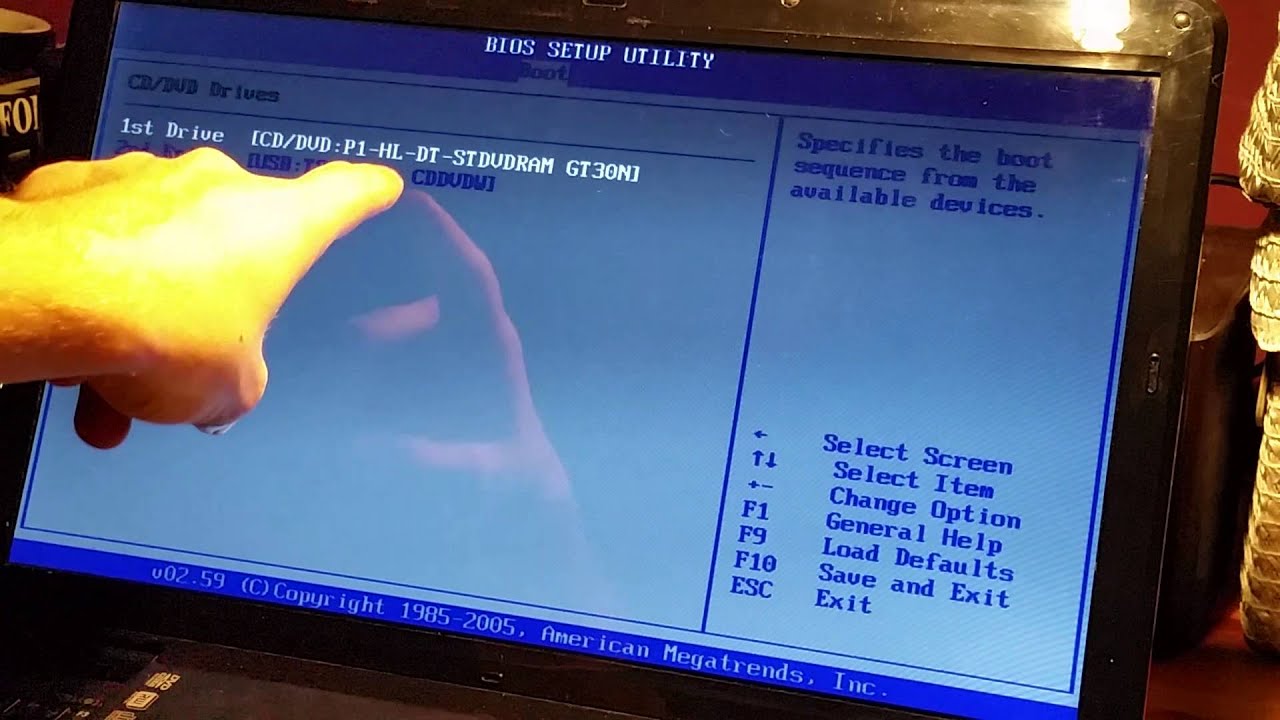
Naciśnij F2 podczas uruchamiania, aby wejść do konfiguracji BIOSu. Przejdź do menu Boot. Włącz USB Boot. Naciśnij F10 aby zapisać i wyjść z ustawień BIOS.Po przejściu do konfiguracji oprogramowania BIOS naciśnij klawisz funkcyjny [F8] lub użyj kursora, aby kliknąć [Boot Menu] (menu rozruchu) ①, które zostanie wyświetlone na ekranie.
Wybierz napęd USB flash/CD-ROM w menu Boot (rozruch), z którego chcesz skorzystać ②, następnie naciśnij klawisz Enter, aby przeprowadzić rozruch systemu z napędu USB flash/CD-ROM. …
Jak uruchomić komputer z USB w BIOSie ASUS?
Naciśnij F2 podczas uruchamiania, aby wejść do konfiguracji BIOSu. Przejdź do menu Boot. Włącz USB Boot. Naciśnij F10 aby zapisać i wyjść z ustawień BIOS.
Jak włączyć bootowanie z USB w komputerze ASUS?
Naciśnij klawisz menu rozruchowego (klawisz Esc lub F8) wielokrotnie podczas rozruchu, aż pojawi się ekran z logo. Wybierz USB jako dysk rozruchowy i naciśnij enter .
Jak ustawić w BIOSie bootowanie z USB?
W tym celu musimy: wybrać w BIOSie za pomocą strzałek dział „Advanced BIOS Features” i zatwierdzić enterem. znaleźć zakładkę Boot Sequence i zatwierdzić jej wybór enterem. ustawić sekwencję bootowania w taki sposób, aby jako pierwszy był przeprowadzany rozruch z dysku startowego USB.
Jak wybrać bootowanie z USB?
Podczas rozruchu naciśnij klawisz F2 (lub naciśnij klawisz F12, a następnie wybierz opcję wejścia do menu BIOS setup (Konfiguracja BIOS). Uwaga: w celu rozpoznania urządzenia rozruchowego USB może być konieczne także zaznaczenie pola wyboru Enable USB Boot Support (Włącz obsługę rozruchu USB).
Jak uruchomić system z USB BIOS?
Po włączeniu komputera naciskaj klawisze „F11” lub „Delete” wielokrotnie, aż dojdziesz do menu rozruchowego. Z tego miejsca wybierz „Boot from USB” i wybierz swój dysk z dostępnych opcji . W zależności od konfiguracji komputera, może być konieczne wprowadzenie dodatkowych zmian w trybie BIOS przed uruchomieniem.
Dlaczego menu rozruchowe ASUS nie pokazuje napędu USB?
Dysk USB nie jest widoczny/wykryty w menu rozruchowym/BIOS-ie Niektórzy użytkownicy zgłaszają, że nie mogą znaleźć dysku USB w menu rozruchowym. Dysk USB nie jest wymieniony w BIOS-ie jako opcja rozruchowa. W takim przypadku użytkownicy nie mogą uruchomić Asusa z USB. Aby rozwiązać ten problem, wystarczy wyłączyć Fast Boot i Secure Boot .
Jak włączyć bootowanie w UEFI?
Naciśnij F12 podczas uruchamiania, aby wyświetlić menu rozruchu, opcja DVD jest dostępna w UEFI.
Dlaczego BIOS nie wykrywa mojego dysku USB do rozruchu?
Uruchom ponownie system w BIOS-ie. Przejdź do menu Boot Options i upewnij się, że Boot Mode jest ustawiony na EFI (lub UEFI). Upewnij się, że USB Boot Priority jest włączony . Zapisz zmiany i wyjdź.
Jak włączyć Boot Menu w asus?
Naciśnij F2 podczas uruchamiania systemu, aby wejść do ustawień BIOS. Przejdź do menu Boot (może to również znajdować się w Zaawansowanych ustawieniach w zależności od wersji BIOS) Wybierz Priorytet rozruchu (lub Konfiguracja rozruchu) i odznacz Urządzenia sieciowe jako ostatnie w kolejności rozruchu.
Jak utworzyć bootowalny system Windows USB?
Tworzenie rozruchowego dysku USB Użyj oficjalnego narzędzia Windows Media Creation Tool firmy Microsoft . Pobierz je ze strony internetowej firmy Microsoft, wybierz opcję „Utwórz nośnik instalacyjny” i postępuj zgodnie z instrukcjami wyświetlanymi na ekranie, aby wybrać typ nośnika (USB, DVD lub ISO), którego chcesz użyć do zainstalowania systemu Windows 10 na innym komputerze.
Dlaczego BIOS nie widzi pendrive?
Wyłączony kontroler USB w BIOS-ie – choć brzmi to paradoksalnie, nasz PC może nie widzieć pendriove’a, gdyż zostało mu to uprzednio zabronione. Ustawienie może być wyłączone w BIOS-ie, a jego aktywacja sprawi, że komputer natychmiast wykryje obecność pendrive’a.
Jak włączyć Secure Boot na ASUS?
Na ekranie konfiguracji oprogramowania BIOS naciśnij klawisz [F7] na klawiaturze lub kliknij przycisk [Advanced Mode] (Tryb zaawansowany) na ekranie①. Przejdź do ekranu [Boot] (Rozruch)②, a następnie wybierz opcję [Secure Boot] (Bezpieczny rozruch)③.
Czy bootowalny pendrive musi być pusty?
nośnik USB (np. pendrive), dysk zewnętrzny lub płyta DVD. Ważne, aby nośnik pamięci był pusty, ponieważ cała jego zawartość zostanie usunięta. Minimalna zawartość miejsca potrzebnego do wykonania bootowalnego pendriva to 8 GB.
Co to jest UEFI mode?
UEFI to skrót od Unified Extensible Firmware Interface, czyli Zjednoczonego Rozszerzalnego Interfejsu Firmware. Jest to nowoczesna technologia, która zastępuje tradycyjny BIOS w komputerach osobistych i innych urządzeniach.
Jak uruchomić Windows z BIOS-u ASUS?
Naciśnij klawisz funkcyjny [F10] ③. Potwierdź, czy zapisać i wyjść z konfiguracji BIOS — wybierz Yes (tak) i naciśnij [Enter]④. Po zakończeniu resetowania ustawień BIOS komputer uruchomi się ponownie i uruchomi system Windows.
Jak ustawić BIOS, żeby startował z dysku?
Krok 1. Uruchom ponownie komputer i naciśnij klawisze F2/F12/Del, aby wejść do BIOS-u. Krok 2. Przejdź do opcji rozruchu, zmień kolejność rozruchu, ustawiając system operacyjny tak, aby uruchamiał się z nowego dysku SSD.
Jak wgrać BIOS z USB?
Podłącz dysk flash USB do komputera, w którym chcesz uaktualnić system BIOS. Włącz komputer i przejdź do menu rozruchowego, naciskając klawisz F12 na ekranie powitalnym przy uruchamianiu komputera. W sekcji OTHER OPTIONS wybierz opcję BIOS Flash Update.
Jak włączyć bootowanie z płyty?
Wkładamy płytę do napędu, zazwyczaj już prawie w każdym nowszym BIOSie jest opcja szybkiego startu (zazwyczaj F12), wciskamy F12 wybieramy start z ATAPI-DVD [nr urządzenia] i uruchamia się nam bootowalna płyta. Wcisnąć F12 wybrać napęd masowy (DVD/CD) i uruchomić.
Jak dodać opcję rozruchu w BIOS-ie Asusa?
Gdy komputer się uruchomi, naciśnij klawisz DEL lub klawisz F2 na klawiaturze, aby wejść do ekranu BIOS-u. Przejdź do trybu zaawansowanego (F7) i wybierz opcję [Boot] .
Jak ustawić bootowanie z USB Dell?
Rozwiń opcję System Configuration (Konfiguracja systemu), a następnie wybierz pozycję USB Configuration (Konfiguracja USB). Upewnij się, że wybrano opcję Enable USB Boot Support (Włącz obsługę rozruchu USB). Kliknij przycisk Apply (Zastosuj).
Jak zmienić tryb systemu BIOS?
Naciśnij F2, gdy zostaniesz poproszony o wejście do menu BIOS. Przejdź do Boot -> Boot Order. Wybierz pożądany tryb: UEFI lub Legacy. Naciśnij F10 Zapisz zmiany i wyjdź, system zapisze zmiany i uruchomi się ponownie.
Jak skonfigurować system Windows 10 z USB?
Podłącz dysk flash USB do nowego komputera. Włącz komputer i naciśnij klawisz, który otwiera menu wyboru urządzenia rozruchowego dla komputera, np. klawisze Esc/F10/F12. Wybierz opcję, która uruchamia komputer z dysku flash USB. Rozpocznie się instalacja systemu Windows.
Jak wybrać bootowanie z pendrive?
Gdy już uruchomisz BIOS, przejdź do zakładki „Boot”. Następnie wybierz swój nośnik danych i ustaw opcję bootowania z pendriva jako tę z najwyższym priorytetem. Na koniec zapisz zmiany i zrestartuj komputer.
Jak uruchomić komputer ASUS?
Jeśli urządzenie nie uruchomi się, naciśnij i przytrzymaj klawisz F9 na klawiaturze, a następnie naciśnij przycisk zasilania , aby uruchomić urządzenie. Uwaga: W niektórych modelach konieczne może być naciśnięcie F12 na klawiaturze, aby przejść do środowiska odzyskiwania systemu Windows.
Jak zmienić tryb USB?
Jest możliwość zmiany tego ustawienia należy wejść w Ustawienia > Opcje programisty (na samym dole) > Domyślna konfiguracja USB > i tam wybieramy odpowiednią opcję czyli przesyłanie plików.