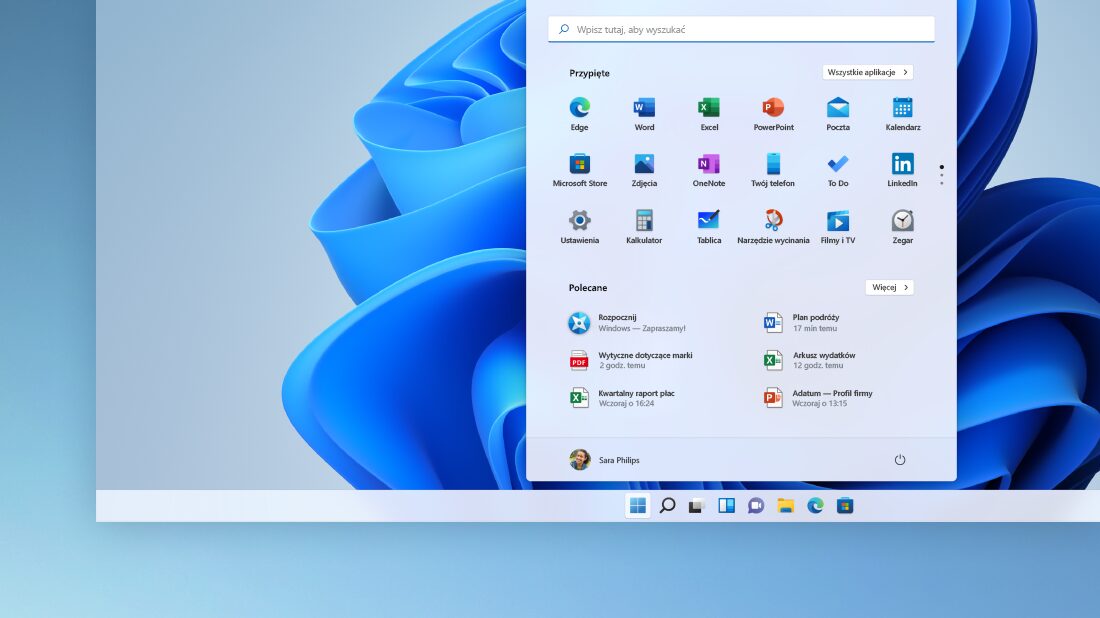
Aby wprowadzić inne zmiany w wyglądzie menu Start, wybierz pozycję Start , a następnie pozycję Ustawienia > Personalizacja > Start. Następnie możesz zmienić aplikacje i foldery wyświetlane w menu Start lub przypisać mniej lub więcej miejsca do sekcji Przypięte i zalecane.
Jak ustawić klasyczne menu Start w Windows 10?
Niestety nie ma takiej możliwości aby przywrócić domyślny wygląd Menu Start. Może Panutworzyć nowe konto użytkownikai przenieść się na nie z obecnie używanego konta.
Jak dostosować menu Start?
Istnieje kilka opcji konfiguracji menu Start systemu Windows. Jeśli musisz skonfigurować urządzenie dla pojedynczego użytkownika, możesz przypiąć/odpiąć aplikacje do menu Start i zmienić ich kolejność. Menu Start można dalej dostosować w Ustawieniach. Przejdź do Ustawienia > Personalizacja > Menu Start .
Jak zrobić menu startowe?
Wybierz przycisk Start , a następnie wybierz pozycję Ustawienia > Personalizacja . Wybierz przycisk Start , a następnie włącz opcję Użyj menu Start w trybie pełnoekranowym.
Jak przywrócić menu Start z Windows 10?
Jeśli nie widzisz menu Start lub paska zadań, być może pasek zadań jest ukryty. Aby to zobaczyć, spróbuj wykonać poniższe czynności. Naciśnij klawisze logo Windows + I, aby przejść do Ustawienia, a następnie wybierz pozycję Personalizacja > pasku zadań . Włącz opcję Zablokuj pasek zadań.
Jak przywrócić normalne menu Start w systemie Windows 10?
Przejdź do Edytora rejestru, wpisując „regedit” w pasku wyszukiwania menu Start. Tutaj możesz dostosować różne ustawienia związane z menu Start, takie jak odstępy między ikonami, szybkość animacji i inne.
Jak przywrócić stary wygląd Windows 10?
Klikamy dwukrotnie plik classic. theme . Pojawi się wtedy krótki komunikat „Czekaj”, po czym zostaniemy przeniesieni do okienka Panelu sterowania > Wygląd i personalizacja > Personalizacja, a więc miejsca, w którym możemy zmieniać i dostosowywać kompozycje. Natychmiast zobaczymy, że nowa kompozycja jest już aktywna.
Jak zorganizować menu Start w systemie Windows 10?
Możesz przeciągać aplikacje z listy Najczęściej używane aplikacje lub Wszystkie aplikacje na prawą stronę menu Start . Możesz również kliknąć prawym przyciskiem myszy konkretną aplikację i wybrać „Przypnij do menu Start”. Po przypięciu kafelków możesz je przeciągać i grupować.
Jak zmienić pasek menu Start?
Zmiana koloru paska zadań Aby zmienić kolor paska zadań, wybierz pozycję Start> Ustawienia > Personalizacja > Kolory > Pokaż kolor wiodący w następujących obszarach. Wybierz pozycję Menu Start, pasek zadań i centrum akcji. Spowoduje to zmianę koloru paska zadań na ogólny kolor motywu.
Jak wyłączyć programy w menu Start?
Wpisz i wyszukaj [Aplikacje startowe] na pasku wyszukiwania systemu Windows①, a następnie kliknij przycisk [Otwórz]②. W sekcji Aplikacje startowe można sortować aplikacje według nazwy, stanu lub wpływu na uruchamianie③. Znajdź aplikację, którą chcesz zmienić, i wybierz opcję Włącz lub Wyłącz④.
Jak uzyskać menu startowe w systemie Windows 10?
Aby otworzyć menu Start — zawierające wszystkie aplikacje, ustawienia i pliki — możesz wykonać dowolną z następujących czynności: Na środku lub lewym końcu paska zadań wybierz ikonę Start . Uwaga: Ustawienia paska zadań określają, gdzie znajduje się pasek zadań.
Jak dodać panel sterowania do menu Start w Windows 10?
Naciśnij i przytrzymaj (lub kliknij prawym przyciskiem myszy) aplikację, a następnie wybierz pozycję Przypnij do menu Start. Aby odpiąć aplikację, wybierz pozycję Odepnij od menu Start .
Jak zrobić dobre menu?
Menu powinno być przejrzyste, przyjazne dla oka i utrzymywać styl, w którym komunikujemy się z naszymi klientami. Należy je podzielić na sekcje, oddzielne dla każdego rodzaju potrawy. Pomocnym elementem są graficzne oznaczenia dla potraw wegetariańskich lub wegańskich, pikantnych lub zawierających konkretne alergeny.
Jak odświeżyć menu Start w systemie Windows 10?
Możesz również użyć Windows Terminal, PowerShell lub Command Prompt, aby ponownie uruchomić Start Menu. Otwórz Command Prompt. Wpisz: taskkill /f /im StartMenuExperienceHost.exe i naciśnij Enter .
Jak zmienić wygląd startu w Windows 10?
Aby wprowadzić inne zmiany w wyglądzie menu Start, wybierz pozycję Start , a następnie pozycję Ustawienia > Personalizacja > Start. Następnie możesz zmienić aplikacje i foldery wyświetlane w menu Start lub przypisać mniej lub więcej miejsca do sekcji Przypięte i zalecane.
Jak przywrócić stare menu Start systemu Windows?
#1. Możesz uzyskać klasyczne menu Start systemu Windows 11, zmieniając ustawienia, aby przenieść ikony zadań na lewą stronę . Otwórz panel Ustawienia, naciskając klawisze Windows + I lub w inny wybrany przez siebie sposób. Wybierz opcję Personalizacja z lewego panelu. Poszukaj opcji Pasek zadań w prawym panelu i kliknij ją.
Jak uzyskać klasyczne menu Start systemu Windows?
#1. Możesz uzyskać klasyczne menu Start systemu Windows 11, zmieniając ustawienia, aby przenieść ikony zadań na lewą stronę . Otwórz panel Ustawienia, naciskając klawisze Windows + I lub w inny wybrany przez siebie sposób. Wybierz opcję Personalizacja z lewego panelu. Poszukaj opcji Pasek zadań w prawym panelu i kliknij ją.
Jak przywrócić klasyczny widok systemu Windows 10?
W oknie Ustawienia ikon pulpitu wybierz zakładkę „Motywy”. W sekcji „Motyw” kliknij przycisk „Pulpit”. Z menu rozwijanego wybierz „Klasyczny Windows” jako motyw .
Jak wrócić do klasycznego menu Start w systemie Windows 11?
W tym celu kliknij przycisk Start na pasku zadań prawym przyciskiem myszy i wybierz Menedżer zadań. Na liście procesów odnajdź Eksplorator Windows (może widnieć również pod nazwą Windows Explorer), kliknij go prawym przyciskiem i wybierz z menu Uruchom ponownie.
Jak zmienić ikonę Start w systemie Windows 10?
Możesz dostosować ikony, które się pojawiają , otwierając menu Ustawienia i przechodząc do Personalizacji > Start > Wybierz foldery, które mają się pojawiać w menu Start . Tutaj możesz włączać/wyłączać następujące ikony: Eksplorator plików, Ustawienia, Dokumenty, Pobrane, Muzyka, Zdjęcia, Wideo, Grupa domowa, Sieć i Folder osobisty.
Jak przypiąć menu Start w systemie Windows 11?
Oto jak to zrobić: Wybierz Start z paska zadań, a następnie znajdź aplikację, którą chcesz przypiąć na liście lub wyszukaj ją, wpisując nazwę aplikacji w polu wyszukiwania. Naciśnij i przytrzymaj (lub kliknij prawym przyciskiem myszy) aplikację, a następnie wybierz Przypnij do Start.
Jak ustawić przycisk Start w systemie Windows 10?
W oknie Ustawienia kliknij/stuknij „Personalizacja”. W lewym panelu okna „Personalizacja” kliknij „Start”. Opcje personalizacji dla menu Start pojawiają się w prawym panelu. Po prawej stronie znajdują się przełączniki, które można włączać lub wyłączać, klikając je lub stukając.
Jak edytować menu Start w systemie Windows 10?
Istnieje kilka innych ustawień, które możesz zmienić dla menu Start, w tym wyświetlanie menu Start w trybie pełnoekranowym. Aby uzyskać dostęp do tych opcji, kliknij prawym przyciskiem myszy pulpit, wybierz Personalizuj, a następnie wybierz Start . Stąd możesz wybrać włączenie lub wyłączenie tych opcji.
Jak przywrócić klasyczne menu Start?
W tym celu kliknij przycisk Start na pasku zadań prawym przyciskiem myszy i wybierz Menedżer zadań. Na liście procesów odnajdź Eksplorator Windows (może widnieć również pod nazwą Windows Explorer), kliknij go prawym przyciskiem i wybierz z menu Uruchom ponownie.
Jak przywrócić oryginalny system Windows?
Metoda 1: Resetowanie za pomocą ustawień systemu Windows Otwórz menu Start i wybierz Ustawienia (ikona koła zębatego) Przejdź do Aktualizacja i zabezpieczenia > Odzyskiwanie . W obszarze „Zresetuj ten komputer” kliknij Rozpocznij . Wybierz opcję „Zachowaj moje pliki” lub „Usuń wszystko”
Jak przywrócić prawidłowy wygląd ikon na pulpicie Windows 10?
Wybierz przycisk Start , otwórz Ustawienia , a następnie w obszarze Personalizacja wybierz Kompozycje . W obszarze Motywy, przewiń w dół i wybierz pozycjęUstawienia ikon pulpitu. Wybierz ikony, które mają być wyświetlane na pulpicie i wybierz opcję Zastosuj i OK.