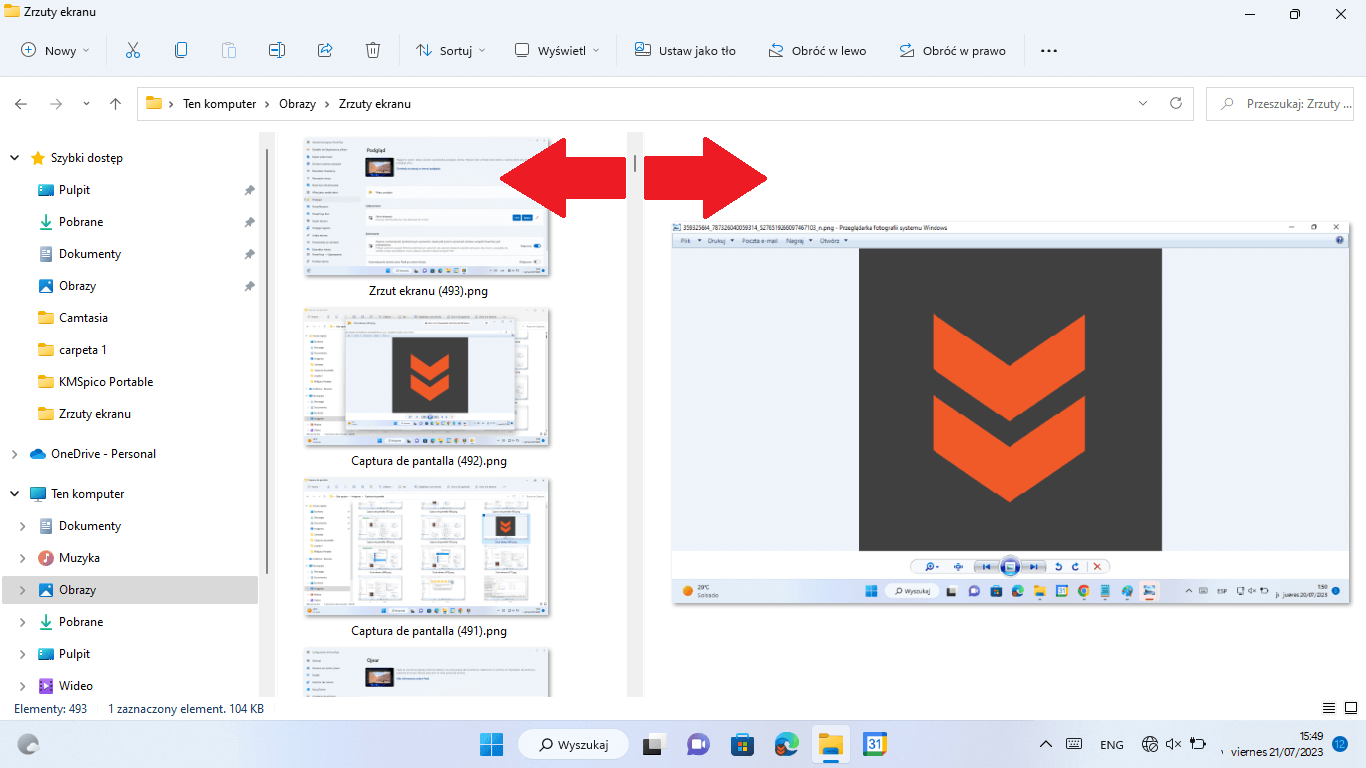
Aby przenieść fokus do okienka zawartości, naciskaj klawisz F6 lub klawisze Shift+F6, aż usłyszysz „Widok elementów” lub „Wprowadź widok elementów tabeli” i nazwę pierwszego elementu. Aby przeglądać zawartość, użyj klawiszy Strzałka w dół i Strzałka w górę. Aby otworzyć wybrany plik lub folder, naciśnij klawisz Enter.Jak dostosować ustawienia widoku folderów w systemie Windows
Przejmij kontrolę nad okienkiem nawigacji Okienko nawigacji jest domyślnie wyświetlane po lewej stronie okna Eksploratora plików. …
Rozszerz swój widok o panele podglądu i szczegółów …
Zmień opcje układu …
Dodaj lub usuń kolumny w układzie szczegółów …
Sortuj zawartość okna …
Jak wyłączyć podgląd plików?
Żeby wyłączyć podgląd plików, udaj się do menu Start i wybierz Komputer. Następnie z zakładki „Organizuj” wybierz „Opcje folderów i wyszukiwania”. Następnie włącz zakładkę „Widok”, zjedź na sam dół i zaznacz funkcję o nazwie „Zawsze pokazuj ikony, nigdy miniatury”.
Jak ustawić eksplorator plików?
Jeśli wolisz, aby Eksplorator plików otworzyć okno Ten komputer, na wstążce wybierz pozycję Zobacz więcej > Opcje > Otwórz Eksplorator plików do:. Następnie wybierz pozycję Ten komputer > Zastosuj.
Jak ustawić podgląd plików PDF w folderze?
Otwórz program Acrobat lub Acrobat Reader. Przejdź do menu Edycja i wybierz pozycję Preferencje. W oknie dialogowym Preferencje wybierz pozycję Ogólne z listy kategorii, a następnie zaznacz pole wyboru Włącz podgląd miniatur PDF w programie Windows Explorer.
Jak włączyć podgląd strony?
Skrót klawiaturowy Możesz również nacisnąć klawisze Ctrl+F2.
Jak wyłączyć podgląd dokumentu w folderze?
Klikamy na Organizuj oraz wybieramy Opcje folderów i wyszukiwania. 2. W oknie Opcje folderów na zakładce Widok zaznaczamy pole przy opcji Zawsze pokazuj ikony, nigdy miniatury. Klikamy na Zastosuj i na OK.
Jak włączyć podgląd plików w Windows 10?
Naciśnij klawisz Windows logo +E, aby otworzyć Eksploratora plików. Fokus zostanie przeniesiony do pierwszego elementu w okienku zawartości. Domyślnie jest to pierwszy element w widoku Szybki dostęp, który zawiera listę Foldery i Ostatnio dostępne pliki.
Jak wyłączyć podgląd w folderze Windows 11?
W Internecie przeważnie jest opisywana metoda poprzez opcje folderów -> widok -> zawsze pokazuj ikony, nigdy miniatury. Niestety takie rozwiązanie powoduje również wyłączenie podglądu zawartości folderów (pokazywane są jedynie ikonki pustych teczek nawet tych z zawartością).
Jak pokazać ukryte pliki w folderze Windows 10?
Wybierz przycisk Start, a następnie wybierz pozycję Panel sterowania > Wygląd i Personalizacja. Wybierz pozycję Opcje folderów, a następnie wybierz kartę Widok. W obszarze Ustawienia zaawansowane wybierz pozycję Pokaż ukryte pliki, foldery i dyski, a następnie wybierz przycisk OK.
Jak wyłączyć sortowanie plików w folderze Windows 10?
Przechodzimy do ścieżki Konfiguracja komputera > Szablony administracyjne > Składniki systemu Windows > Eksplorator plików. Na liście ustawień po prawej odnajdujemy Wyłącz sortowanie liczbowe w Eksploratorze plików i klikamy je dwukrotnie.
Jak ustawic szybki dostęp?
Kliknij prawym przyciskiem myszy pasek narzędzi Szybki dostęp, a następnie wybierz polecenie Dostosuj pasek narzędzi Szybki dostęp w menu skrótów. W obszarze Dostosuj pasek narzędzi Szybki dostęp wybierz polecenie, które chcesz przenieść.
Jak zmienić widok plików?
Klikamy dwukrotnie na dowolny folder. Otwiera się okno Eksploratora Windows. Klikamy w jego górnej części na Widok i z menu na obrazku poniżej wybieramy rodzaj widoku, który nam odpowiada, na przykład Szczegóły.
Co to znaczy eksplorator plików?
Eksplorator plików zarządza wszystkimi przychodzącymi i wychodzącymi plikami, w tym kanałami informacyjnymi importu, skryptami, raportami i specyfikami. Dostęp do Eksploratora plików można uzyskać z lewego panelu, wybierając opcje Zarządzanie danymi > Eksplorator plików.
Jak ustawić domyślny widok dla wszystkich folderów w systemie Windows 10?
„Aby zmienić domyślny układ widoku folderu, otwórz typ folderu jaki chcesz dostosować i kliknij”Widok”. Następnie, kliknij „Opcje”, „Zmień opcje folderów i wyszukiwania”. Przejdź do zakładki”Widok” i kliknij „Zastosuj do folderów”.”
Jak włączyć podgląd plików w Eksploratorze?
Naciśnij klawisz Windows logo +E, aby otworzyć Eksploratora plików. Fokus zostanie przeniesiony do pierwszego elementu w okienku zawartości. Domyślnie jest to pierwszy element w widoku Szybki dostęp, który zawiera listę Foldery i Ostatnio dostępne pliki.
Jak wyłączyć podgląd plików w Windows?
Klikamy na Organizuj oraz wybieramy Opcje folderów i wyszukiwania. 2. W oknie Opcje folderów na zakładce Widok zaznaczamy pole przy opcji Zawsze pokazuj ikony, nigdy miniatury. Klikamy na Zastosuj i na OK.
Jak otworzyć Eksplorator Windows 10?
Aby otworzyć Eksplorator plików w Windows 10, wybierz jego ikonę na pasku zadań, naciśnij klawisze logo Windows + E na klawiaturze lub wybierz pozycję Rozpocznij > Dokumenty (bezpośrednio pod ikoną użytkownika).
Jak zmienić domyślny program do otwierania PDF Windows?
W menu Start kliknij pozycję Ustawienia. Kliknij pozycję Aplikacje > Aplikacje domyślne. Kliknij aplikację, którą chcesz zmienić, a następnie wybierz aplikację z listy. Możesz też znaleźć nowe aplikacje w sklepie Microsoft Store.
Jak otworzyć Eksplorator Windows 10?
Aby otworzyć Eksplorator plików w Windows 10, wybierz jego ikonę na pasku zadań, naciśnij klawisze logo Windows + E na klawiaturze lub wybierz pozycję Rozpocznij > Dokumenty (bezpośrednio pod ikoną użytkownika).
Dlaczego nie można wyświetlić strony?
Uszkodzone pliki przeglądarki, konflikty z rozszerzeniami lub ogólne błędy w przeglądarce mogą uniemożliwić otwarcie strony. W przypadku problemów z przeglądarką, spróbuj otworzyć stronę w trybie incognito. Jeżeli to nie pomoże uruchom przeglądarkę ponownie. Jeśli to nie pomaga, spróbuj użyć innej przeglądarki.
Jak zrobić podgląd wydruku?
Kliknij pozycję Plik > Drukuj. Wykonaj jedną z następujących czynności: Aby wyświetlić podgląd pliku, kliknij pozycję Podgląd wydruku. Aby powrócić do notesu i wprowadzić zmiany przed jego wydrukowaniem, kliknij przycisk Zamknij.
Jak wyłączyć kontrolowany dostęp do folderu?
W obszarze Ustawienia ochrony przed wirusami i zagrożeniami wybierz pozycję Zarządzaj ustawieniami. W obszarze Kontrolowany dostęp do folderu wybierz pozycję Zarządzaj kontrolowanym dostępem do folderu. W ustawieniu Kontrolowany dostęp do folderu zmień wartość na Włączone lub Wyłączone.
Jak zapisać plik w folderze?
Aby zapisać plik na komputerze, wybierz pozycję Ten komputer, wybierz folder, w którym chcesz zapisać plik, lub wybierz pozycję Przeglądaj i przejdź do lokalizacji, w której chcesz zapisać plik. W polu Wprowadź tutaj nazwę pliku lub Nazwa pliku wpisz nazwę pliku, a następnie wybierz pozycję Zapisz.
Jak włączyć wyświetlanie rozszerzeń plików w Windows 11?
W oknie dialogowym Opcje folderów na karcie Widok w grupie Ustawienia zaawansowane usuń zaznaczenie pola wyboru Ukryj rozszerzenia znanych typów plików. Kliknij przycisk OK.
Gdzie jest menedżer plików w komputerze?
Wyszukiwanie w Eksploratorze plików: Otwórz Eksplorator plików z paska zadań lub kliknij prawym przyciskiem myszy menu Start, wybierz pozycję Eksplorator plików, a następnie wybierz lokalizację z lewego okienka, aby wyszukiwać lub przeglądać.
Jak zmienić wyglad paska zadań windows 11?
Zmiana koloru paska zadań Aby zmienić kolor paska zadań, wybierz pozycję Start > Ustawienia > Personalizacja > Kolory > Kolor wiodący. Włącz opcję Pokaż kolor wiodący na przycisku START i pasku zadań. Spowoduje to zmianę koloru paska zadań na ogólny kolor motywu.