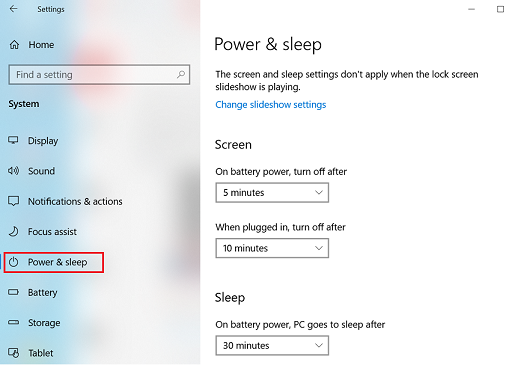
1. Kliknij prawym przyciskiem myszy menu Start i wybierz opcję Terminal Windows (administrator) . 2. W terminalu Windows wpisz powercfg /h on lub powercfg /h off, aby włączyć lub wyłączyć szybkie uruchamianie, a następnie naciśnij Enter .Naciśnij klawisze Windows + X. W menu kliknij pozycję Opcje zasilania lub otwórz menu Ustawienia , klikając pozycję Start i Ustawienia . W menu Ustawienia przejdź do sekcji System , następnie Zasilanie i uśpienie . Przewiń w dół i wybierz Dodatkowe ustawienia zasilania ( Windows 10).
Jak szybko włączyć komputer?
Po lewej stronie okna kliknij opcję Wybierz działanie przycisków zasilania . Na dole okna znajduje się sekcja Ustawienia wyłączania . W tej sekcji znajduje się opcja oznaczona jako Włącz szybkie uruchamianie (zalecane) (brakuje tej opcji?) . Aby włączyć szybkie uruchamianie, zaznacz pole wyboru obok tej opcji.
Jak przyspieszyć włączanie się komputera?
Wyłącz programy, które uruchamiają się zaraz po zalogowaniu – zrobisz to w kilka minut. Kliknij jednocześnie klawisze „Windows + R”, w wyświetlone okienko wpisz „msconfig”, naciśnij klawisz „enter” i kliknij w zakładkę „uruchamianie”. Następnie wyłącz te programy, które „działają w tle” i spowalniają pracę urządzenia.
Jak zmienić opcję uruchamiania?
Naciśnij Windows + R. W polu Otwórz wpisz msconfig, a następnie wybierz przycisk OK. Wybierz kartęRozruch. W obszarze Opcje rozruchu wyczyść pole wyboru Bezpieczny rozruch.
Jak przyspieszyć Windows 10 szybsze uruchamianie?
Otwórz Panel sterowania. Przejdź do Opcje zasilania > Wybierz działanie przycisku zasilania. Następnie wybierz Zmień ustawienia, które są obecnie niedostępne. Zaznacz opcje Włącz szybki start (jeśli jest dostępna) i Włącz tryb hibernacji (opcjonalnie).
Czy można ustawić komputer tak, aby włączał się automatycznie?
Opcja uruchamiania komputera według określonego harmonogramu jest dostępna w BIOS-ie, do którego można uzyskać dostęp, naciskając określony klawisz podczas rozruchu . Klawisz ten to zazwyczaj Del, F8 lub F12 lub F10.
Dlaczego komputer bardzo długo się uruchamia?
Najczęstszą przyczyną powolnego startu Windows są dodatkowe i niepotrzebne programy uruchamiające się wraz z systemem. Najlepiej wyłączyć z autostartu te zbędne. Bardzo łatwo zrobisz to z poziomu Ustawień systemu.
Jak włączyć szybki start w Windows 10?
Na początku naciśnij równocześnie klawisze Windows oraz X i wybierz Opcje zasilania. Można też użyć prawego przycisku myszy i w menu Start wyszukać opcję: Wybierz funkcje przycisków zasilania. Następnie przewiń listę w dół, aż do momentu, gdy pojawi się komenda Włącz szybki start (zalecane).
Jak przyspieszyć włączanie komputera?
Jak przyspieszyć start Windows 11 W tym przypadku należy wejść w Ustawienia, następnie Aplikacje i ”Autostart”. Przyspieszenie komputera osiągniemy, gdy z listy programów i aplikacji odznaczymy te, które nie powinny uruchamiać się automatycznie podczas każdego startu komputera.
Jak zwiększyć szybkość uruchamiania w systemie Windows 10?
Jeśli masz zainstalowany tylko system Windows 10, możesz skrócić ten czas, aby przyspieszyć proces rozruchu. Naciśnij klawisz Windows + R, wpisz msconfig i naciśnij Enter. Przejdź do zakładki Boot i zmniejsz wartość limitu czasu do niższej liczby, np. 3 sekund . Pamiętaj, aby ustawić ją na tyle długo, aby w razie potrzeby dokonać wyborów.
Czy szybkie uruchamianie jest dobre?
Zaletą rozwiązania “szybkie uruchamianie systemu Windows” jest istotnie szybsze uruchomienie systemu Windows, jednak ma ono podstawową wadę, podczas uruchamiania system nie ładuje wszystkich usług i sterowników od nowa, a jedynie przywołuje te, które były uruchomione wcześniej.
Jak szybciej uruchomić komputer?
W tym przypadku należy wejść w Ustawienia, następnie Aplikacje i ”Autostart”. Przyspieszenie komputera osiągniemy, gdy z listy programów i aplikacji odznaczymy te, które nie powinny uruchamiać się automatycznie podczas każdego startu komputera.
Jak włączyć komputer bez przycisku zasilania?
Lekko dotknij metalowym śrubokrętem dwóch pinów nagłówka przełącznika zasilania , a system włączy się, jeśli wszystko jest prawidłowo podłączone. Ten proces wykonuje to samo, co naciśnięcie przycisku zasilania na obudowie, gdy jest prawidłowo podłączony, lub użycie wbudowanego przycisku zasilania na płycie głównej.
Co zrobić kiedy komputer nie chce się włączyć?
Jeśli PC się nie uruchamia, w pierwszej kolejności sprawdź, czy zasilacz jest włączony i podłączony do sieci elektrycznej. Sprawdź ponownie wszystkie wtyki i kable we wnętrzu komputera. Odłącz od płyty głównej wszystkie komponenty, które nie są absolutnie niezbędne do startu.
Dlaczego komputer bardzo długo się uruchamia?
Najczęstszą przyczyną powolnego startu Windows są dodatkowe i niepotrzebne programy uruchamiające się wraz z systemem. Najlepiej wyłączyć z autostartu te zbędne. Bardzo łatwo zrobisz to z poziomu Ustawień systemu.
Jak przyspieszyć działanie komputera?
Uruchom ponownie komputer i otwórz tylko te aplikacje, których potrzebujesz Jeśli tak się dzieje, zamknij wszystkie aplikacje, karty przeglądarki itp., których nie potrzebujesz i sprawdź, czy to pomoże przyspieszyć działanie komputera. Jeśli to nie pomoże, uruchom ponownie komputer, a następnie otwórz tylko te aplikacje, programy i okna przeglądarki, których potrzebujesz.
Czemu komputer długo się wyłącza?
Nagłe wyłączanie się komputera najczęściej jest spowodowane przegrzaniem, obecnością złośliwego oprogramowania czy uszkodzeniem podzespołów.
Jak sprawdzić co spowalnia start systemu?
Aby wyłączyć uruchamianie programów przy uruchamianiu komputera, otwórz Menedżera zadań, a następnie kliknij kartę Uruchamianie. W kolumnie „Wpływ na uruchamianie” znajdziesz informacje o tym, które programy mają duży lub mały wpływ na uruchamianie komputera.
Jak włączyć przyspieszenie sprzętowe w Windows 10?
W tym celu wejdź w Ustawieniach do działu System, a następnie Ekran. Zjedź na dół i wybierz opcję Ustawienia grafiki, która znajduje się pod opcją Wiele ekranów. Tam włącz funkcję przyśpieszenie sprzętowe dla procesorów kart graficznych.
Jak szybciej uruchomić komputer?
Włącz szybkie uruchamianie systemu Windows Aby ją włączyć, przejdź do Panelu sterowania > Opcje zasilania i kliknij opcję „Wybierz działanie przycisków zasilania” na lewym panelu. Tutaj możesz kliknąć „Włącz szybkie uruchamianie” na liście opcji, a natychmiast powinieneś zobaczyć szybsze czasy rozruchu.
Jak sprawdzić co spowalnia start systemu?
Aby wyłączyć uruchamianie programów przy uruchamianiu komputera, otwórz Menedżera zadań, a następnie kliknij kartę Uruchamianie. W kolumnie „Wpływ na uruchamianie” znajdziesz informacje o tym, które programy mają duży lub mały wpływ na uruchamianie komputera.
Jak ustawić automatyczne uruchamianie komputera z systemem Windows 10 według harmonogramu?
Za pomocą klawiszy strzałek na klawiaturze przejdź w lewo, aż znajdziesz opcję „Zasilanie”. 2.3. Następnie za pomocą klawisza strzałki w dół przewiń w dół do opcji „Automatyczne włączanie” i wybierz „Enter” .
Jak ustawić za ile ma się wyłączyć komputer?
1. Klikamy na przycisk Start, w pole wyszukiwania wpisujemy polecenie cmd i wciskamy enter. 2. W otwartym oknie wpisujemy polecenie shutdown —s —t 3600, w którym wartość 3600 na końcu oznacza liczbę sekund, po których komputer zostanie wyłączony.
Jak sprawić, by komputer był zawsze włączony?
Aby dostosować ustawienia zasilania i uśpienia w systemie Windows 10, przejdź do menu Start i wybierz kolejno Ustawienia > System > Zasilanie i uśpienie. W obszarze Ekran wybierz, jak długo urządzenie ma czekać przed wyłączeniem ekranu, gdy nie korzystasz z urządzenia .
Czemu komputer się długo włącza?
Jeśli komputer wykazuje się spowolnioną reakcją podczas używania programów i aplikacji, przyczyn należy upatrywać albo w pracy dysku, albo w zbyt dużej liczbie działających w tle aplikacji lub niezaktualizowanym systemie. Są to najczęstsze przyczyny à propos powolnego rozruchu samego systemu.
Jak przyspieszyć uruchamianie Windows 10?
Dwie opcje ratunku, które pozwolą Ci przyspieszyć Windowsa 10, to restart, czyli wyłączenie komputera i uruchomienie go ponownie. Rozwiązanie to pozwoli wyczyścić pamięć podręczną i zamknąć aplikacje pracujące w tle, co spowoduje wzrost wydajności.