Wpisz „shutdown -s -t”, gdzie po spacji należy podać liczbę sekund od tego momentu, po upłynięciu której nastąpi wyłączanie komputera. Jeśli chcesz, by system wyłączył się za godzinę, komenda shutdown windows 10 musi zostać wzbogacona wartością 3600 – w końcu 1 godzina to 3600 sekund.Auto Power On, Wake-on-RTC, RTC Power On, Automatic Power On, a znajdziesz je w sekcji Power Management. Zmień to ustawienie na Enable i podaj godzinę.
Jak zaplanować wyłączenie komputera o danej godzinie?
Wpisz „shutdown -s -t”, gdzie po spacji należy podać liczbę sekund od tego momentu, po upłynięciu której nastąpi wyłączanie komputera. Jeśli chcesz, by system wyłączył się za godzinę, komenda shutdown windows 10 musi zostać wzbogacona wartością 3600 – w końcu 1 godzina to 3600 sekund.
Jak wyłączyć komputer za 2 godziny?
Czy można zaplanować włączenie komputera?
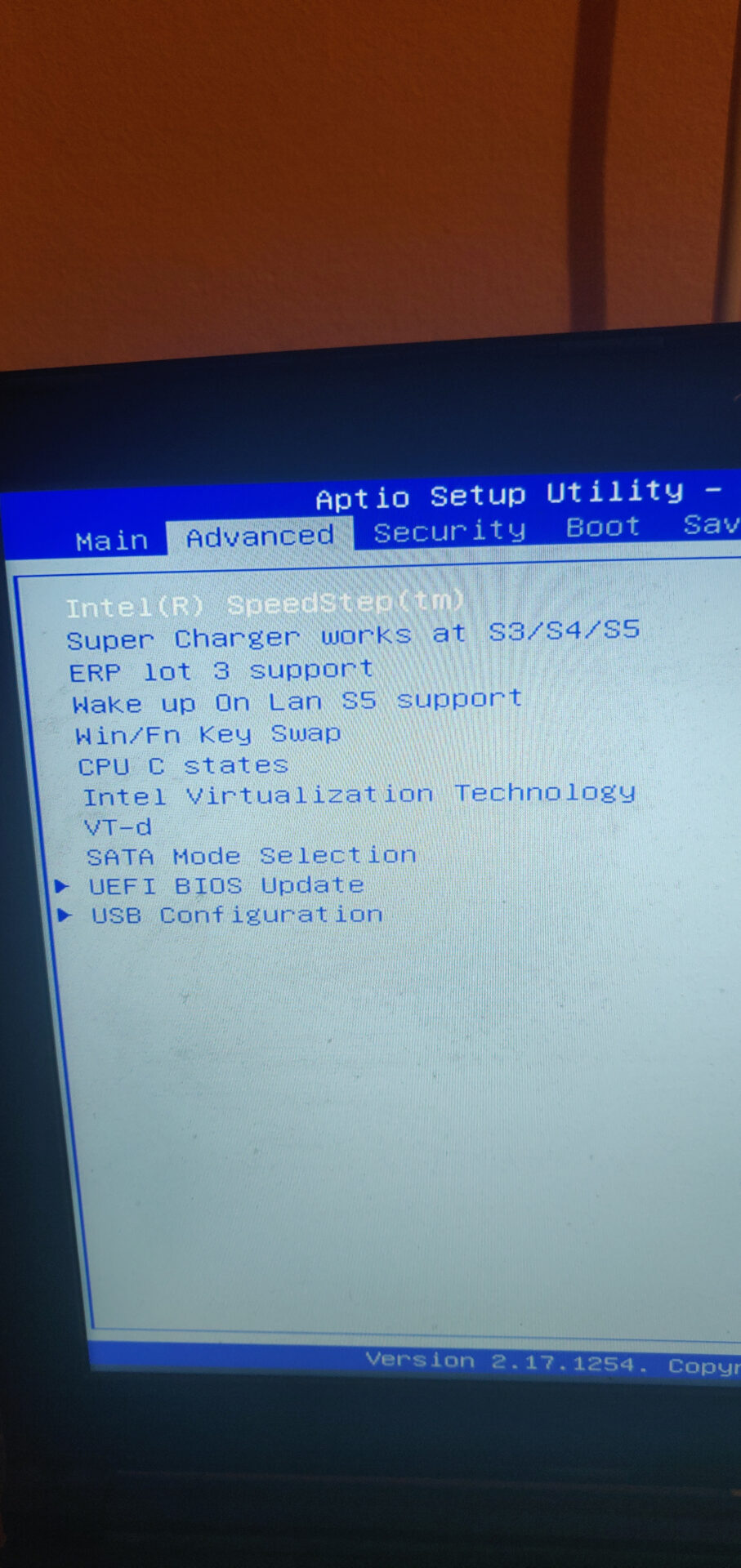
The option to start your PC on a particular schedule is available in the BIOS, which you can access by pressing a specific key at boot time . Ten klawisz to zwykle Del, F8, F12 lub F10. Jeśli używasz nowszego komputera z systemem Windows 10, spróbuj wykonać poniższe kroki, aby wejść do BIOS-u: Kliknij prawym przyciskiem myszy menu Start i wybierz Ustawienia.
Czy da się ustawić czas wyłączenia komputera?
Krok po kroku, jak ustawić wyłączenie komputera o danej godzinie – Windows 10? Otwórz wiersz polecenia w trybie administratora. Wystarczy wyszukać “cmd” w pasku wyszukiwania systemu i wybrać opcję “Uruchom jako administrator”. Wpisz “shutdown -s -t [seconds]” w terminalu i wciśnij Enter.
Jak ustawić komputer na automatyczne wyłączenie?
Otwórz opcje zasilania — wybierz przycisk Start, a następnie Ustawienia > System > Power & uśpienia > Dodatkowe ustawienia zasilania. Wybierz pozycję Wybierz działanie przycisku zasilania, a następnie wybierz pozycję Zmień ustawienia, które są obecnie niedostępne.
Jak zaplanować wyłączenie komputera win 11?
Wybierz pozycję Ustawienia > Bateria > zasilania & systemu . Na ekranie Zasilanie & baterii wybierz pozycję Ekran i tryb uśpienia. Włącz jedną lub obie z następujących opcji: Aby ekran był wyłączany, gdy odchodzisz, włącz opcję Automatycznie wyłącz ekran, gdy odchodzę.
Jak zmienić tryb uruchamiania Windows 10?
Naciśnij lub kliknij pozycję Ustawienia uruchamiania , a następnie Uruchom ponownie. Na ekranie Ustawienia uruchamiania wybierz odpowiednie ustawienie uruchamiania. Zaloguj się na komputerze za pomocą konta użytkownika z uprawnieniami administratora.
Jak sprawdzić o której był wyłączony komputer?
Wybierz przycisk Start , a następnie pozycję Ustawienia > Prywatność & zabezpieczenia > Historia aktywności.
Jak zresetować czas pracy komputera?
[tm_message]Aby dostosować ustawienia zasilania i uśpienia w systemie Windows 10, wybierz przycisk Start, a następnie wybierz kolejno pozycje Ustawienia > System > Zasilanie i uśpienie. Od teraz każde wyłączenie komputera będzie resetowało licznik czasu pracy komputera.
Jak sprawdzić czas pracy komputera Windows 11?
Otwórz Menedżer zadań za pomocą kombinacji klawiszy Ctrl-Shift-Escape i wybierz „Więcej szczegółów > Wydajność”, w sekcji „Czas pracy” zobaczysz, jak długo twój system operacyjny był aktywny od momentu uruchomienia.
Jak sprawdzić automatyczne wyłączanie w systemie Windows 10?
Sposób 1: Skonfiguruj automatyczne zamykanie w systemie Windows 10 w oknie dialogowym Uruchom. Krok 1: Naciśnij klawisze Win + R, aby otworzyć okno dialogowe Uruchom. Krok 2: Wpisz polecenie Shutdown –s –t numer, na przykład Shutdown –s –t 1800, a następnie kliknij OK. Wskazówki: Liczba we wprowadzonym poleceniu to czas w sekundach; 1800 oznacza po prostu 1800 sekund (tj. 30 minut).
Czy powinno się wyłączać komputer?
Nie ma potrzeby ciągłego wyłączania laptopa Eksperci zajmujący się na co dzień sprzętem elektronicznym twierdzą, że laptopa można raz na kilka tygodni wyłączyć.
Gdzie powinien stać komputer?
Prawidłowa wentylacja komputera Należy pamiętać, aby nie stawiać żadnych przedmiotów w jego pobliżu i nie ustawiać go przy samym boku szafki lub ścianie. Optymalną odległością będzie 30 cm. Całe ciepłe powietrze gromadzi się w partiach nad komputerem, dlatego nie można kłaść na nim żadnych rzeczy.
Jak automatycznie zamknąć system Windows 10?
Sposób 1: Skonfiguruj automatyczne zamykanie w systemie Windows 10 w oknie dialogowym Uruchom. Krok 1: Naciśnij klawisze Win + R, aby otworzyć okno dialogowe Uruchom. Krok 2: Wpisz polecenie Shutdown –s –t numer, na przykład Shutdown –s –t 1800, a następnie kliknij OK. Wskazówki: Liczba we wprowadzonym poleceniu to czas w sekundach; 1800 oznacza po prostu 1800 sekund (tj. 30 minut).
Jak zresetować czas pracy komputera?
[tm_message]Aby dostosować ustawienia zasilania i uśpienia w systemie Windows 10, wybierz przycisk Start, a następnie wybierz kolejno pozycje Ustawienia > System > Zasilanie i uśpienie. Od teraz każde wyłączenie komputera będzie resetowało licznik czasu pracy komputera.
Jak zmienić czas uśpienia komputera Windows 10?
Aby dostosować ustawienia zasilania i uśpienia w Windows 10, przejdź do menu Start i wybierz pozycję Ustawienia > system > &uśpienia. W obszarze Ekran określ, jak długo urządzenie ma czekać, zanim wyłączy ekran, gdy nie będziesz go używać.
Jak sprawdzić o której był wyłączony komputer?
Wybierz przycisk Start , a następnie pozycję Ustawienia > Prywatność & zabezpieczenia > Historia aktywności.
Jak zmienić czas uśpienia komputera Windows 10?
Aby dostosować ustawienia zasilania i uśpienia w Windows 10, przejdź do menu Start i wybierz pozycję Ustawienia > system > &uśpienia. W obszarze Ekran określ, jak długo urządzenie ma czekać, zanim wyłączy ekran, gdy nie będziesz go używać.
Czy wyłączanie komputera przyciskiem power jest bezpieczne?
Jednokrotne (szybkie) naciśnięcie przycisku [Power] w niczym nie szkodzi ani komputerowi ani notebookowi. W przypadku komputera domyślnie uruchomi taką samą procedurę zamykania systemu jak wybranie “Zamknij system” z menu Start. W przypadku notebooka domyślnie sprzęt jest usypiany.
Czy powinno się wyłączać laptopa?
Eksperci radzą, aby nowe komputery wyłączać po zakończonych zadaniach. W przypadku starszych sprzętów o wiele lepsza jest hibernacja lub uśpienie – wynika to też z tego, że w skrajnych przypadkach starsze laptopy mogą mieć problem z szybkim ponownym uruchomieniem się.
Jak wyłączyć laptopa po 1 godzinie?
Type SHUTDOWN /S /F /T number-in-seconds . Replace number-in-seconds with how long from now (in seconds) you want the computer to shut down. For example, if you want the computer to turn off in 30 minutes, you’d type SHUTDOWN /S /T 1800 .
Jak ustawić automatyczne włączanie komputera Windows 11?
Wpisz i wyszukaj [Aplikacje startowe] na pasku wyszukiwania systemu Windows①, a następnie kliknij przycisk [Otwórz]②. W sekcji Aplikacje startowe można sortować aplikacje według nazwy, stanu lub wpływu na uruchamianie③. Znajdź aplikację, którą chcesz zmienić, i wybierz opcję Włącz lub Wyłącz④.
Jak wyłączyć automatyczne uruchamianie Windows 11?
Przejdź do menu Start ustawienia > > aplikacje > uruchamiania. W przypadku dowolnej aplikacji na liście wybierz przełącznik, aby ustawić go w pozycji Włączone. Jeśli chcesz zmienić ustawienia zaawansowane dla tej aplikacji, wybierz strzałkę i wprowadź odpowiednie zmiany.
Jak zmienić wpływ uruchamiania?
System operacyjny Windows 10 Wpisz i wyszukaj [Aplikacje startowe] na pasku wyszukiwania systemu Windows①, a następnie kliknij [Otwórz]② . W sekcji Aplikacje startowe możesz sortować aplikacje według nazwy, stanu lub wpływu na uruchomienie③. Znajdź aplikację, którą chcesz zmienić, i wybierz opcję Włącz lub Wyłącz④. Aplikacje startowe zostaną zmienione po następnym uruchomieniu komputera.
Jak ustawić program, aby uruchamiał się przy starcie?
Przejdź do Start > Ustawienia > Aplikacje > Uruchamianie. Dla dowolnej aplikacji na liście wybierz przełącznik, aby ustawić ją w pozycji Włączone . Jeśli chcesz zmienić ustawienia zaawansowane tej aplikacji, wybierz strzałkę i wprowadź odpowiednie zmiany.