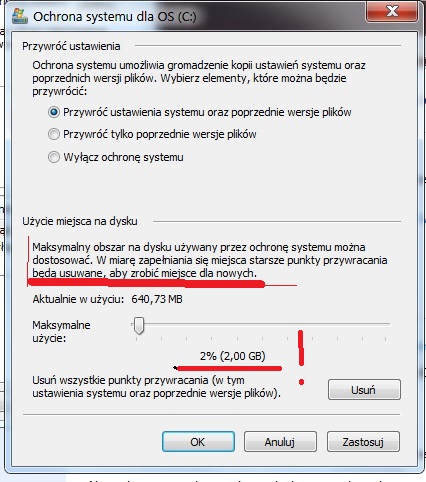
W obszarze którego kliknięcia kliknij pozycję Przywracanie systemu , a następnie kliknij kartę Oczyszczanie , zostanie wyświetlony komunikat — Czy na pewno chcesz usunąć wszystkie elementy oprócz ostatniego punktu przywracania? Kliknij przycisk Tak , a następnie przycisk OK.W oknie „Oczyszczanie dysku (C :)”, w sekcji „Przywracanie systemu i kopiowanie w tle” kliknij przycisk „Wyczyść…”. W oknie „Oczyszczanie dysku” musisz zgodzić się na usunięcie wszystkich punktów przywracania systemu, z wyjątkiem ostatniego, klikając przycisk „Usuń”. Następnie kliknij przycisk „Usuń pliki”, a następnie przycisk „OK”.
Czy można usunąć stare punkty przywracania systemu?
Niestety nie ma takiej możliwości aby wybiurczo usuwać pukty przywracania systemu. Są one usuwane automatycznie w sposób opisany przez Pana. Obejściem będzie utworzenie kopii zapasowej systemu w pożądanym momencie gdy system działa prawidłowo. W razie dodatkowych pytań prosimy o ponowny kontakt.
Jak usunąć pliki win Restore Points?
Jeżeli chodzi o usunięcie tymczasowych plików aktualizacji, użyj narzędzia Oczyszczanie dysku. W wyszukiwarce wpisz „Oczyszczanie dysku” i kliknij ikonę, która się pojawi. Gdy załaduje się lista elementów do oczyszczenia, kliknij Oczyść pliki systemowe. Zaznacz na liście Windows Update i kliknij przycisk OK.
Gdzie znajdują się punkty przywracania systemu?
Wyszukaj w panelu sterowania wyszukiwaniem, anastępnie wybierz pozycję odzyskiwanie > Otwórz przywracanie systemu > dalej. Wybierz punkt przywracania związany z aplikacją, sterownikiem lub aktualizacją, która jest przyczyną problemu, a następnie wybierz kolejno pozycje Dalej > Zakończ.
Jak cofnac system Windows 8?
Wybierz przycisk Start > Ustawienia > Aktualizuj & odzyskiwanie > zabezpieczeń > Zresetuj ten komputer > Rozpocznij, a następnie wybierz pozycję Przywróć ustawienia fabryczne.
Jak cofnąć system do danej daty?
W systemie Windows Wyszukaj opcję Przywracania, a następnie wybierz pozycję Utwórz punkt przywracania na liście wyników. Na karcie Ochrona systemu kliknij opcję Przywracanie systemu. Wybierz opcję Cofnij przywracanie systemu, a następnie kliknij Dalej. Sprawdź poprawność daty i godziny, a następnie kliknij Zakończ.
Co zrobić gdy Przywracanie systemu nie działa?
Uruchom ponownie komputer. Komputer zostanie ponownie uruchomiony w środowisku Windows RE. W Windows RE kliknij pozycję Rozwiązywanie problemów, kliknij pozycję Opcje zaawansowane, kliknij pozycję Przywracanie systemu, a następnie postępuj zgodnie z monitem, aby uruchomić program przywracania systemu.
Jak przywrócić system gdy nie ma punktów przywracania?
Możesz również spróbować przywrócić system do czasu sprzed aktualizacji przy pomocy poniższej komendy: Naciśnij klawisze win+r i wpisz komendę rstrui. Postępuj zgodnie z poleceniami kreatora w celu wykonania przywracania systemu do punktu w czasie sprzed wystąpienia problemu. W razie dodatkowych pytań pisz.
Czy przywracanie systemu przywraca usunięte pliki?
Kolejny systemowy sposób, który pozwala odzyskać utracone pliki to skorzystanie z systemowego przywracania systemu, które również może dawać bardzo dobre rezultaty. W ten sposób można przywrócić wszystkie pliki, które znajdowały się na dysku przed konkretną datą.
Jak usunąć stałe pliki?
Otwórz okno Eksploratora plików. + E. Znajdź plik, który chcesz usunąć. Zaznacz plik i naciśnij klawisz Delete lub kliknij pozycję Usuń na karcie Narzędzia główne na wstążce.
Czy przywracanie systemu usuwa pliki?
Przywracanie nie ma wpływu na pliki osobiste, ale powoduje usunięcie aplikacji, sterowników i aktualizacji zainstalowanych po utworzeniu danego punktu przywracania.
Czym grozi przerwanie przywracania systemu?
Windows 10 – przywracanie systemu krok po kroku Co ważne, reinstalacja systemu może skończyć się na dwa sposoby: jako całkowite przywrócenie ustawień fabrycznych wraz z pozbyciem się wszystkich plików oraz programów obecnych w komputerze lub przywrócenie systemu z zachowaniem plików osobistych.
Jak cofnąć system?
Krok 1: Kliknij w przycisk Start, wybierz „Wszystkie programy”> „Akcesoria”> „Narzędzia systemowe”> „Przywracanie systemu”. Krok 2: Wybierz opcję – Cofnij moje ostatnie przywracanie i kliknij na przycisk Dalej. Krok 3: Kliknij na „Dalej”, który jest ponownie oznaczony przyciskiem Cofnij.
Jak wyczyścić komputer z Windows 8?
Naciśnij lub kliknij pozycję Aktualizacje i odzyskiwanie, a następnie naciśnij lub kliknij pozycję Odzyskiwanie. W obszarze Usuń wszystko i ponownie zainstaluj system Windows naciśnij lub kliknij pozycję Rozpocznij. Postępuj zgodnie z instrukcjami wyświetlanymi na ekranie.
Jak usunąć system Windows 8?
W wyskakującym oknie dialogowym Konfiguracja systemu kliknij stronę Etykieta uruchomiona, a w dolnej części okna zostaną wyświetlone dwie opcje systemu operacyjnego zainstalowane na komputerze. Sprawdź opcję Windows 8, a następnie kliknij przycisk Usuń u dołu.
Z którego roku jest Windows 8?
Jak przywrócić system gdy nie ma punktów przywracania?
Możesz również spróbować przywrócić system do czasu sprzed aktualizacji przy pomocy poniższej komendy: Naciśnij klawisze win+r i wpisz komendę rstrui. Postępuj zgodnie z poleceniami kreatora w celu wykonania przywracania systemu do punktu w czasie sprzed wystąpienia problemu. W razie dodatkowych pytań pisz.
Czym grozi przerwanie przywracania systemu?
Windows 10 – przywracanie systemu krok po kroku Co ważne, reinstalacja systemu może skończyć się na dwa sposoby: jako całkowite przywrócenie ustawień fabrycznych wraz z pozbyciem się wszystkich plików oraz programów obecnych w komputerze lub przywrócenie systemu z zachowaniem plików osobistych.
Jak usunąć punkty przywracania systemu Windows 11?
W obszarze którego kliknięcia kliknij pozycję Przywracanie systemu , a następnie kliknij kartę Oczyszczanie , zostanie wyświetlony komunikat — Czy na pewno chcesz usunąć wszystkie elementy oprócz ostatniego punktu przywracania? Kliknij przycisk Tak , a następnie przycisk OK.
Czy można cofnąć Przywracanie systemu?
Kopia zapasowa danych jest bardzo konieczna, przed skorzystaniem z opcji cofnięcia przywracania systemu. Przywracania systemu nie można anulować, jeśli wykonano go w trybie awaryjnym. Przywracania systemu nie można anulować, jeśli zrobiłeś to z opcji odzyskiwania systemu.
Jak działa punkt Przywracania systemu?
Narzędzie Przywracania systemu automatycznie tworzy punkt przywracania raz dziennie. Funkcja ta stale monitoruje aktywność systemu i tworzy punkt przywracania w przypadku wystąpienia zdarzeń takich jak instalacja aplikacji, sterowników lub aktualizacja systemu Windows.
Jak odzyskać stare punkty przywracania systemu?
Przywróć komputer z punktu przywracania Wpisz i wyszukaj [Create a restore point] (utwórz punkt przywracania) na pasku wyszukiwania systemu Windows ①, a następnie kliknij [Open] (otwórz) ②. Wybierz [System Restore] (przywracanie systemu) ③.
Jak wejsc w Windows Recovery?
Wybierz pozycję Update & Security > Recovery . W obszarze Uruchamianie zaawansowane wybierz pozycję Uruchom ponownie teraz. Po ponownym uruchomieniu komputera na ekranie Wybierz opcję wybierz pozycję Rozwiązywanie problemów > Opcje zaawansowane > Ustawienia uruchamiania > Uruchom ponownie.
Jak ustawić automatyczne tworzenie punktów przywracania?
Krok 1: Wyszukaj opcję Utwórz punkt przywracania na komputerze z systemem Windows. Krok 2: Przejdź do zakładki Ochrona systemu i kliknij Konfiguruj . Krok 3: Teraz przełącz opcję Włącz ochronę systemu. Kliknij Zastosuj i OK, aby włączyć ochronę systemu w systemie Windows.
Jak przywrócić System do poprzedniego stanu?
W obszarze Ustawienia komputera naciśnij lub kliknij pozycję Ogólne. W obszarze Usuń wszystkie dane i ponowne zainstaluj system Windows naciśnij lub kliknij pozycję Rozpocznij. Postępuj zgodnie z instrukcjami wyświetlanymi na ekranie.
Jak przywrócić System bez utraty danych?
Wpisz i wyszukaj [Reset this PC] (zresetuj ten komputer) na pasku wyszukiwania systemu Windows ①, a następnie kliknij [Open] (otwórz) ②. W polu Reset this PC (zresetuj ten komputer) kliknij [Reset PC] (zresetuj komputer) ③. Wybierz [Keep my files] (zachowaj moje pliki) ④.