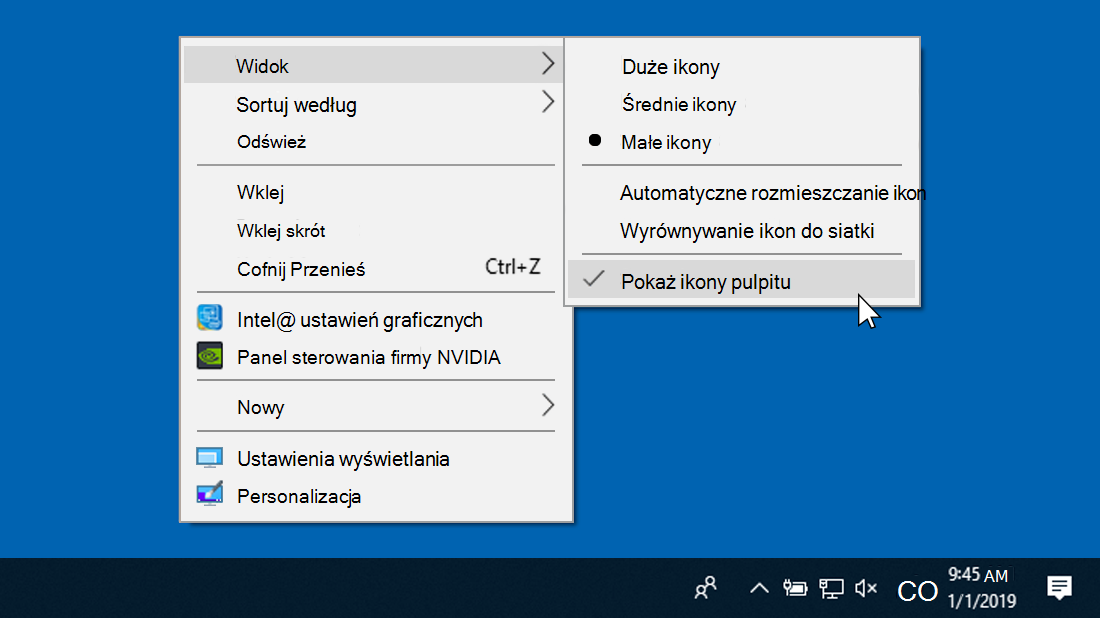
Jeśli chcesz pokazać lub ukryć ikonę pulpitu, kliknij prawym przyciskiem myszy w dowolnym miejscu pulpitu, wskaż [View] (widok) ⑦, a następnie zaznacz lub usuń zaznaczenie [Show desktop icons] (pokaż ikony pulpitu) ⑧.Aby to zrobić, kliknij prawym przyciskiem myszy puste miejsce na pulpicie (tj. Bez ikon), wybierz element wzroku W menu kontekstowym i aby natychmiast ukryć wszystkie ikony pulpitu, kliknij element Pokaż ikony pulpitu, aby usunąć odpowiedni znacznik wyboru. Jeśli wszystko jest w porządku, ikony natychmiast znikną z pulpitu.
Jak odznaczyć zaznaczone ikony na pulpicie?
Aby pokazać lub ukryć ikony pulpitu Kliknij prawym przyciskiem myszy (lub naciśnij i przytrzymaj) pulpit, wskaż pozycję Widok, a następnie wybierz pozycję Pokaż ikony pulpitu , aby dodać lub usunąć znacznik wyboru.
Jak rozmieścić ikony na pulpicie?
Aby rozmieścić ikony według nazwy, typu, daty lub rozmiaru, kliknij prawym przyciskiem myszy pusty obszar na pulpicie, a następnie kliknij polecenie Rozmieść ikony. Kliknij polecenie wskazujące, jak chcesz rozmieścić ikony (według nazwy, według typuitd.).
Jak przywrócić prawidłowy wygląd ikon na pulpicie Windows 10?
Wybierz przycisk Start , a następnie wybierz pozycjęUstawienia > Personalizacja > Motywy. W obszarze Motywy > Powiązane ustawieniawybierz Ustawienia ikon pulpitu. Wybierz ikony, które mają być wyświetlane na pulpicie i wybierz opcję Zastosuj i OK.
Jak usunąć ikony z pulpitu?
Kliknij prawym klawiszem myszy na pustym miejscu gdzieś na pulpicie systemu Windows. Z rozwijanego menu najedź na pozycję Widok, a następnie kliknij Pokaż ikony pulpitu. Od tej pory na pulpicie widoczna będzie jedynie tapeta i wszystkie ikony zostaną ukryte.
Jak zmienić ustawienie ikon na pulpicie?
W sekcji Related Settings (powiązane ustawienia) wybierz [Desktop icon settings] (ustawienia ikon pulpitu) ③. Możesz wybrać ikony, które chcesz mieć na pulpicie ④; następnie wybierz [Apply] (zastosuj) ⑤ i [OK] ⑥.
Jak zablokować rozmieszczenie ikon na pulpicie?
Kliknij prawym przyciskiem myszy pulpit i wybierz opcję Widok . Upewnij się, że opcja Automatyczne rozmieszczanie ikon nie jest zaznaczona. Upewnij się , że wyrównałeś ikony do siatki również nie jest zaznaczone. Uruchom ponownie i sprawdź, czy problem został rozwiązany.
Jak zmniejszyć odstępy między ikonami na pulpicie?
W oknie Kolor i wygląd okna wybierz opcję Odstępy ikon z menu rozwijanego Element. Uwaga: Opcja Odstępy ikon (poziomo) określa odstępy ikon umieszczone obok siebie, natomiast opcja Odstępy ikon (pionowo) określa odstępy ikon od góry do dołu. Wybierz nowy rozmiar odstępu między ikonami.
Dlaczego nie mogę przesuwać ikon na pulpicie?
Kliknij prawym przyciskiem myszy na pulpicie i sprawdź, czy jest włączona opcja autorozmieszczania ikon lub wyrównywania ikon według siatki. Jeśli zmiana tych opcji nie pomoże, utwórz nowe konto użytkownika systemu Windows i przetestuj jego działanie.
Jak zresetować ustawienia pulpitu?
Aby zresetować ustawienia do stanu początkowego Naciśnij lub kliknij pozycję Aktualizacje i odzyskiwanie, a następnie naciśnij lub kliknij pozycję Odzyskiwanie. W obszarze Usuń wszystko i ponownie zainstaluj system Windows naciśnij lub kliknij pozycję Rozpocznij.
Jaki rozmiar ma ikona na pulpicie?
Microsoft zaleca zapis obrazów 256×256 w ikonach w formacie PNG, aby zmniejszyć całkowity rozmiar pliku ikony.
Jak usunąć obramowanie ikon na pulpicie?
Kliknij prawym przyciskiem myszy obraz lub inny obiekt i wybierz polecenie Formatuj
Jak zmienić wygląd ikony?
Kliknij prawym przyciskiem myszy utworzony skrót, kliknij polecenie Właściwości, a następnie kliknij polecenie Zmień ikonę. Kliknij obraz ikony, która ma być skrótem, kliknij przycisk OK, a następnie kliknij przycisk OK.
Jak znaleźć ukryte ikony na pulpicie?
Jeśli z pulpitu znikły wszystkie ikony, mogły zostać ukryte. Kliknij prawym przyciskiem pusty obszar na pulpicie, wybierz z menu skrótów polecenie Widok, a następnie wybierz polecenie Pokaż ikony pulpitu, aby wyświetlić na pulpicie ukryte ikony.
Jak zmienić odstępy między ikonami na pulpicie?
Aby zmienić pionowe odstępy między ikonami, kliknij dwukrotnie pozycję IconVerticalSpacing, a następnie w polu Dane wartości wpisz wartość -1500. Następnie kliknij przycisk OK.
Dlaczego przestawiają się ikony na pulpicie?
Ten problem występuje, ponieważ pamięć podręczna ikon nie jest poprawnie aktualizowana.
Jak zmienić ikonę folderu na pulpicie?
Kliknij prawym przyciskiem myszy utworzony skrót, kliknij polecenie Właściwości, a następnie kliknij polecenie Zmień ikonę. Kliknij obraz ikony, która ma być skrótem, kliknij przycisk OK, a następnie kliknij przycisk OK.
Dlaczego zniknęły wszystkie ikony z pulpitu?
Jeśli nie widzisz żadnych ikon na pulpicie, prawdopodobnie ukryłeś wcześniej skonfigurowane ikony w systemie Windows 10. Możesz szybko je ponownie wyświetlić, klikając prawym przyciskiem myszy puste miejsce na pulpicie, wybierając opcję „Widok” i klikając opcja „Pokaż ikony pulpitu”.
Jak wyciągnąć ikonę poczty na pulpit?
Najważniejszy krok: ustawiasz kursor na kłódce (jest w czerwonym kółeczku na rysunku) i trzymając CAŁY CZAS wciśnięty lewy przycisk myszki, przeciągasz symbol kłódki na pulpit. Teraz puszczasz przycisk myszki i skrót znajduje się już na pulpicie!
Jak przywrócić ikony na pulpit android?
Otwórz ekran Ustawienia, wyszukaj pozycję Styl ekranu głównego i sprawdź, czy jest wybrana opcja Klasyczny. Jeśli tak, przełącz się na tryb Standardowy i spróbuj jeszcze raz odszukać aplikację. Otwórz ekran Ustawienia, dotknij pozycji Wyjdź z trybu prostego i jeszcze raz wyszukaj aplikację.
Jak zobaczyć cały pulpit?
Menu Start można wyświetlić na pełnym ekranie i wyświetlić wszystkie elementy w jednym widoku. Wybierz przycisk Start , a następnie wybierz pozycję Ustawienia > Personalizacja . Wybierz przycisk Start , a następnie włącz opcję Użyj menu Start w trybie pełnoekranowym.
Jak zmniejszyć odległość między ikonami na pulpicie w Windows 11?
Kliknij prawym przyciskiem myszy na pulpicie Windows 11 i wybierz opcję „Pokaż układ kafelków” z menu. W oknie „Układ kafelków” przeciągnij suwak „Rozmiar kafelków” w lewo lub w prawo, aby zmniejszyć lub zwiększyć rozmiar ikon. Kliknij przycisk „Zastosuj” lub „OK”, aby zapisać zmiany.
Jak zablokować pulpit?
Jest to klawisz z ikoną Windows. Aby zablokować komputer, wystarczy nacisnąć klawisz Windows + L.
Jak zmienić ikony na pulpicie Windows 7?
Dzięki temu, że program jest otwarty, ikona nie znika – nadal widać ją na pasku. Jeszcze raz klikamy na nią prawym przyciskiem, a następnie – znowu prawym przyciskiem – na nazwę programu, na przykład Eksplorator Windows. Z menu kontekstowego wybieramy Właściwości, a potem w nowym oknie klikamy na Zmień ikonę.
Jak zmienić wielkość folderów?
Otwórz folder, w którym chcesz wprowadzić zmiany. Wybierz polecenie menu Widok > Pokaż opcje widoku, a następnie dokonaj zmian. Na przykład, kliknij w menu podręczne Grupuj wg, a następnie wybierz Data zmian.
Jak zmniejszyć ikony na pulpicie w telefonie?
wchodzisz w ustawienia swojego telefonu. wybierasz ekran główny. następnie rozmiar ikon klikamy. i tu pod siebie możesz powiększać bądź.