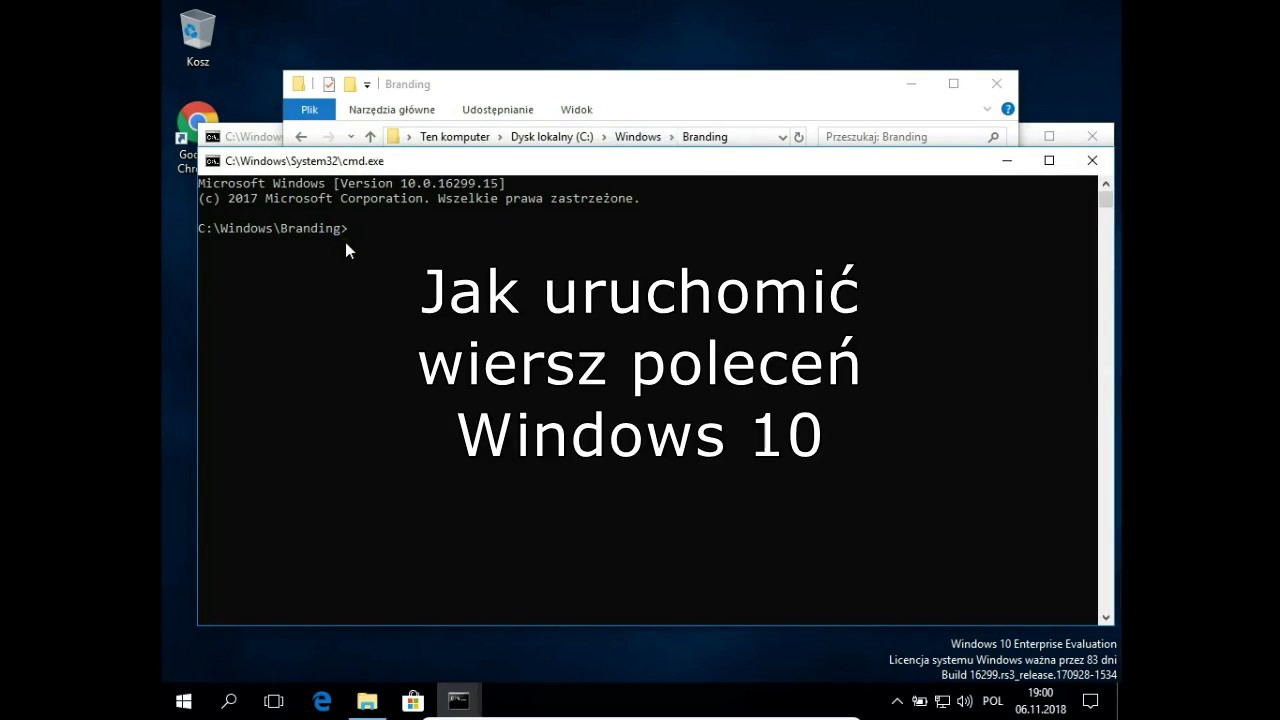
Idź do Start menu → Windows System → Command Prompt.
Jak uruchomić cmd przy starcie systemu?
Idź do Start menu → Windows System → Command Prompt.
Jak uruchomić cmd podczas instalacji systemu?
Wciskamy sekwencję klawiszy SHIFT+F10 podczas uruchomienia kreatora instalacji. Naciskając SHIFT + F10 spowodujemy, że pojawi nam się nowe okno z wierszem linii poleceń.
Jak włączyć command prompt?
Przesuń wskaźnik myszy do lewego dolnego rogu ekranu i kliknij prawym przyciskiem myszy lub naciśnij klawisze Windows + X. W menu poleceń zaawansowanych wybierz opcję Wiersz polecenia (Administrator) (Rysunek 8).
Jak uruchomić system z wiersza poleceń?
Naciśnij klawisz f6 w przypadku wyboru opcji Włącz tryb awaryjny z wierszem polecenia. Tryb awaryjny z wierszem polecenia uruchomi system Windows w trybie awaryjnym z oknem wiersza polecenia. Zazwyczaj tylko specjaliści IT korzystają z tego trybu.
Jak odpalić cmd w biosie?
Naciśnij klawisze Windows + R , wpisz cmd i naciśnij Shift + Enter , aby uruchomić Wiersz poleceń jako administrator. Wpisz shutdown.exe /r /o /t 0 i naciśnij Enter . Komputer uruchomi się ponownie w trybie odzyskiwania i pojawi się okno zaawansowanych opcji.
Jak uruchomić polecenie cmd?
Metoda 2 – Uruchom polecenie Otwórz menu Start lub naciśnij klawisz Windows + R. Wpisz cmd lub cmd.exe w polu polecenia Uruchom. Naciśnij Enter.
Jak uruchomić cmd w trybie administratora?
Wciśnij na klawiaturze klawisz z logiem Windows i zacznij pisać Wiersz polecenia lub po prostu cmd. System automatycznie wyszuka to narzędzie. Kliknij w prawej części Uruchom jako Administrator. Będziesz musiał podbić uprawnienia potwierdzając, że jesteś Administratorem lub wpisać hasło Administratora.
Jak otworzyć wiersz poleceń podczas instalacji?
Naciśnij klawisze Shift + F10, aby otworzyć okno wiersza polecenia z konfiguracji.
Jak aktywować system Windows cmd?
Jak aktywować Windows 10 cmd Korzystanie z wiersza poleceń wykonujemy w trybie administratora. Następnie należy wpisać komendę, która brzmi: „slmgr. vbs /ipk xxxxx-xxxxx-xxxxx-xxxxx-xxxxx” – w miejsce iksów wpisujemy klucz produktu, który otrzymaliśmy od sprzedawcy.
Jak używać cmd w systemie Windows?
Windows 10 i Windows 11: Okno dialogowe Uruchom: Naciśnij Win + R, wpisz „cmd” i naciśnij Enter . Menu użytkownika zaawansowanego: Naciśnij Win + X i wybierz „Wiersz polecenia” lub „Terminal systemu Windows” (który obejmuje wiersz polecenia) z menu.
Jak włączyć cmd w systemie Windows 11?
Wybierz menu Start (ikona Windows) na pasku zadań lub naciśnij klawisz Windows. Wpisz cmd. Wybierz Wiersz polecenia z listy .
Jak przejść do system32 w cmd?
Przykład: cd\windows\system32 Przeniesie monit do ścieżki folderu system32 znajdującej się w folderze Windows. Umożliwia wyświetlenie dostępnych plików i folderów w wybranym katalogu. Zapewnia również szczegóły dotyczące daty modyfikacji i rozmiaru plików.
Jak włączyć cmd podczas instalacji Windows?
W starszych wersjach systemu windows aby włączyć wiersz poleceń należy wybrać Start->Uruchom i wpisać cmd. W najnowszej wersji Windows 10 należy kliknąć prawym przyciskiem myszki na kafelkach menu start i wybrać opcję „Wiersz poleceń”.
Jak otworzyć cmd podczas rozruchu?
Jak otworzyć CMD podczas instalacji systemu Windows za pomocą skrótu klawiaturowego Shift + F10 . Naszym zdaniem jest to najlepsza metoda otwierania wiersza poleceń podczas rozruchu, dlatego pokazujemy ją jako pierwszą. Możesz to zrobić od razu po POST UEFI/BIOS i działa to niezależnie od wersji systemu Windows zainstalowanej na komputerze.
Jak uruchomić system Windows z poziomu wiersza poleceń?
Uruchom komputer z wiersza poleceń. Na przykład uruchom dysk instalacyjny Windows i naciśnij Shift+F10 lub uruchom Windows PE (WinPE: Utwórz dysk rozruchowy USB) . Użyj Diskpart, aby ustalić, która litera dysku zawiera partycję Windows i partycję systemową ( diskpart, list vol, exit ). Uruchom ponownie komputer.
Jak otworzyć cmd podczas uruchamiania systemu Windows 10?
Uruchom system Windows 10 w wierszu poleceń Po uruchomieniu komputera z systemem Windows 10 i wyświetleniu okna dialogowego Instalatora systemu Windows możesz nacisnąć jednocześnie klawisze Shift + F10 , co spowoduje otwarcie wiersza polecenia podczas rozruchu systemu Windows 10.
Jak uruchomić cmd w trybie administratora?
Wciśnij na klawiaturze klawisz z logiem Windows i zacznij pisać Wiersz polecenia lub po prostu cmd. System automatycznie wyszuka to narzędzie. Kliknij w prawej części Uruchom jako Administrator. Będziesz musiał podbić uprawnienia potwierdzając, że jesteś Administratorem lub wpisać hasło Administratora.
Jak uruchomić cmd w systemie Windows 11?
Otwórz wiersz poleceń w systemie Windows 11 lub 10 Wybierz menu Start (ikona Windows) na pasku zadań lub naciśnij klawisz Windows. Wpisz cmd. Wybierz Wiersz polecenia z listy.
Jak przejść do BIOS-u w cmd?
W wierszu poleceń wpisz „shutdown.exe /r /fw” (bez cudzysłowów) i naciśnij Enter . Komputer uruchomi się ponownie i automatycznie przejdzie do BIOS-u.
Jak uruchomić plik cmd?
Skróty klawiaturowe: Naciśnij jednocześnie klawisz „logo Windows” i „R” na klawiaturze, a następnie wpisz „CMD” w pasku wyszukiwania . Alternatywnie możesz nacisnąć jednocześnie klawisz „logo Windows” i „X” i nacisnąć „Wiersz polecenia (administrator)” w menu zasilania.
Jak odpalić cmd jako admin?
W wierszu polecenia wpisz polecenie net user administrator /active:yes i naciśnij klawisz ENTER.
Jak uruchomić ustawienia z cmd?
Naciśnij jednocześnie klawisze Windows i I. Naciśnij jednocześnie klawisze Windows i R, aby otworzyć okno uruchamiania i wpisz ms-settings: i kliknij przycisk OK. Otwórz wiersz poleceń lub program PowerShell z uprawnieniami administratora, wpisz start ms-settings: i naciśnij Enter .
Jak odpalić wiersz poleceń?
1.1 Uruchomianie wiersza poleceń Uniwersalnym sposobem uruchomienia konsoli wiersza poleceń jest uruchomienie okna dialogowego Uruchom, okno to można otworzyć korzystając z skrótu klawiszowego Windows+R, (tzn. wciśnięcia i przytrzymania klawisza Windows oraz klawisza znaku R).
Jak wejść do biosu z cmd?
Otwórz wiersz polecenia jako administrator. Wpisz: shutdown /r /fw i naciśnij klawisz Enter. System automatycznie uruchomi się ponownie i przejdzie do konfiguracji systemu BIOS po ok.
Jak uruchomić cmd jako administrator w systemie Windows 11?
Krok 1: Najpierw naciśnij Win + S, a następnie w pasku wyszukiwania wpisz „Narzędzia systemu Windows”, a następnie otwórz je. Krok 2: W folderze Narzędzia systemu Windows kliknij prawym przyciskiem myszy na Wiersz polecenia lub CMD i kliknij Uruchom jako administrator .