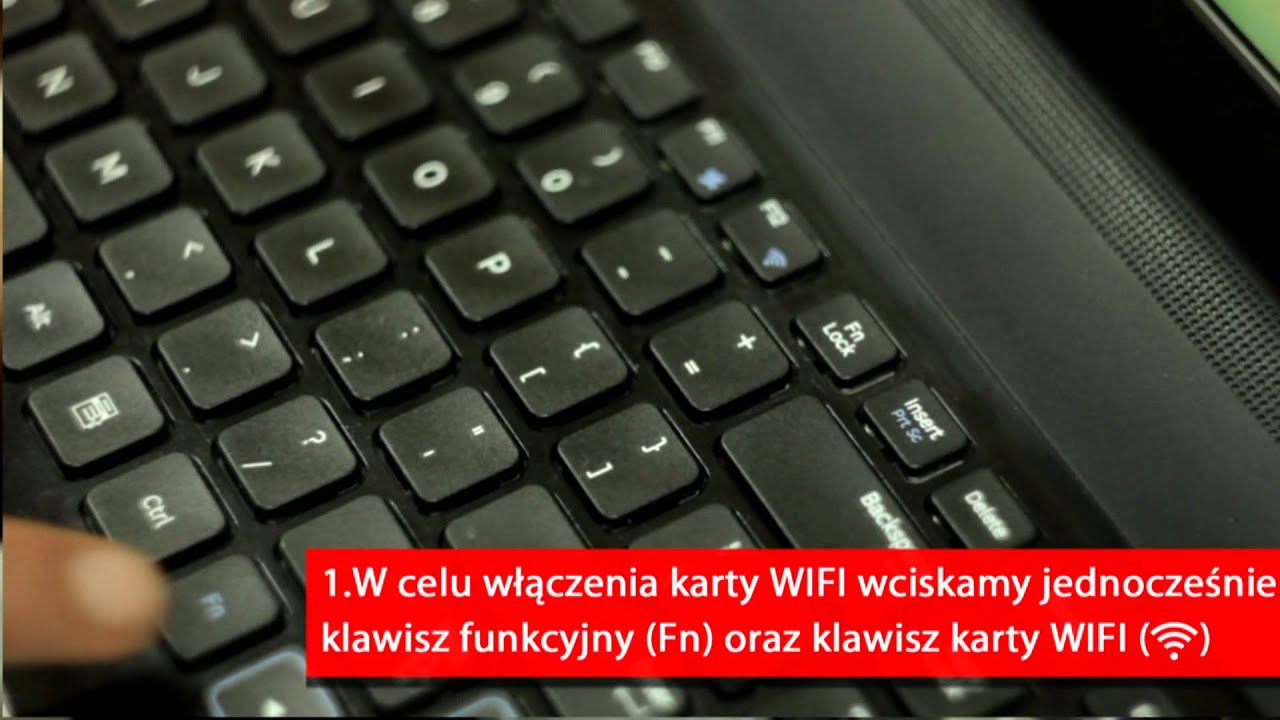
Naciśnij klawisze Fn+F5 lub użyj przełącznika łączności bezprzewodowej, aby włączyć lub wyłączyć funkcje bezprzewodowe. Za pomocą tego przełącznika szybko włączaj i wyłączaj funkcje bezprzewodowe komputera.Służą one do regulacji między innymi jasności ekranu, głośności, blokowania touchpada. Powinien znajdować się wśród nich klawisz, który odpowiada za włączenie/wyłączenie sieci bezprzewodowej. Aby sprawdzić dany klawisz, wystarczy wcisnąć kombinację klawisza funkcyjnego i klawisza odpowiadającego za wifi np.: FN + F2.
Jak włączyć funkcję sieci bezprzewodowej na klawiaturze?
klawisze funkcyjne, które odpowiadają za włączenie bądź wyłączenie sieci bezprzewodowej. Najczęściej jest to kombinacja klawiszy FN + F2. Po ich wciśnięciu można liczyć na włączenie sieci bezprzewodowej.
Jak włączyć Wi-Fi w laptopie klawiszami?
Najczęściej jest on połączony z klawiszami F1-F12. W takim wypadku konieczne jest również jednoczesne naciśnięcie przycisku „FN”. W ten sposób funkcje sieciowe powinny zostać włączone, co potwierdzi zmiana ikony połączenia znajdująca się zazwyczaj po prawej stronie paska startu.
Jak przywrócić sieć bezprzewodową?
Wybierz przycisk Start > Ustawienia > Stan sieci & internet >. W obszarze Zmień ustawienia sieci wybierz opcję Narzędzie do rozwiązywania problemów z siecią. Postępuj zgodnie z instrukcjami w narzędziu do rozwiązywania problemów i sprawdź, czy problem został rozwiązany.
Jak uruchomić połączenie sieci bezprzewodowej?
Na ekranie Sieć i Internet kliknij suwak Wi-Fi, aby przestawić go w położenie Włączone. W grupie Wi-Fi kliknij nazwę żądanej sieci bezprzewodowej, zaznacz pole Połącz automatycznie (jeśli chcesz), po czym kliknij przycisk Połącz. WAŻNE: Jeśli pojawi się monit, wprowadź odpowiednie hasło do sieci.
Do czego służy przycisk Fn na klawiaturze?
Klawisz „Fn” pozwala zmieniać funkcje innych klawiszy na klawiaturze. Nazywamy go najczęściej klawiszem funkcyjnym. Z racji kompaktowych wymiarów urządzenia, na laptopach zwykle nie spotkamy pełnowymiarowej klawiatury.
Jak odblokować Wi-Fi w laptopie?
Kliknij Start i Ustawienia . Wybierz opcję Sieć i Internet . Przesuń Wi-Fi na Włączone , a następnie kliknij Wi-Fi , aby zobaczyć listę dostępnych sieci. Przesuń Wi-Fi do pozycji Wyłączone , aby wyłączyć Wi-Fi.
Dlaczego nie pokazuje mi Wi-Fi na laptopie?
Przejdź do panelu sterowania i wybierz Centrum sieci i udostępniania, a następnie naciśnij Zmień ustawienia karty sieciowej. Pojawi się okno z aktywnymi kartami. Poszukaj karty odpowiedzialnej za sieć bezprzewodową (np.: wireless, wifi). Jeżeli karta jest wyszarzona, oznacza to, że jest wyłączona.
Dlaczego nie działa mi Wi-Fi w laptopie?
W pierwszej kolejności sprawdź, czy router działa poprawnie. Sprawdź, czy moduł wifi jest włączony. Następnie upewnij się, że sieć nie jest wyłączona. W następnym kroku warto sprawdzić aktualność sterowników karty sieciowej, a jeśli to nie pomoże, jedynym rozwiązaniem jest oddanie laptopa do serwisu.
Co zrobić jak nie działa Wi-Fi?
Choć brzmi to banalnie, często najlepszym rozwiązaniem tego, że internet nie działa, jest po prostu restart routera. Pozwala to na zrestartowanie części ustawień, a także ustanowienia nowego połączenia z siecią, co często jest wystarczającym rozwiązaniem na przywrócenie dostępu do internetu.
Dlaczego nie mam ikony sieci bezprzewodowej?
Upewnij się, że karta sieci bezprzewodowej nie jest wyłączona w Menedżer urządzeń. Aby to zrobić, w Menedżer urządzeń rozwiń element Karty sieciowe, naciśnij i przytrzymaj (lub kliknij prawym przyciskiem myszy) kartę sieci bezprzewodowej, a następnie wybierz opcję Włącz urządzenie.
Dlaczego mój laptop nie widzi sieci bezprzewodowej?
Główne przyczyny braku wykrycia sieci Wi-Fi na laptopie to niewłaściwa konfiguracja lub brak połączenia z routerem, zakłócenia sieci bezprzewodowej, niezaktualizowany sterownik karty sieci bezprzewodowej lub nieprawidłowe ustawienia modułu Wi-Fi w laptopie.
Do czego służą klawisze F1 F2 F3?
F1 – w Windowsie wywołuje pomoc i obsługę techniczną. F2 – szybka zmiana nazwy folderu lub pliku. F3 – w przeglądarkach internetowych otwiera okno wyszukiwania na stronie. F4 – w kombinacji z klawiszem Alt zamyka aplikację.
Jak wyłączyć sieć bezprzewodową w laptopie?
Kliknij Start i Ustawienia . Wybierz opcję Sieć i Internet . Przesuń Wi-Fi na Włączone , a następnie kliknij Wi-Fi , aby zobaczyć listę dostępnych sieci. Przesuń Wi-Fi do pozycji Wyłączone , aby wyłączyć Wi-Fi.
Co zrobić gdy komputer nie wykrywa sieci Wi-Fi?
Wejdź w Ustawienia→ Sieć i internet, następnie otwórz zakładkę Zaawansowane ustawienia sieci→ znajdź przycisk Resetowanie sieci. Kiedy go klikniesz, przywrócisz fabryczne ustawienia karty sieciowej. Oznacza to, że będziesz musiał ponownie skonfigurować kartę sieciową.
Jak włączyć funkcję sieci bezprzewodowej w laptopie Lenovo?
W oknie Ustawienia urządzenia bezprzewodowego Lenovo ustaw opcję Karta sieci bezprzewodowej włączona , aby włączyć Wi-Fi, lub wyłącz, aby ją wyłączyć. Możesz też nacisnąć Win+X na klawiaturze, aby otworzyć Centrum mobilności Windows i kliknąć Włącz sieć bezprzewodową .
Jak włączyć połączenie sieciowe?
Przejdź do „Panelu sterowania”, następnie kliknij „Sieć i Internet” oraz „Połączenia sieciowe”, zaznacz funkcję „Aktywuj”. Połączenie sieciowe jest już dostępne.
Jak włączyć sieć bezprzewodową w komputerze?
Kliknij przycisk Start, a następnie opcję Control Panel (Panel sterowania). W oknie Control Panel (Panel sterowania) kliknij opcję Network and Internet (Sieć i Internet). W oknie Network and Internet (Sieć i Internet) kliknij opcję Network and Sharing Center (Centrum sieci i udostępniania).
Jak dodac Wi-Fi do paska zadan?
System operacyjny Windows 11 Kliknij ikonę [Sieć] na pasku zadań ①, a następnie wybierz ikonę do zarządzania połączeniami Wi-Fi ②. Wyświetlana ikona zależy od bieżącego stanu połączenia ( : Brak połączenia z Internetem; : Dostęp do Internetu za pomocą sieci Wi-Fi; : Dostęp do Internetu za pomocą sieci Ethernet).
Co robi klawisz F12?
F12 – zapisywanie Ostatni z klawiszy funkcyjnych, czyli F12, wywołuje polecenie „zapisz jako” zarówno w Microsoft Word, jak i Microsoft Excel. W przeglądarkach internetowych uruchamia system kontroli źródła, dzięki któremu można przeglądać bazę kodu i zarządzać plikami w systemie kontroli wersji.
Do czego sluzy klawisz F12?
F11 to klawisz przeznaczony do włączania i wyłączania trybu pełnoekranowego w wielu aplikacjach, między innymi w przeglądarkach internetowych. Na koniec mamy F12, który w wielu programach edytorskich, jak Microsoft Word, służy do szybkiego dostępu do opcji zapisu dokumentu.
Co robi klawisz F7?
F7. W Microsoft Office uruchamia sprawdzanie pisowni. W przeglądarce Firefox uruchamia tryb przeglądania z kursorem.
Jak włączyć Wi-Fi w laptopie HP?
Aby uruchomić Wi-Fi w laptopie, musimy więc uruchomić panel sterowania. W nim wybieramy opcję „Sieć i Internet”. Tam możliwe będzie sprawdzenie swoich sieciowych ustawień, a także uruchomienie łączności z sieciami Wi-Fi.
Jak zresetować Wi-Fi w komputerze?
Zresetuj sieć Kliknij prawym przyciskiem myszy [menu Start] ①, a następnie kliknij [Settings] (ustawienia) ②. Wybierz [Network & Internet] (sieć i internet) ③, a następnie kliknij [Network reset] (resetowanie sieci) ④. Kliknij [Reset now] (resetuj teraz) ⑤, a następnie kliknij [Yes] (tak) ⑥.
Jak włączyć funkcję sieci bezprzewodowej Windows 7?
Kliknij przycisk Start, a następnie opcję Panel sterowania. W oknie Panel sterowania kliknij opcję Sprzęt i dźwięk. W oknie Sprzęt i dźwięk kliknij opcję Windows Mobility Centre. W oknie Windows Mobility Centre kliknij przycisk Turn wireless on (Włącz łączność bezprzewodową).
Dlaczego router nie widzi sieci?
Sieć Wi-Fi routera może być wyłączona, ustawienia sieci Wi-Fi routera mogły zostać zsynchronizowane z nadrzędną siecią Wi-Fi, nazwa sieci Wi-Fi routera może być ukryta lub urządzenie może się znajdować w miejscu, do którego nie dociera sygnał sieci Wi-Fi.