Naciśnij Windows + R. W polu Otwórz wpisz msconfig, a następnie wybierz przycisk OK. Wybierz kartęRozruch. W obszarze Opcje rozruchu wyczyść pole wyboru Bezpieczny rozruch.
Jak odpalić opcję uruchamiania?
Naciśnij Windows + R. W polu Otwórz wpisz msconfig, a następnie wybierz przycisk OK. Wybierz kartęRozruch. W obszarze Opcje rozruchu wyczyść pole wyboru Bezpieczny rozruch.
Jak wejść w opcję uruchamiania?
Zmiana opcji uruchamiania Kliknij tytuł gry prawym przyciskiem myszy i wybierz Właściwości. W zakładce Ogólne znajdziesz Opcje uruchamiania. Wpisz pożądane opcje uruchamiania (upewnij się, że są one oddzielone spacjami). Zamknij okno Właściwości gry i uruchom grę.
Jak włączyć uruchamianie zaawansowane?
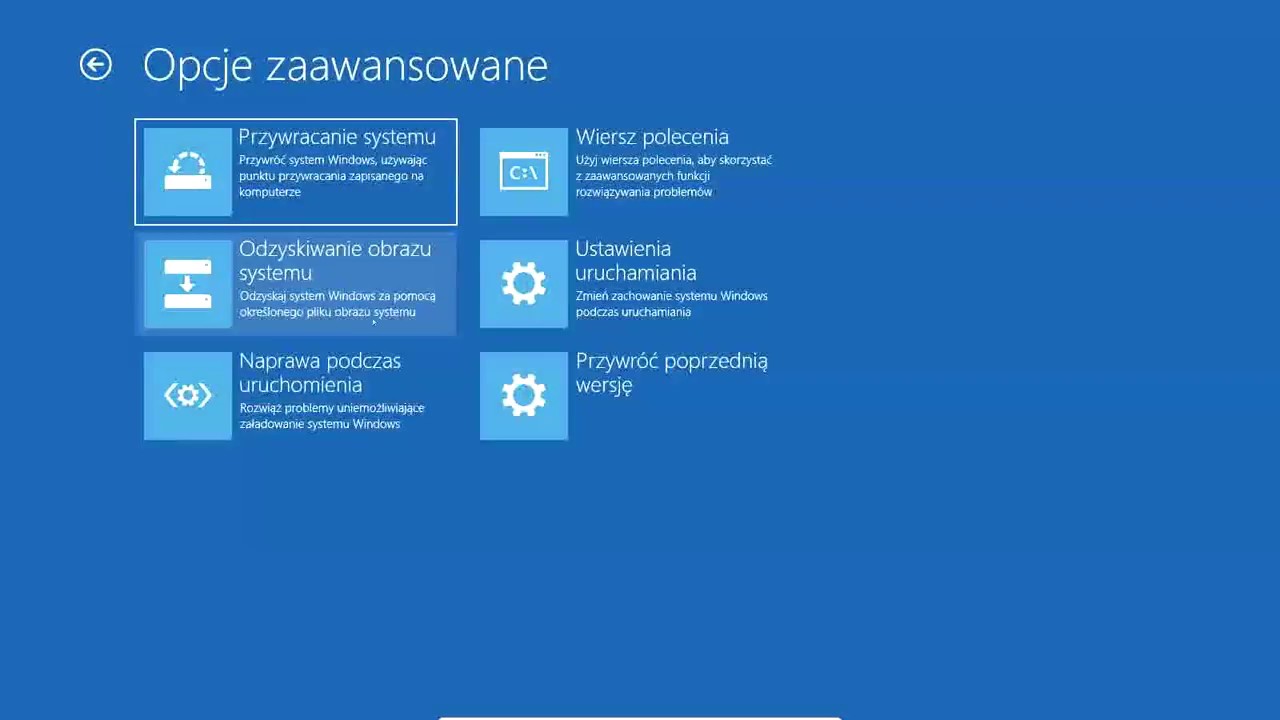
Kliknij przycisk Start, wybierz ikonę zasilania, a następnie przytrzymaj klawisz Shift i kliknij opcję „Uruchom ponownie”. System uruchomi się ponownie, a następnie pojawi się ekran wyboru opcji zaawansowanych. Wybierz „Rozwiązywanie problemów” -> „Opcje zaawansowane” -> „Ustawienia uruchamiania”.
Jak zmienić opcję uruchamiania gry?
Ustaw opcje uruchamiania Kliknij prawym przyciskiem myszy tytuł gry i wybierz Właściwości . Na karcie Ogólne znajdziesz sekcję Opcje uruchamiania. Wprowadź opcje uruchamiania, które chcesz zastosować (pamiętaj, aby oddzielić każdy kod spacją). Zamknij okno Właściwości gry i uruchom grę.
Jak zmienić opcję uruchamiania?
W systemie Windows 10 przejdź do menu Start>Ustawienia>, Aktualizacja i odzyskiwanie zabezpieczeń>. W sekcji Uruchamianie zaawansowane wybierz opcję Uruchom ponownie.
Jak otworzyć okno uruchamiania?
Windows 10: Otwarcie okna dialogowego Uruchamianie za pomocą skrótu klawiaturowego Win + R.
Czym są zaawansowane opcje uruchamiania?
Zaawansowane menu Uruchamianie umożliwia przywrócenie systemu Windows, wejście do systemu BIOS i wiele więcej . (1) (Źródło zdjęcia: Tom’s Hardware) Niezależnie od tego, czy chcesz uzyskać dostęp do systemu BIOS/UEFI, zresetować komputer, uruchomić komputer z innego dysku, przywrócić obraz systemu lub wykonać inne zadania związane z rozruchem, zaawansowane menu Uruchamianie systemu Windows jest miejscem, do którego należy się udać.
Jak uruchomić system Windows 10 w trybie awaryjnym podczas rozruchu komputera Dell?
Wybierz Ustawienia uruchamiania. Wybierz Uruchom ponownie. Komputer uruchomi się ponownie i przejdzie do menu Ustawienia uruchamiania. Wybierz 4 lub F4, aby uruchomić komputer w trybie awaryjnym .
Jak włączyć automatyczne uruchamianie?
Możemy w tym celu skorzystać ze skrótu klawiszowego [Windows] + [I]. Przechodzimy do kategorii “Aplikacje” i z listy dostępnych opcji wybieramy “Autostart” na samym dole. Klikamy na suwak obok programu, dla którego chcemy dodać lub usunąć opcję uruchamiania razem z systemem.
Co to jest szybkie uruchamianie?
Szybkie uruchamianie to ustawienie, które ułatwia szybsze uruchamianie komputera po zamknięciu. W tym celu system Windows zapisuje sesję jądra i sterowniki urządzeń (informacje o systemie) do pliku hibernacji (hiberfil. sys) na dysku zamiast zamykać go po zamknięciu komputera.
Jak włączyć zaawansowane opcje rozruchu w Windows 10?
Z ekranu logowania Po ponownym uruchomieniu komputera i wyświetleniu ekranu Wybierz opcję wybierz Rozwiązywanie problemów > Opcje zaawansowane > Ustawienia uruchamiania > Uruchom ponownie . Po ponownym uruchomieniu komputera PC pojawi się lista opcji. Wybierz 4 lub F4, aby uruchomić komputer PC w trybie awaryjnym .
Jak otworzyć okno uruchamiania?
Windows 10: Otwarcie okna dialogowego Uruchamianie za pomocą skrótu klawiaturowego Win + R.
Jak zmienić opcję uruchamiania?
W systemie Windows 10 przejdź do menu Start>Ustawienia>, Aktualizacja i odzyskiwanie zabezpieczeń>. W sekcji Uruchamianie zaawansowane wybierz opcję Uruchom ponownie.
Jak włączyć uruchamianie normalne?
Wybierz pozycję Wyszukaj , a następnie wpisz msconfig. Z listy wyników wybierz pozycję Konfiguracja systemu . Na karcie Ogólne wybierz pozycję Uruchamianie normalne.
Jak wejść w zaawansowane opcje rozruchu?
Uruchom ponownie komputer. Gdy dojdziesz do ekranu logowania, przytrzymaj klawisz Shift, wybierając Zasilanie > Uruchom ponownie . Po ponownym uruchomieniu komputera i wyświetleniu ekranu Wybierz opcję wybierz Rozwiązywanie problemów > Opcje zaawansowane > Ustawienia uruchamiania > Uruchom ponownie .
Jak wejść do biosu podczas uruchamiania komputera?
Włącz lub uruchom ponownie komputer. Gdy ekran jest pusty, naciśnij klawisz f10, aby przejść do menu ustawień BIOS. Menu ustawień BIOS pojawia się po naciśnięciu klawisza f2 lub f6 (w zależności od modelu komputera). Po uruchomieniu systemu BIOS przejdź do ustawień rozruchu.
Jak wejść w tryb awaryjny Windows 11 podczas uruchamiania?
Wybierz Rozwiązywanie problemów > Opcje zaawansowane > Ustawienia uruchamiania > Uruchom ponownie . Po ponownym uruchomieniu komputera PC pojawi się lista opcji. Wybierz 4 lub F4 lub Fn+F4 (postępując zgodnie z instrukcjami na ekranie), aby uruchomić komputer PC w trybie awaryjnym.
Jak uruchomić system z wiersza poleceń?
Wciskamy sekwencję klawiszy SHIFT+F10 podczas uruchomienia kreatora instalacji. Naciskając SHIFT + F10 spowodujemy, że pojawi nam się nowe okno z wierszem linii poleceń.
Jak otworzyć okno uruchamiania?
Windows 10: Otwarcie okna dialogowego Uruchamianie za pomocą skrótu klawiaturowego Win + R.
Jak przywrócić pasek szybkiego uruchamiania?
Przeciągnij pasek Szybkie uruchamianie leftside paska zadań. Jeśli nie można przenieść pasek Szybkie uruchamianie, ponownie kliknij prawym przyciskiem myszy pasek zadań i upewnij się, że Zablokuj pasek zadań opcja jest wyczyszczona.
Co to jest szybki rozruch?
Szybki rozruch w systemie Windows zapisuje niektóre dane systemowe zamiast zamykać się po wyłączeniu komputera, dzięki czemu ładuje te dane szybciej podczas uruchamiania komputera. Szybki rozruch w systemie BIOS zwykle pomija niektóre kontrole / procesy uruchamiania, aby szybciej dostać się do systemu.
Jak zmienić tryb uruchamiania Windows 10?
Kliknij ikonę Start, a następnie Zasilanie (ikona wyłączania komputera). Przytrzymując klawisz Shift, kliknij Uruchom ponownie. Gdy na ekranie pojawią się pola wyboru, kliknij Rozwiąż problemy, a później Opcje zaawansowane i Ustawienia uruchamiania. Potwierdź wybór, klikając Uruchom ponownie.
Co daje Tryb gry Windows?
Gdy korzystasz z Trybu Gry, system Windows nadaje priorytet środowisku gry, wyłączając inne elementy w tle. Podczas korzystania z gry Tryb gry: Uniemożliwia usłudze Windows Update instalowanie sterowników i wysyłanie powiadomień dotyczących ponownego uruchomienia.
Jak dodać program do uruchamiania?
Otwórz okno polecenia Uruchom, naciskając kombinację klawiszy logo Windows + R. W polu polecenia Uruchom wpisz shell: startup, a następnie naciśnij klawisz Enter, aby otworzyć folder Startup. Skopiuj i wklej skrót aplikacji z pulpitu do tego folderu startowego, a aplikacja zostanie dodana do rozruchu.
Jak wyłączyć program startowe?
Wpisz i wyszukaj [Aplikacje startowe] na pasku wyszukiwania systemu Windows①, a następnie kliknij przycisk [Otwórz]②. W sekcji Aplikacje startowe można sortować aplikacje według nazwy, stanu lub wpływu na uruchamianie③. Znajdź aplikację, którą chcesz zmienić, i wybierz opcję Włącz lub Wyłącz④.