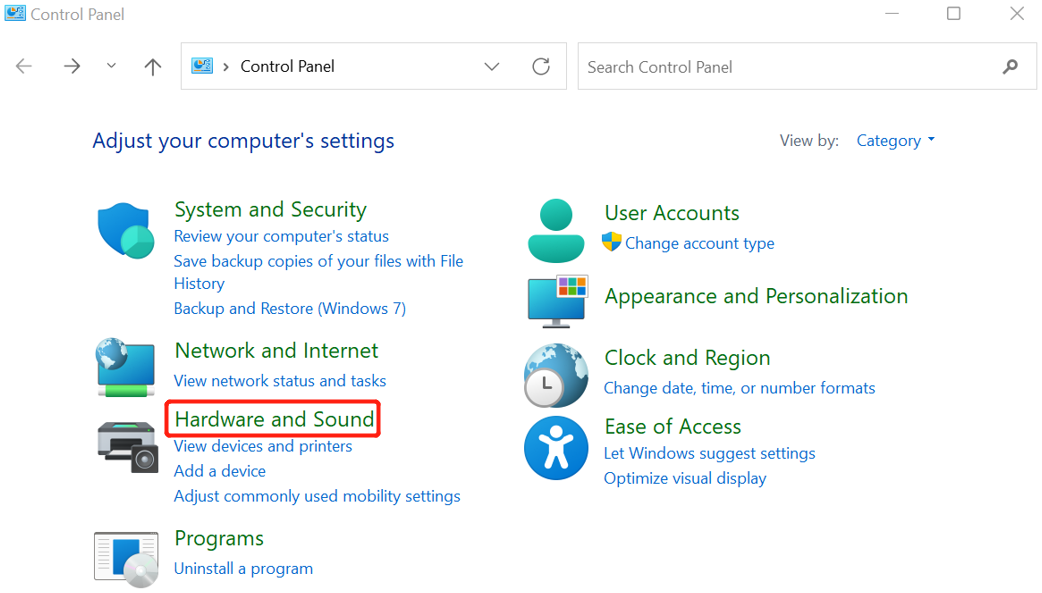
Wykorzystaj szybki start: Otwórz Panel sterowania. Przejdź do Opcje zasilania > Wybierz działanie przycisku zasilania. Następnie wybierz Zmień ustawienia, które są obecnie niedostępne. Zaznacz opcje Włącz szybki start (jeśli jest dostępna) i Włącz tryb hibernacji (opcjonalnie).W tym artykule opisano, jak włączyć lub wyłączyć szybkie uruchamianie w komputerach z systemem Windows 10 lub 11. Windows 10 Naciśnij klawisze Windows + X. W menu kliknij pozycję Opcje zasilania lub otwórz menu Ustawienia , klikając pozycję Start i Ustawienia .
Jak włączyć szybki start w Windows 10?
Po lewej stronie okna kliknij opcję Wybierz działanie przycisków zasilania . Na dole okna znajduje się sekcja Ustawienia wyłączania . W tej sekcji znajduje się opcja oznaczona jako Włącz szybkie uruchamianie (zalecane) (brakuje tej opcji?) . Aby włączyć szybkie uruchamianie, zaznacz pole wyboru obok tej opcji.
Jak włączyć szybki start w systemie Windows 10?
Przewiń w dół do sekcji „Ustawienia wyłączania”. Zaznacz pole wyboru obok „Włącz szybkie uruchamianie (zalecane)” .
Jak włączyć pasek szybkiego uruchamiania w Windows 10?
Kliknij prawym przyciskiem myszy pasek narzędzi Szybki dostęp, a następnie wybierz polecenie Dostosuj pasek narzędzi Szybki dostęp w menu skrótów. W obszarze Dostosuj pasek narzędzi Szybki dostęp wybierz polecenie, które chcesz przenieść.
Jak wyłączyć szybki start?
Przejdź do ekranu [Boot] (rozruch)①, wybierz [Fast Boot] (szybki rozruch)②, a następnie wybierz [Disabled] (wyłączony)③, aby wyłączyć funkcję szybkiego rozruchu. Zapisz i opuść konfigurację. Naciśnij klawisz funkcyjny [F10] i wybierz [Yes] (tak)⑤; komputer uruchomi się ponownie i wyłączy funkcję Fast Boot.
Jak odblokować menu Start w Windows 10?
Jeśli nie widzisz menu Start lub paska zadań, być może pasek zadań jest ukryty. Aby to zobaczyć, spróbuj wykonać poniższe czynności. Naciśnij klawisze logo Windows + I, aby przejść do Ustawienia, a następnie wybierz pozycję Personalizacja > pasku zadań . Włącz opcję Zablokuj pasek zadań.
Jak wyłączyć Szybki start w systemie Windows 10?
Kliknij [Wybierz działanie przycisku zasilania]④. Jeśli opcja szybkiego uruchamiania jest wyszarzona w ustawieniach wyłączania, kliknij [Zmień ustawienia, które są obecnie niedostępne]⑤. Odznacz [Włącz szybkie uruchamianie]⑥, a następnie wybierz [Zapisz zmiany] ⑦, urządzenie wyłączy funkcję szybkiego uruchamiania w systemie Windows.
Co daje szybkie uruchamianie Windows 10?
Szybkie uruchamianie to ustawienie, które ułatwia szybsze uruchamianie komputera po zamknięciu. W tym celu system Windows zapisuje sesję jądra i sterowniki urządzeń (informacje o systemie) do pliku hibernacji (hiberfil. sys) na dysku zamiast zamykać go po zamknięciu komputera.
Jak włączyć szybkie uruchamianie wiersza poleceń systemu Windows 10?
Naciśnij klawisz z logo Windows i klawisz X i wybierz Wiersz polecenia (administrator) lub Windows PowerShell (administrator). W aktywowanym oknie wpisz: powercfg.exe /hibernate on i naciśnij enter, aby aktywować hibernację. Wróć do okna Opcje zasilania. Hibernacja lub Włącz szybkie uruchamianie powinny być teraz wymienione w opcjach.
Jak wyłączyć szybkie uruchamianie Windows?
Wyszukaj i otwórz pozycję „Opcje zasilania” w menu Start. Kliknij przycisk „Wybierz działanie przycisków zasilania” po lewej stronie okna (Rysunek 3). W sekcji „Ustawienia zamykania” upewnij się, że nie zaznaczono opcji „Włącz szybkie uruchamianie” (Rysunek 4).
Czy szybki rozruch jest dobry?
Zaletą rozwiązania “szybkie uruchamianie systemu Windows” jest istotnie szybsze uruchomienie systemu Windows, jednak ma ono podstawową wadę, podczas uruchamiania system nie ładuje wszystkich usług i sterowników od nowa, a jedynie przywołuje te, które były uruchomione wcześniej.
Jak wyłączyć boot menu w Windows 10?
Aby włączyć funkcję wyłączone z rozruchu, klient musi wprowadzić system BIOs, a następnie przejdź do karty Zaawansowane. Na karcie Zaawansowane wybierz opcję różne urządzenia, a następnie naciśnij klawisz ENTER. W obszarze różne urządzenia opcja Disable Start musi być włączona.
Jak włączyć pasek narzędzi szybkiego uruchamiania w systemie Windows 10?
Kliknij prawym przyciskiem myszy pasek zadań i przejdź do Paski narzędzi > Nowy pasek narzędzi, aby dodać pasek narzędzi szybkiego uruchamiania. Rozważ użycie funkcji przypinania, jeśli chcesz mieć łatwy dostęp do kilku często używanych aplikacji.
Jak przywrócić pasek szybkiego uruchamiania?
Przeciągnij pasek Szybkie uruchamianie leftside paska zadań. Jeśli nie można przenieść pasek Szybkie uruchamianie, ponownie kliknij prawym przyciskiem myszy pasek zadań i upewnij się, że Zablokuj pasek zadań opcja jest wyczyszczona.
Jak włączyć szybki dostęp w Windows 10?
W systemie Windows 10 22H2 dostępne są różne opcje dodawania folderu do Szybkiego dostępu: wystarczy, że przeciągniesz go do okna „Szybkiego dostępu” lub poniżej niego. Możesz też kliknąć prawym przyciskiem myszy wybrany folder i wybrać opcję „Przypnij do Szybkiego dostępu” z menu kontekstowego.
Co daje szybkie uruchamianie Windows 10?
Szybkie uruchamianie to ustawienie, które ułatwia szybsze uruchamianie komputera po zamknięciu. W tym celu system Windows zapisuje sesję jądra i sterowniki urządzeń (informacje o systemie) do pliku hibernacji (hiberfil. sys) na dysku zamiast zamykać go po zamknięciu komputera.
Jak uruchomić panel sterowania bez menu Start?
Użyj skrótu klawiaturowego +R, wpisz control i naciśnij Enter.
Jak zwiększyć szybkość rozruchu w systemie Windows 10?
Aby przyspieszyć czas rozruchu w systemie Windows 10, spróbuj ograniczyć liczbę programów uruchamianych automatycznie po włączeniu komputera . Możesz to zrobić, uzyskując dostęp do Menedżera zadań (Ctrl + Shift + Esc) i klikając kartę „Uruchamianie”.
Jak zmienić opcje uruchamiania?
Naciśnij Windows + R. W polu Otwórz wpisz msconfig, a następnie wybierz przycisk OK. Wybierz kartęRozruch. W obszarze Opcje rozruchu wyczyść pole wyboru Bezpieczny rozruch.
Jak zmienić opcje uruchamiania?
Naciśnij Windows + R. W polu Otwórz wpisz msconfig, a następnie wybierz przycisk OK. Wybierz kartęRozruch. W obszarze Opcje rozruchu wyczyść pole wyboru Bezpieczny rozruch.
Jak przyspieszyć uruchamianie Windows 10?
Dwie opcje ratunku, które pozwolą Ci przyspieszyć Windowsa 10, to restart, czyli wyłączenie komputera i uruchomienie go ponownie. Rozwiązanie to pozwoli wyczyścić pamięć podręczną i zamknąć aplikacje pracujące w tle, co spowoduje wzrost wydajności.
Jak przywrócić klasyczne menu Start w Windows 10?
Naciśnij klawisze win+r i wpisz komendę rstrui. Postępuj zgodnie z poleceniami kreatora w celu wykonania przywracania systemu do punktu w czasie sprzed wystąpienia problemu.
Co zrobić, żeby pasek narzędzi był widoczny?
W przypadku użytkowników klawiatury możesz wywołać wstążkę za pomocą klawiszy CTRL + F6 lub WIN + ALT . W przypadku użytkowników dotykowych po prostu przewiń z powrotem w górę lub naciśnij pasek tytułu, aby go przywrócić.
Jak włączyć przycisk start w Windows 10?
Na lewym końcu paska zadań wybierz ikonę Start . Naciśnij klawisz z logo systemu Windows na klawiaturze.
Gdzie jest szybki start systemu Windows 10?
Otworzy się okno Opcje zasilania. Po lewej stronie okna kliknij Wybierz działanie przycisków zasilania. Na dole okna znajduje się sekcja Ustawienia wyłączania. W tej sekcji znajduje się opcja oznaczona Włącz szybkie uruchamianie (zalecane) (brakuje tej opcji?).
Jak wyłączyć programy startowe w systemie Windows 10?
Wpisz i wyszukaj [Aplikacje startowe] na pasku wyszukiwania systemu Windows①, a następnie kliknij przycisk [Otwórz]②. W sekcji Aplikacje startowe można sortować aplikacje według nazwy, stanu lub wpływu na uruchamianie③. Znajdź aplikację, którą chcesz zmienić, i wybierz opcję Włącz lub Wyłącz④.