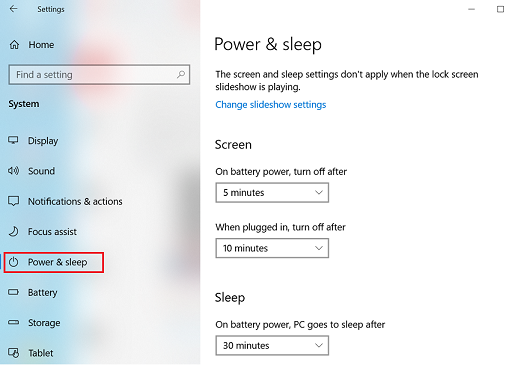
Po lewej stronie okna kliknij opcję Wybierz działanie przycisków zasilania . Na dole okna znajduje się sekcja Ustawienia wyłączania . W tej sekcji znajduje się opcja oznaczona jako Włącz szybkie uruchamianie (zalecane) (brakuje tej opcji?) . Aby włączyć szybkie uruchamianie, zaznacz pole wyboru obok tej opcji.Jak włączyć lub wyłączyć szybkie uruchamianie?
Wpisz Panel sterowania w polu wyszukiwania.
Kliknij polecenie Panel sterowania.
Kliknij przycisk Opcje zasilania.
Kliknij pozycję Wybierz działanie przycisków zasilania.
Kliknij przycisk Zmień ustawienia, które są obecnie niedostępne.
Jak włączyć szybki rozruch?
Po lewej stronie okna kliknij opcję Wybierz działanie przycisków zasilania . Na dole okna znajduje się sekcja Ustawienia wyłączania . W tej sekcji znajduje się opcja oznaczona jako Włącz szybkie uruchamianie (zalecane) (brakuje tej opcji?) . Aby włączyć szybkie uruchamianie, zaznacz pole wyboru obok tej opcji.
Co to jest szybkie uruchamianie?
Szybkie uruchamianie to ustawienie umożliwiające szybsze włączenie komputera po jego wyłączeniu.
Jak zmienić opcje uruchamiania?
Naciśnij Windows + R. W polu Otwórz wpisz msconfig, a następnie wybierz przycisk OK. Wybierz kartęRozruch. W obszarze Opcje rozruchu wyczyść pole wyboru Bezpieczny rozruch.
Jak przyśpieszyć uruchamianie Windows 10?
Dwie opcje ratunku, które pozwolą Ci przyspieszyć Windowsa 10, to restart, czyli wyłączenie komputera i uruchomienie go ponownie. Rozwiązanie to pozwoli wyczyścić pamięć podręczną i zamknąć aplikacje pracujące w tle, co spowoduje wzrost wydajności.
Jak szybko uruchomić komputer?
Wyłącz programy, które uruchamiają się zaraz po zalogowaniu – zrobisz to w kilka minut. Kliknij jednocześnie klawisze „Windows + R”, w wyświetlone okienko wpisz „msconfig”, naciśnij klawisz „enter” i kliknij w zakładkę „uruchamianie”. Następnie wyłącz te programy, które „działają w tle” i spowalniają pracę urządzenia.
Jak wyłączyć szybki start Windows?
Przejdź do ekranu [Boot] (rozruch)①, wybierz [Fast Boot] (szybki rozruch)②, a następnie wybierz [Disabled] (wyłączony)③, aby wyłączyć funkcję szybkiego rozruchu. Zapisz i opuść konfigurację. Naciśnij klawisz funkcyjny [F10] i wybierz [Yes] (tak)⑤; komputer uruchomi się ponownie i wyłączy funkcję Fast Boot.
Jak przyspieszyć uruchamianie komputera w systemie Windows 11?
Włącz tryb szybkiego uruchamiania systemu Windows Otwórz Panel sterowania w widoku ikon i wybierz Opcje zasilania. Kliknij Wybierz działanie przycisków zasilania na pasku bocznym. Powinieneś zobaczyć pole wyboru obok Włącz szybkie uruchamianie na liście opcji.
Jak włączyć uruchamianie normalne?
Wybierz pozycję Wyszukaj , a następnie wpisz msconfig. Z listy wyników wybierz pozycję Konfiguracja systemu . Na karcie Ogólne wybierz pozycję Uruchamianie normalne.
Czym jest tryb szybkiego uruchamiania?
Fast Startup to funkcja zaprojektowana w celu przyspieszenia procesu rozruchu systemów Windows po wyłączeniu . Domyślnie urządzenia Windows mają włączoną funkcję Fast Startup. Podczas wyłączania urządzenia Windows przechowują niektóre dane systemowe na dysku.
Czy szybki start jest zły?
Stabilność systemu: Szybkie uruchamianie obejmuje zapisywanie informacji systemowych do pliku, który czasami może zostać uszkodzony lub spowodować inne problemy ze stabilnością komputera . Wyłączając szybkie uruchamianie, możesz pomóc zapewnić płynne i niezawodne działanie systemu.
Jak szybko uruchomić system Windows 10?
Po lewej stronie okna kliknij Wybierz działanie przycisków zasilania. Na dole okna znajduje się sekcja Ustawienia wyłączania. W tej sekcji znajduje się opcja oznaczona Włącz szybkie uruchamianie (zalecane) (brakuje tej opcji?). Aby włączyć szybkie uruchamianie, zaznacz pole wyboru obok tej opcji.
Jak włączyć szybkie uruchamianie Windows 11?
Wybierz “Opcje zasilania”. W lewym menu “Wybierz działanie przycisków zasilania”. Kliknij napis “Zmień ustawienia, które są obecnie niedostępne”. W sekcji “ustawienia zamykania” odznacz “Włącz szybkie uruchamianie (zalecane)”.
Jak zmienić tryb uruchamiania Windows 10?
Kliknij ikonę Start, a następnie Zasilanie (ikona wyłączania komputera). Przytrzymując klawisz Shift, kliknij Uruchom ponownie. Gdy na ekranie pojawią się pola wyboru, kliknij Rozwiąż problemy, a później Opcje zaawansowane i Ustawienia uruchamiania. Potwierdź wybór, klikając Uruchom ponownie.
Jak ustawić opcję rozruchu w Windows 10?
W systemie Windows 10 przejdź do menu Start>Ustawienia>, Aktualizacja i odzyskiwanie zabezpieczeń>. W sekcji Uruchamianie zaawansowane wybierz opcję Uruchom ponownie.
Jak wyłączyć szybki start Windows?
Przejdź do ekranu [Boot] (rozruch)①, wybierz [Fast Boot] (szybki rozruch)②, a następnie wybierz [Disabled] (wyłączony)③, aby wyłączyć funkcję szybkiego rozruchu. Zapisz i opuść konfigurację. Naciśnij klawisz funkcyjny [F10] i wybierz [Yes] (tak)⑤; komputer uruchomi się ponownie i wyłączy funkcję Fast Boot.
Jak przyspieszyć uruchamianie komputera w systemie Windows 11?
Włącz tryb szybkiego uruchamiania systemu Windows Otwórz Panel sterowania w widoku ikon i wybierz Opcje zasilania. Kliknij Wybierz działanie przycisków zasilania na pasku bocznym. Powinieneś zobaczyć pole wyboru obok Włącz szybkie uruchamianie na liście opcji.
Jak sprawdzić co spowalnia start systemu?
Aby wyłączyć uruchamianie programów przy uruchamianiu komputera, otwórz Menedżera zadań, a następnie kliknij kartę Uruchamianie. W kolumnie „Wpływ na uruchamianie” znajdziesz informacje o tym, które programy mają duży lub mały wpływ na uruchamianie komputera.
Jak zwiększyć szybkość uruchamiania w systemie Windows 10?
Najpierw otwórz Panel sterowania systemu Windows. Następnie przejdź do ekranu Opcje zasilania. Gdy tam będziesz, wybierz opcję Wybierz działanie przycisku zasilania. Na koniec kliknij pole wyboru Włącz szybkie uruchamianie i naciśnij Zapisz.
Jak włączyć pasek szybkiego uruchamiania w Windows 10?
Kliknij prawym przyciskiem myszy pasek narzędzi Szybki dostęp, a następnie wybierz polecenie Dostosuj pasek narzędzi Szybki dostęp w menu skrótów.
Jak przyspieszyć Windows 10 szybsze uruchamianie?
Otwórz Panel sterowania. Przejdź do Opcje zasilania > Wybierz działanie przycisku zasilania. Następnie wybierz Zmień ustawienia, które są obecnie niedostępne. Zaznacz opcje Włącz szybki start (jeśli jest dostępna) i Włącz tryb hibernacji (opcjonalnie).
Jak przyśpieszyć uruchamianie komputera?
Jak przyspieszyć start Windows 11 W tym przypadku należy wejść w Ustawienia, następnie Aplikacje i ”Autostart”. Przyspieszenie komputera osiągniemy, gdy z listy programów i aplikacji odznaczymy te, które nie powinny uruchamiać się automatycznie podczas każdego startu komputera.
Co daje szybki rozruch?
Szybkie uruchamianie to ustawienie, które ułatwia szybsze uruchamianie komputera po zamknięciu. System Windows robi to, zapisując sesję jądra i sterowniki urządzeń (informacje o systemie) w pliku hibernacji (hiberfil. sys) na dysku zamiast zamykać go po zamknięciu komputera.
Jak przyspieszyć autostart w Windows 10?
Menedżer zadań systemu Windows 10 można otworzyć, naciskając kombinację klawiszy Ctrl + Shift + Esc. W zakładce Autostart można wyłączyć poszczególne wpisy, co przyspiesza proces uruchamiania systemu.
Jak włączyć szybkie uruchamianie w Windows 7?
1. Kliknij prawym przyciskiem myszy pusty obszar paska zadań, wskaż polecenie Paski narzędzi, a następnie kliknij przycisk Nowy pasek narzędzi. 3. Teraz widać pasek Szybkie uruchamianie z tekstem na rightside paska zadań.
Dlaczego uruchamianie systemu Windows 11 trwa tak długo?
Nieaktualne sterowniki : stare lub niekompatybilne sterowniki mogą powodować spowolnienia. Pofragmentowany dysk twardy: w przypadku użytkowników dysków HDD fragmentacja może spowolnić czas rozruchu. Złośliwe oprogramowanie lub wirus: infekcje złośliwym oprogramowaniem mogą znacząco wpłynąć na wydajność systemu. Aktualizacje systemu Windows: oczekujące lub problematyczne aktualizacje mogą spowolnić proces rozruchu.