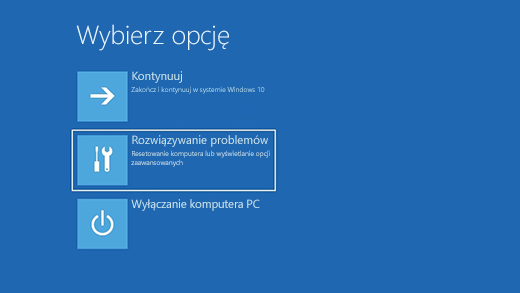
Kliknij ikonę Start, a następnie Zasilanie (ikona wyłączania komputera). Przytrzymując klawisz Shift, kliknij Uruchom ponownie. Gdy na ekranie pojawią się pola wyboru, kliknij Rozwiąż problemy, a później Opcje zaawansowane i Ustawienia uruchamiania. Potwierdź wybór, klikając Uruchom ponownie.Windows 10 safe mode można włączyć również w ten sposób:
W lewym dolnym rogu, w pasku wyszukiwania wpisz msconfig.
Przejdź do zakładki rozruch.
Zaznacz opcję Bezpieczny rozruch. Do wyboru masz kilka innych funkcji, jednak interesują Cię dwie: Minimalny lub Sieć. Pierwsza jest bez dostępu do Internetu, druga z nich to tryb awaryjny z obsługą sieci.
Zapisz zmiany i ponownie uruchom komputer. Tryb awaryjny załaduje się automatycznie.
Jak wymusić uruchomienie komputera?
Użyj Shift+Uruchom ponownie Przytrzymaj klawisz Shift i kliknij Uruchom ponownie w menu Zamknij lub wyloguj się. Wybierz opcję Rozwiązywanie problemów > Opcje zaawansowane > Ustawienia uruchamiania > Uruchom ponownie . Po ponownym uruchomieniu komputera pojawi się lista opcji.
Jak włączyć tryb awaryjny bez klawiatury?
Z ekranu logowania Gdy dojdziesz do ekranu logowania, przytrzymaj klawisz Shift i wybierz opcję Zasilanie > Uruchom ponownie . Po ponownym uruchomieniu komputera na ekranie Wybierz opcję wybierz opcję Rozwiązywanie problemów > Opcje zaawansowane > Ustawienia uruchamiania > Uruchom ponownie .
Jak włączyć awaryjne?
Niekiedy światła awaryjne uruchamia się za pomocą dedykowanego kluczyka. Zwykle przycisk włączania świateł awaryjnych znajduje się w łatwo dostępnym miejscu – środkowej części kokpitu lub w formie obudowy, która znajduje się za kierownicą. Umiejscowienie świateł awaryjnych zależy od marki oraz modelu pojazdu.
Jak wymusić uruchomienie komputera?
Wymuś ponowne uruchomienie Jeśli zwykłe metody naprawy komputera nie działają, możesz wymusić ponowne uruchomienie komputera, przytrzymując przycisk zasilania, aż się wyłączy, a następnie naciskając go ponownie, aby uruchomić maszynę . Powinno to zadziałać.
Jak awaryjnie uruchomić komputer?
Kliknij ikonę Start, a następnie Zasilanie (ikona wyłączania komputera). Przytrzymując klawisz Shift, kliknij Uruchom ponownie. Gdy na ekranie pojawią się pola wyboru, kliknij Rozwiąż problemy, a później Opcje zaawansowane i Ustawienia uruchamiania. Potwierdź wybór, klikając Uruchom ponownie.
Jak odpalić komputer z biosu?
Włącz lub uruchom ponownie komputer. Gdy ekran jest pusty, naciśnij klawisz f10, aby przejść do menu ustawień BIOS. Menu ustawień BIOS pojawia się po naciśnięciu klawisza f2 lub f6 (w zależności od modelu komputera). Po uruchomieniu systemu BIOS przejdź do ustawień rozruchu.
Co zrobić, gdy komputer nie chce się włączyć w Windows 10?
Na ekranie Instalowanie systemu Windows wybierz pozycję Dalej>Napraw komputer. Na ekranie Wybierz opcję wybierz pozycję Rozwiązywanie problemów. Na ekranie Opcje zaawansowane wybierz pozycję Naprawa rozruchu.
Jak uruchomić komputer w trybie awaryjnym z poziomu BIOS-u?
F8 lub Shift-F8 podczas rozruchu (tylko BIOS i dyski twarde) Jeśli (i tylko JEŚLI) Twój komputer z systemem Windows korzysta ze starszej wersji BIOS-u i dysku twardego z wirującym talerzem, możesz być w stanie wywołać tryb awaryjny w systemie Windows 10, korzystając ze znanego skrótu klawiaturowego F8 lub Shift-F8 podczas rozruchu komputera.
Jak wymusić tryb awaryjny?
Naciśnij klawisz Windows + R (wymuś uruchomienie Windows w trybie awaryjnym przy każdym ponownym uruchomieniu komputera) Uwaga : aby wykonać te kroki, musisz być podłączony do odłączanej klawiatury. Naciśnij klawisz Windows + R.
Jak uruchomić komputer w trybie awaryjnym bez myszy?
Użyj Shift+Restart Przytrzymaj klawisz Shift, klikając Uruchom ponownie w menu Wyłącz lub wyloguj. Wybierz Rozwiązywanie problemów > Opcje zaawansowane > Ustawienia uruchamiania > Uruchom ponownie. Po ponownym uruchomieniu komputera pojawi się lista opcji. Wybierz 4 lub F4 lub Fn+F4 (postępując zgodnie z instrukcjami na ekranie), aby uruchomić komputer w trybie awaryjnym.
Jak uruchomić tryb awaryjny z wiersza poleceń?
Włącz tryb awaryjny z wierszem polecenia: Wpisz: bcdedit /set {default} safeboot minimal i naciśnij klawisz Enter, a następnie wprowadź bcdedit /set {default} safebootalternateshell yes i naciśnij klawisz Enter.
Gdzie znaleźć tryb awaryjny?
Jak włączyć tryb awaryjny Gdy urządzenie jest włączone, naciśnij i przytrzymaj klawisz zasilania. W menu podręcznym dotknij pozycji Wyłącz i ją przytrzymaj, aż pojawi się komunikat Uruchom w trybie awaryjnym.
Jak uruchomić komputer w trybie awaryjnym Windows 11?
Po ponownym uruchomieniu komputera na ekranie Wybierz opcję wybierz opcję Rozwiąż> problemy Opcje> zaawansowane Ustawienia uruchamiania Uruchom>ponownie. Po ponownym uruchomieniu komputera powinna zostać wyświetlona lista opcji. Wybierz 4 lub F4 , aby uruchomić komputer w trybie awaryjnym.
Kiedy włącza się tryb awaryjny?
Kiedy bateria w smartfonie rozładowuję się w bardzo krótki czasie po naładowaniu. Gdy smartfon restartuje się, wyłącza lub zawiesza częściej niż to dopuszczalne. Gdy przestaje działać klawiatura, ekran nie reaguje na dotyk lub pomijane są powiadomienia.
Jak wymusić ponowne uruchomienie komputera?
Przejdź do menu Start , wybierz przycisk Zasilanie , a następnie wybierz pozycję Uruchom ponownie . Przejdź do menu Start , wybierz przycisk Zasilanie , a następnie wybierz pozycję Uruchom ponownie .
Jak wymusić działanie komputera stacjonarnego?
Naciśnij klawisz Windows + D, aby przełączać się między pulpitem a pulpitem. Ta metoda jest również przydatna podczas rozwiązywania problemów. Jeśli ekran jest zamrożony i nie możesz korzystać z paska zadań, ten skrót klawiaturowy może uratować Cię w potrzebie.
Co trzeba zrobić jak komputer nie chce się włączyć?
Jeśli PC się nie uruchamia, w pierwszej kolejności sprawdź, czy zasilacz jest włączony i podłączony do sieci elektrycznej. Sprawdź ponownie wszystkie wtyki i kable we wnętrzu komputera. Odłącz od płyty głównej wszystkie komponenty, które nie są absolutnie niezbędne do startu.
Jak uruchomić komputer bez logowania?
1. Wpisz netplwiz w pasku wyszukiwania menu Start , a następnie kliknij górny wynik, aby uruchomić polecenie. 2. Odznacz zaznacz pole wyboru obok opcji Aby korzystać z tego komputera, użytkownik musi wprowadzić nazwę użytkownika i hasło, a następnie kliknij Zastosuj .
Co zrobić jak nie chce mi się włączyć komputer?
Jeśli PC się nie uruchamia, w pierwszej kolejności sprawdź, czy zasilacz jest włączony i podłączony do sieci elektrycznej. Sprawdź ponownie wszystkie wtyki i kable we wnętrzu komputera. Odłącz od płyty głównej wszystkie komponenty, które nie są absolutnie niezbędne do startu.
Jak uruchomić laptopa, jeśli się nie uruchamia?
Wykonaj twardy reset Twardy reset czasami może rozwiązać problemy z zasilaniem: Odłącz przewód zasilający i wyjmij baterię (jeśli to możliwe). Przytrzymaj przycisk zasilania przez 30 sekund. Podłącz ponownie przewód zasilający (ale nie baterię) i spróbuj włączyć laptopa.
Jak wymusić ponowne uruchomienie komputera?
Przejdź do menu Start , wybierz przycisk Zasilanie , a następnie wybierz pozycję Uruchom ponownie . Przejdź do menu Start , wybierz przycisk Zasilanie , a następnie wybierz pozycję Uruchom ponownie .
Co zrobić, gdy komputer nie chce się włączyć w Windows 10?
W pierwszej kolejności wyłącz urządzenie. Jeśli twoje urządzenie zawiesza się na ekranie powitalnym Windows, naciśnij i przytrzymaj klawisz [F2] na klawiaturze, a następnie naciśnij przycisk zasilania. aby włączyć urządzenie. Zwolnij klawisz [F2] gdy pojawi się ekran konfiguracyjny BIOS.
Jak wymusić ponowne uruchomienie komputera?
Przytrzymanie klawisza Ctrl podczas naciskania przycisku zasilania spowoduje aktywację funkcji Emergency restart, która natychmiast uruchomi ponownie komputer bez zapisywania czegokolwiek. Zaleca się korzystanie z tej funkcji tylko w ostateczności, jeśli standardowa metoda ponownego uruchamiania nie działa.
Jakim klawiszem włączyć BIOS?
Aby wejść do BIOS za pomocą klawisza funkcyjnego Włącz komputer. Natychmiast i kilkakrotnie naciśnij klawisz F2 lub ( Fn+F2 ). Dostęp do BIOS -u może wymagać wielu prób.
Jak włączyć stan bezpiecznego rozruchu?
Naciśnij przycisk zasilania, aby włączyć komputer, a następnie od razu kilkakrotnie naciśnij klawisz f10, aż otworzy się narzędzie Computer Setup. Użyj klawiszy strzałek, aby wybrać menu Security (Bezpieczeństwo), wybierz Secure Boot Configuration (Konfiguracja Secure Boot), a następnie naciśnij klawisz enter.