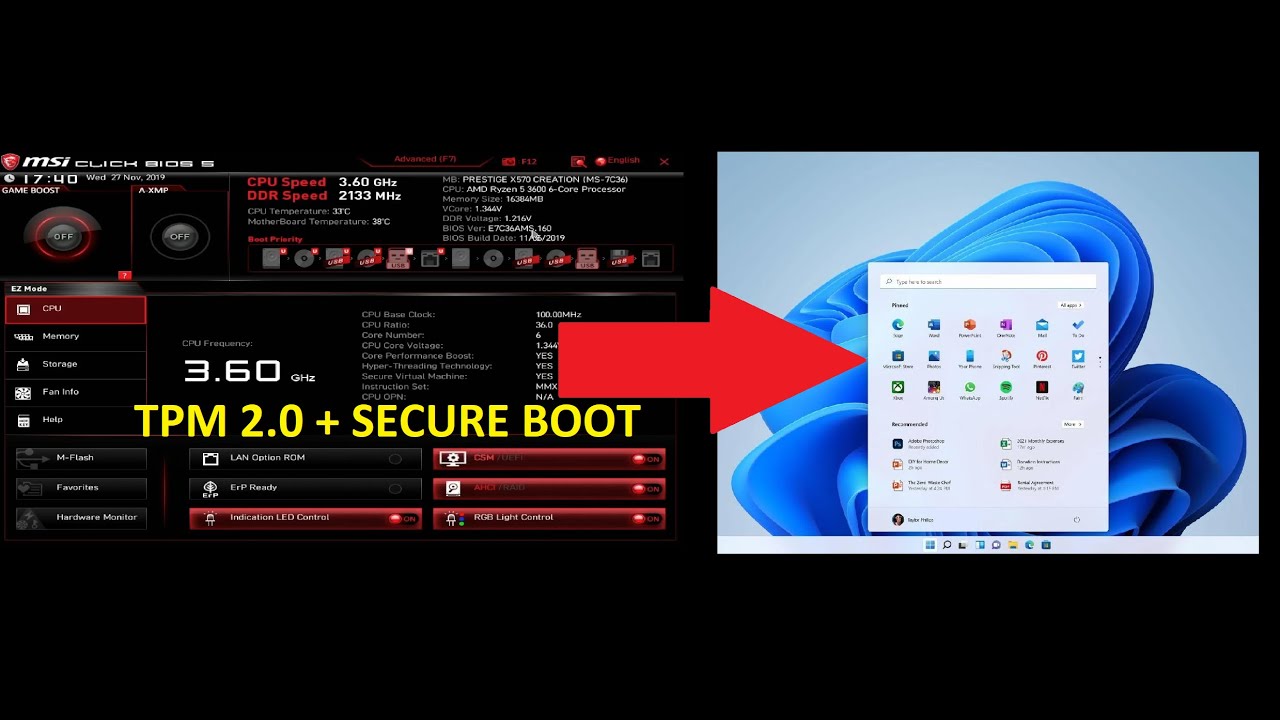
Naciśnij przycisk zasilania, aby włączyć komputer, a następnie od razu kilkakrotnie naciśnij klawisz esc, aż otworzy się menu startowe. Wybierz BIOS Setup (F10), a następnie naciśnij klawisz enter. Wybierz kartę Security, a następnie wybierz opcję Secure Boot Configuration.1. Włącz zasilanie systemu i naciśnij klawisz [Delete], aby przejść do ustawień BIOS-u [Advanced Mode] (tryb zaawansowany) jak na poniższym rysunku.
2. Kliknij [Boot] (rozruch), jak na poniższym rysunku.
3. Kliknij opcję [Secure Boot] (bezpieczny rozruch), jak na poniższym rysunku.
4. Domyślnym typem systemu operacyjnego jest [Other OS] (inny system operacyjny) …
5. Stan bezpiecznego rozruchu:
Jak sprawdzić czy Secure Boot jest włączony?
Jak sprawdzić, czy funkcja Secure Boot jest włączona. Kliknij przycisk Windows w lewym dolnym rogu ekranu lub naciśnij klawisz Windows. Naciśnij klawisz Enter. Zostanie wyświetlona opcja System Information (Informacje o systemie), a następnie opcja System Summary (Podsumowanie systemu ) powinna być domyślnie włączona.
Jak włączyć bezpieczny tryb rozruchu?
Kliknij przycisk „Start” systemu Windows i wpisz „msinfo32” w pasku wyszukiwania, a następnie naciśnij „Enter”, aby otworzyć „Informacje o systemie”. W „Informacje o systemie” domyślnie powinno być wybrane „Podsumowanie systemu”. Po prawej stronie ekranu poszukaj „Trybu BIOS” i „Stan bezpiecznego rozruchu”.
Jak włączyć bootowanie w UEFI?
Naciśnij F12 podczas uruchamiania, aby wyświetlić menu rozruchu, opcja DVD jest dostępna w UEFI.
Jak włączyć Secure Boot w BIOSie?
Wybierz BIOS Setup (F10), a następnie naciśnij klawisz enter. Wybierz kartę Security, a następnie wybierz opcję Secure Boot Configuration. Uwaga: Jeśli opcja Secure Boot Configuration nie jest widoczna, zaktualizuj system BIOS do najnowszej wersji.
Jak sprawdzić czy blokada UEFI jest włączona?
Aby sprawdzić, czy rozruch jest ustawiony na UEFI, musisz przejść do ustawień BIOS-u. W zakładce Boot sprawdź, czy UEFI jest włączone. Aby to sprawdzić, najlepiej skontaktować się z producentem komputera.
Czy Secure Boot jest bezpieczny?
Bezpieczne rozruchy są kluczowe dla ochrony systemu przed złośliwym oprogramowaniem i nieautoryzowanym oprogramowaniem . Weryfikując integralność procesu rozruchu, tworzy on bezpieczną podstawę dla systemu operacyjnego, zmniejszając ryzyko ataków, które mogłyby narazić Twoje dane i stabilność systemu.
Jak wejść do biosa?
Aby dostać się do panelu, należy natychmiast po uruchomieniu komputera wcisnąć klawisz Delete, F1, F2 albo F10. Dla pewności lepiej zrobić to kilkukrotnie w sekundowych odstępach.
Jak uruchomić komputer w trybie awaryjnym z obsługą sieci?
W obszarze „Zaawansowane uruchamianie” kliknij „Uruchom ponownie teraz”. Po ponownym uruchomieniu komputera przejdź do Rozwiązywanie problemów > Opcje zaawansowane > Ustawienia uruchamiania i kliknij „Uruchom ponownie”. Po ponownym uruchomieniu komputera naciśnięcie klawisza 5 lub F5 spowoduje przejście do trybu awaryjnego z obsługą sieci .
Jak wyłączyć Secure Boot?
Podczas uruchamiania lub ponownego uruchamiania komputera naciśnij i przytrzymaj lub wielokrotnie naciśnij klawisz F2, aby przejść do ekranu narzędzi konfiguracji systemu BIOS. Wybierz pozycję Bezpieczny rozruch (Secure Boot), naciśnij klawisz Enter i w wyświetlonym oknie dialogowym wybierz pozycję Wyłącz (Disable).
Jak sprawdzić, czy bezpieczny rozruch jest włączony w wierszu poleceń?
Po zainstalowaniu systemu operacyjnego możesz sprawdzić, czy Secure Boot jest włączony w wierszu poleceń programu PowerShell, jeśli polecenie cmdlet Confirm-SecureBootUEFI zwróci wartość „true” . Możesz również otworzyć plik msinfo32.exe i sprawdzić, czy wartość Secure Boot State jest „on”.
Jak sprawdzić, czy mam UEFI?
Podczas ponownego uruchamiania komputera naciśnij i przytrzymaj przycisk Shift, aż pojawi się menu opcji rozruchu. Otwórz menu Rozwiązywanie problemów . Na ekranie opcji rozruchu kliknij Rozwiązywanie problemów . Otwórz Ustawienia oprogramowania układowego UEFI .
Jak wykonać czysty rozruch?
Wybierz pozycję Uruchamianie, a następnie wybierz pozycję Otwórz Menedżera zadań. Na karcie Uruchamianie w Menedżerze zadań wybierz kolejno górną połowę elementów, które zostały wcześniej wyłączone, a następnie wybierz pozycję Włącz. Wybierz przycisk OK, a następnie wybierz pozycję Uruchom ponownie.
Jak wyłączyć Secure Boot?
Podczas uruchamiania lub ponownego uruchamiania komputera naciśnij i przytrzymaj lub wielokrotnie naciśnij klawisz F2, aby przejść do ekranu narzędzi konfiguracji systemu BIOS. Wybierz pozycję Bezpieczny rozruch (Secure Boot), naciśnij klawisz Enter i w wyświetlonym oknie dialogowym wybierz pozycję Wyłącz (Disable).
Co jest lepsze, UEFI czy Legacy?
Teoretycznie na UEFI komputer działa szybciej i mam wyższy indeks wydajności systemu windows, grafika oceniana jest na 6,5-6,6 a w przypadku trybu Legacy 5,9. Jednak słyszałem też opinie, że tryb Legacy jest lepszy z tego względu, że jest bardziej stabilny (cokolwiek to znaczy) oraz jest dopracowany.
Jak ręcznie dodać opcje rozruchu UEFI?
Ręczne wprowadzanie wpisu rozruchowego UEFI w BIOS-ie Aby to zrobić, przejdź do zakładki Boot, a następnie kliknij Add New Boot Option. W Add Boot Option możesz określić nazwę wpisu rozruchowego UEFI. Wybierz File System is automated detect and registered by the BIOS.
Dlaczego nie mogę włączyć bezpiecznego rozruchu?
Upewnij się, że komputer obsługuje oprogramowanie układowe UEFI. Zainstaluj najnowsze oprogramowanie układowe BIOS/UEFI. Potwierdź podpisany i niezmodyfikowany program ładujący systemu operacyjnego. Uruchom ponownie i sprawdź stan bezpiecznego rozruchu.
Czy włączenie bezpiecznego rozruchu może powodować problemy?
Zapobiega nieautoryzowanemu lub złośliwemu kodowi przed naruszeniem Twojego systemu operacyjnego, danych lub kluczy szyfrowania. Jednak czasami bezpieczny rozruch może powodować problemy , takie jak uniemożliwianie rozruchu innych systemów operacyjnych, instalowania sterowników lub aktualizacji lub uzyskiwania dostępu do opcji odzyskiwania.
Jak włączyć UEFI w BIOSie?
Nadal można uruchomić ustawienia systemu BIOS lub oprogramowania układowego UEF I, naciskając F dwa podczas rozruchu.
Jak uruchomić BIOS UEFI w trybie awaryjnym?
Wybierz [Opcje zaawansowane]②. Wybierz [Ustawienia uruchamiania]③. Kliknij [Uruchom ponownie]④. Naciśnij klawisze numeryczne lub klawisze funkcyjne F1-F9 na klawiaturze, aby wybrać tryb awaryjny .
Jak przełączyć BIOS na UEFI?
Naciśnij F2, gdy zostaniesz poproszony o wejście do menu BIOS. Przejdź do Boot -> Boot Order. Wybierz pożądany tryb: UEFI lub Legacy. Naciśnij F10 Zapisz zmiany i wyjdź, system zapisze zmiany i uruchomi się ponownie.
Jak wyłączyć konfigurację BIOS-u?
Aby to zrobić, musisz ponownie uruchomić komputer i nacisnąć klawisz konfiguracji BIOS-u, gdy pojawi się monit podczas uruchamiania komputera . Klawisz, który naciskasz, różni się w zależności od modelu komputera. Typowe klawisze konfiguracji BIOS-u to: F2, DEL, Esc lub jeden z innych klawiszy funkcyjnych.
Czy Secure Boot jest bezpieczny?
Bezpieczne rozruchy są kluczowe dla ochrony systemu przed złośliwym oprogramowaniem i nieautoryzowanym oprogramowaniem . Weryfikując integralność procesu rozruchu, tworzy on bezpieczną podstawę dla systemu operacyjnego, zmniejszając ryzyko ataków, które mogłyby narazić Twoje dane i stabilność systemu.
Czy muszę mieć włączoną funkcję bezpiecznego rozruchu, aby zainstalować system Windows 11?
Chociaż jedynym wymogiem uaktualnienia urządzenia z systemem Windows 10 do systemu Windows 11 jest obsługa przez komputer funkcji Secure Boot poprzez włączenie UEFI/BIOS , można również rozważyć włączenie funkcji Secure Boot w celu zwiększenia bezpieczeństwa.
Co oznacza disabled w BIOSie?
Informujemy BIOS, że konfiguracja zasobów jest OK i nie chcemy jej zmieniać (/Disabled/). Jeżeli ustawimy tę opcję na /Enabled/, BIOS przy każdym uruchomieniu będzie kasował ustawienia PnP (zawarte w bazie ESCD) i ustawiał je na nowo.
Jak włączyć Secure Boot w UEFI?
Przejdź do karty „Boot Configuration” w lewym menu. Ustaw tryb rozruchu na „UEFI only” i włącz funkcję „Secure Boot”. Kliknij przycisk „Apply changes” i wyjdź z systemu BIOS.