Jak w normalny sposób ponownie uruchomić komputer: Wpisz polecenie msconfig i naciśnij klawisz Enter. Kliknij opcję Usługi. Kliknij pole wyboru Ukryj wszystkie usługi firmy Microsoft. Kliknij przycisk Włącz wszystkie.
Jak włączyć wszystkie usługi w systemie Windows 10?
W polu wyszukiwania na pasku zadań wpisz msconfig. Wybierz opcję Konfiguracja systemu z listy wyników. Na karcie Ogólne wybierz opcję Normalne uruchamianie. Wybierz kartę Usługi, wyczyść pole wyboru obok opcji Ukryj wszystkie usługi Microsoft, wybierz opcję Włącz wszystkie, a następnie wybierz opcję Zastosuj.
Jak włączyć usługi w Windows 10?
Kliknij przycisk Start. W polu Rozpocznij wyszukiwanie wpisz Services. Na liście programy kliknij pozycję usługi.
Jak uruchomić usługi systemowe?
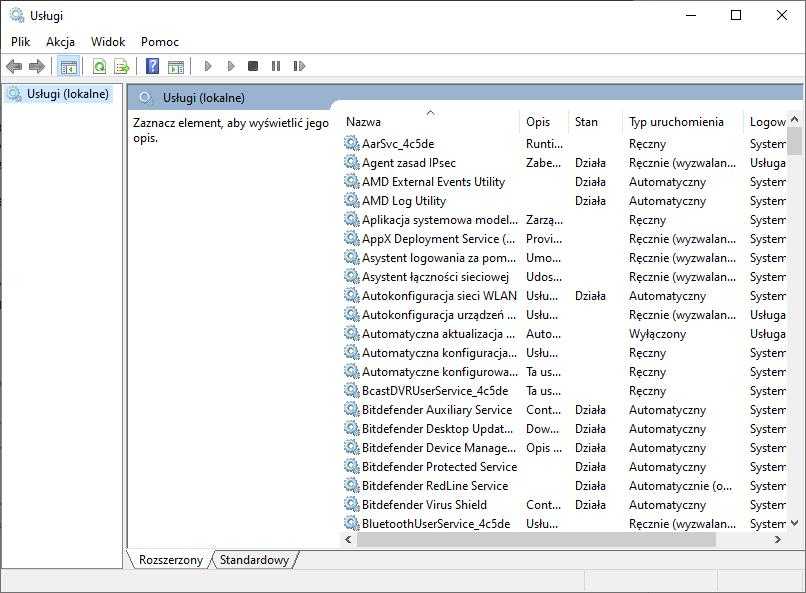
Aby uruchomić okienko z listą usług systemowych musimy skorzystać z menu start bądź polecenia uruchom. W pierwszym przypadku wystarczy, że wpiszemy – „usługi” lub „services. msc”, a w drugim przypadku wpisujemy „services. msc”, następnie wciskamy klawisz enter.
Jak wyłączyć wszystkie usługi Windows?
Kliknij kartę Usługi, a następnie wybierz opcję Ukryj wszystkie usługi firmy Microsoft. Wybierz opcję Wyłącz wszystko.
Jak ponownie uruchomić wszystkie usługi w systemie Windows 10?
Przejdź do Start, Panel sterowania. W Panelu sterowania wybierz Narzędzia administracyjne, Usługi. Kliknij prawym przyciskiem myszy odpowiednią Nazwę usługi w prawym panelu i wybierz Zatrzymaj, Uruchom lub Uruchom ponownie, w zależności od potrzeb.
Jak włączyć zaawansowane opcję uruchamiania?
Aby uzyskać dostęp do opcji zaawansowanego uruchamiania (Windows Recovery Environment lub WinRE) w aplikacji Ustawienia, wykonaj poniższe czynności. W systemie Windows 11 przejdź do opcji Start>Ustawienia>Odzyskiwaniesystemu>. Obok pozycji Zaawansowane uruchamianie wybierz opcję Uruchom ponownie teraz.
Jak wymusić uruchomienie usługi w cmd?
Rozpocznij usługę Aby uruchomić usługę za pomocą wiersza poleceń, wykonaj następujące kroki: Otwórz Start. Wyszukaj wiersz poleceń, kliknij prawym przyciskiem myszy górny wynik i wybierz opcję Uruchom jako administrator. Wpisz następujące polecenie, aby uruchomić usługę i naciśnij Enter: n et start „SERVICE-NAME”
Jak włączyć usługę Centrum Zabezpieczeń Systemu Windows 10?
Spróbuj tego: Start > w polu szukania wklep services. msc > z prawokliku Uruchom jako Administrator. Na liście dwuklik w usługę Centrum zabezpieczeń i Typ uruchomienia przestaw na Automatycznie (opóźnione uruchomienie), usługę zastartuj przyciskiem.
Jak wyłączyć wszystkie niepotrzebne procesy?
Wybierz przycisk Start , a następnie wybierz pozycję Ustawienia > prywatność > aplikacje w tle. W obszarze aplikacje działające w tle upewnij się, że opcja Zezwalaj aplikacjom na działanie w tle jest Wyłączona.
Gdzie znajdują się usługi w systemie Windows 10?
Oto jak otworzyć aplikację Usługi z menu Start w systemie Windows 10. Kliknij przycisk Start. Kliknij, aby otworzyć folder Narzędzia administracyjne systemu Windows . Kliknij Usługi.
Jak włączyć menedżer usług Windows?
Menedżer zadań jest uruchamiany w systemie Windows 11 za pomocą kombinacji CTRL + ALT + Delete, kliknięcia prawym przyciskiem myszy przycisku Start, CTRL + Shift + ESC, klawisza Windows + X lub polecenia Uruchom.
Jak włączyć ustawienia systemowe?
Kliknij prawym przyciskiem myszy ikonę Start i wybierz opcję Ustawienia z menu. Naciśnij jednocześnie klawisze Windows i I . Naciśnij jednocześnie klawisze Windows i R , aby otworzyć pole uruchamiania i wpisz ms-settings: i kliknij przycisk OK.
Jak zatrzymać wszystkie usługi w systemie Windows 10?
Aby wyłączyć uruchamianie usług, albo (Opcja 1) odznacz pola wyboru obok konkretnej usługi, albo (Opcja 2) wybierz Wyłącz wszystkie, aby wyłączyć wszystkie usługi . Wybierz OK, aby zapisać zmiany. Aby zakończyć zmiany, komputer będzie musiał zostać ponownie uruchomiony.
Jak ustawić Windows 10 pod wydajność?
W polu wyszukiwania na pasku zadań wpisz tekst wydajność, a następnie na liście wyników wybierz pozycję Dopasuj wygląd i wydajność systemu Windows . Na karcie Efekty wizualne wybierz pozycję Dopasuj, aby uzyskać najlepszą wydajność > Zastosuj. Uruchom ponownie komputer i zobacz, czy działa on teraz szybciej.
Jak przywrócić domyślne ustawienia wszystkich ustawień w systemie Windows 10?
Aby przywrócić ustawienia fabryczne komputera z systemem Windows 10, wykonaj następujące czynności: „Start” > „Ustawienia” > „Aktualizacja i zabezpieczenia” > „Odzyskiwanie” > „Zresetuj ten komputer” > „Rozpocznij”, a następnie postępuj zgodnie z instrukcjami wyświetlanymi na ekranie . Następnie musisz ponownie zainstalować system operacyjny Windows.
Jak włączyć usługi Microsoft z poziomu wiersza poleceń?
Otwórz Start. Wyszukaj wiersz poleceń, kliknij prawym przyciskiem myszy górny wynik i wybierz opcję Uruchom jako administrator. Wpisz następujące polecenie, aby włączyć określoną usługę i naciśnij Enter: sc config „SERVICE-NAME” start=auto .
Jak wyłączyć programy startowe w systemie Windows 10?
Wpisz i wyszukaj [Aplikacje startowe] na pasku wyszukiwania systemu Windows①, a następnie kliknij przycisk [Otwórz]②. W sekcji Aplikacje startowe można sortować aplikacje według nazwy, stanu lub wpływu na uruchamianie③. Znajdź aplikację, którą chcesz zmienić, i wybierz opcję Włącz lub Wyłącz④.
Co się stanie, jeśli wyłączę wszystkie usługi w msconfig?
Wyłączenie wszystkich usług w MSConfig powoduje zmiany w rejestrze, np. HKEY_LOCAL_MACHINE\SYSTEM\CurrentControlSet\Services . Każdy podklucz usługi ma wartość DWORD dla Start, która ustawia się na 4, co kończy się wyłączeniem. Niektóre usługi są krytyczne dla działania systemu Windows i jeśli są wyłączone, logowanie nie powiedzie się.
Jak przywrócić usługi systemu Windows?
Krok 1: Wpisz cmd w pasku wyszukiwania Windows, kliknij prawym przyciskiem myszy najlepiej dopasowany wynik i wybierz opcję Uruchom jako administrator. To spowoduje uruchomienie wiersza polecenia jako administrator. Krok 2: Wpisz sfc/scannow w oknie wiersza polecenia i naciśnij klawisz Enter. Teraz sprawdź, czy usługi powrócą.
Jak zaplanować ponowne uruchomienie usługi systemu Windows?
Otwórz Task Scheduler (Start > w wyszukiwaniu wpisz Task Scheduler i wybierz po znalezieniu). Po otwarciu Task Scheduler w oknie prawej kolumny kliknij Create Task… Na karcie General wpisz nazwę usługi. Włącz opcje „Run regardless of user is signed on or not” i „Run with highest privileges”.
Jak wejść w opcje naprawy Windows 10?
Aby to zrobić, przejdź do Windows Search i wybierz Zmień zaawansowane opcje uruchamiania. Uruchom ponownie komputer i kliknij Rozwiązywanie problemów, a następnie wybierz Opcje zaawansowane i kliknij Naprawa uruchamiania. Postępuj zgodnie z instrukcjami i wybierz konto.
Jak odpalić opcję uruchamiania?
Naciśnij Windows + R. W polu Otwórz wpisz msconfig, a następnie wybierz przycisk OK. Wybierz kartęRozruch. W obszarze Opcje rozruchu wyczyść pole wyboru Bezpieczny rozruch.
Gdzie można ustawić opcje uruchamiania we właściwościach?
Ustaw opcje uruchamiania Kliknij prawym przyciskiem myszy tytuł gry i wybierz Właściwości. Na karcie Ogólne znajdziesz sekcję Opcje uruchamiania .
Jak wejść w tryb awaryjny przez cmd?
Włącz tryb awaryjny z wierszem polecenia: Wpisz: bcdedit /set {default} safeboot minimal i naciśnij klawisz Enter, a następnie wprowadź bcdedit /set {default} safebootalternateshell yes i naciśnij klawisz Enter.
Jak aktywować Windows 10 w cmd?
Jak aktywować Windows 10 cmd Następnie należy wpisać komendę, która brzmi: „slmgr. vbs /ipk xxxxx-xxxxx-xxxxx-xxxxx-xxxxx” – w miejsce iksów wpisujemy klucz produktu, który otrzymaliśmy od sprzedawcy. Gdy już klucz zostanie przepisany, a zamiany zaakceptowane, aktywacja powinna wykonać się automatycznie online.