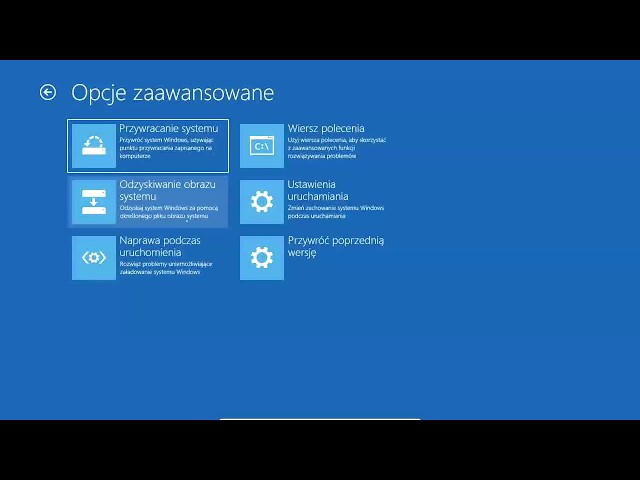
Obok pozycji Zaawansowane uruchamianie wybierz opcję Uruchom ponownie teraz. W systemie Windows 10 przejdź do menu Start>Ustawienia>, Aktualizacja i odzyskiwanie zabezpieczeń>. W sekcji Uruchamianie zaawansowane wybierz opcję Uruchom ponownie.Naciśnij Windows + R W polu Otwórz wpisz msconfig, a następnie wybierz przycisk OK. Wybierz kartę Rozruch W obszarze Opcje rozruchu wyczyść pole wyboru Bezpieczny rozruch
Jak uzyskać dostęp do zaawansowanych opcji uruchamiania w systemie Windows 10?
Uzyskaj dostęp do zaawansowanego uruchamiania (WinRE) z Ustawień W systemie Windows 10 przejdź do Start > Ustawienia > Aktualizacja i zabezpieczenia > Odzyskiwanie . W sekcji Zaawansowane uruchamianie wybierz Uruchom ponownie.
Jak włączyć menu rozruchu?
Uruchom ponownie komputer i naciśnij klawisz F12 ( Fn+F12 ) podczas włączania, aby uzyskać dostęp do menu rozruchowego .
Jak uruchomić menu rozruchowe w systemie Windows 10?
Włącz komputer i naciśnij klawisz funkcyjny dla swojego modelu PC. Aby przejść do menu z Windows, kliknij „Start” → przycisk zasilania → przytrzymaj „Shift” i kliknij „Uruchom ponownie” . Kliknij „Rozwiązywanie problemów” → „Opcje zaawansowane”. Użyj menu Boot, aby znaleźć działania, których możesz użyć do naprawy lub rozwiązania problemów z Windows.
Jak uruchomić system z wiersza poleceń?
Naciśnij klawisz f6 w przypadku wyboru opcji Włącz tryb awaryjny z wierszem polecenia. Tryb awaryjny z wierszem polecenia uruchomi system Windows w trybie awaryjnym z oknem wiersza polecenia. Zazwyczaj tylko specjaliści IT korzystają z tego trybu.
Jak otworzyć ustawienia zaawansowane w systemie Windows?
Kliknij prawym przyciskiem myszy ikonę Ten komputer na swoim komputerze, a następnie wybierz Właściwości. Kliknij Zaawansowane ustawienia systemu w menu po lewej stronie . Windows 10 natychmiast otworzy okno Właściwości systemu.
Jak uruchomić w trybie awaryjnym Windows 10?
Przytrzymując klawisz Shift, kliknij Uruchom ponownie. Gdy na ekranie pojawią się pola wyboru, kliknij Rozwiąż problemy, a później Opcje zaawansowane i Ustawienia uruchamiania. Potwierdź wybór, klikając Uruchom ponownie. Komputer zrestartuje się, a po włączeniu na ekranie zobaczysz kilka możliwości rozruchu.
Jak uzyskać opcję rozwiązywania problemów w systemie Windows 10?
Wybierz [Opcje zaawansowane]① na ekranie „Naprawa uruchamiania”. Na ekranie Wybierz opcję wybierz [Rozwiązywanie problemów]②. Na ekranie Rozwiązywanie problemów wybierz [Zresetuj ten komputer]③. Wybierz, czy chcesz zachować swoje pliki osobiste, czy usunąć wszystko④, a następnie postępuj zgodnie z instrukcjami wyświetlanymi na ekranie.
Gdzie znaleźć ustawienia zaawansowane?
Większość zaawansowanych ustawień ekranu znanych z poprzednich wersji systemu Windows jest teraz dostępnych na stronie Ustawienia ekranu. Wybierz przycisk Start> Ustawienia > System> Ekran.
Jak uruchomić Windows 10 w trybie czystego rozruchu?
Na karcie Uruchamianie w obszarze Konfiguracja systemu wybierz przycisk OK. Po ponownym uruchomieniu komputer jest w środowisku czystego rozruchu. Postępuj zgodnie z instrukcjami rozwiązywania problemów, aby zainstalować, odinstalować lub uruchomić aplikację.
Jak włączyć zaawansowane opcję uruchamiania?
W systemie Windows 10 przejdź do menu Start>Ustawienia>, Aktualizacja i odzyskiwanie zabezpieczeń>. W sekcji Uruchamianie zaawansowane wybierz opcję Uruchom ponownie.
Jak włączyć boot menu?
Na ekranie konfiguracji oprogramowania BIOS naciśnij klawisz [F8] na klawiaturze lub kliknij przycisk [Boot Menu] (menu rozruchu)① na ekranie.
Jak dodać system do rozruchu?
W polu polecenia Uruchom wpisz shell: startup, a następnie naciśnij klawisz Enter, aby otworzyć folder Startup. Skopiuj i wklej skrót aplikacji z pulpitu do tego folderu startowego, a aplikacja zostanie dodana do rozruchu.
Jak uruchomić Windows 10 w trybie czystego rozruchu?
Na karcie Uruchamianie w obszarze Konfiguracja systemu wybierz przycisk OK. Po ponownym uruchomieniu komputer jest w środowisku czystego rozruchu. Postępuj zgodnie z instrukcjami rozwiązywania problemów, aby zainstalować, odinstalować lub uruchomić aplikację.
Jak wejść w opcje naprawy Windows 10?
Wybierz pozycję Rozpocznij > Ustawienia > Aktualizuj & zabezpieczeń > Rozwiązywanie problemów > Dodatkowe narzędzia do rozwiązywania problemów lub wybierz skrót Znajdowanie narzędzi do rozwiązywania problemów na końcu tego tematu, a następnie wybierz pozycję Dodatkowe narzędzia do rozwiązywania problemów.
Jak zmienić tryb uruchamiania Windows 10?
Kliknij ikonę Start, a następnie Zasilanie (ikona wyłączania komputera). Przytrzymując klawisz Shift, kliknij Uruchom ponownie. Gdy na ekranie pojawią się pola wyboru, kliknij Rozwiąż problemy, a później Opcje zaawansowane i Ustawienia uruchamiania. Potwierdź wybór, klikając Uruchom ponownie.
Jak uzyskać opcję rozwiązywania problemów w systemie Windows 10?
Wybierz [Opcje zaawansowane]① na ekranie „Naprawa uruchamiania”. Na ekranie Wybierz opcję wybierz [Rozwiązywanie problemów]②. Na ekranie Rozwiązywanie problemów wybierz [Zresetuj ten komputer]③. Wybierz, czy chcesz zachować swoje pliki osobiste, czy usunąć wszystko④, a następnie postępuj zgodnie z instrukcjami wyświetlanymi na ekranie.
Jak ręcznie dodać opcję rozruchu?
Ręczne wprowadzanie wpisu rozruchowego UEFI w BIOS-ie Aby to zrobić, przejdź do zakładki Boot, a następnie kliknij Add New Boot Option . W Add Boot Option możesz określić nazwę wpisu rozruchowego UEFI. Wybierz File System is automated detect and registered by the BIOS.
Jak włączyć menu rozruchowe?
Opcja 1: Klawisz funkcyjny Uruchom ponownie komputer i naciśnij klawisz F12 ( Fn+F12 ) podczas włączania, aby uzyskać dostęp do menu rozruchu .
Jak uruchomić tryb naprawy Windows 10?
Wybierz Ustawienia uruchamiania. Wybierz opcję Uruchom ponownie. Komputer uruchomi się ponownie, przejdź do menu Ustawienia uruchamiania. Wybierz 4 lub F4 , aby uruchomić komputer w trybie awaryjnym.
Jak uruchomić system Windows z wiersza poleceń?
Uruchom komputer z wiersza poleceń. Na przykład uruchom dysk instalacyjny Windows i naciśnij Shift+F10 lub uruchom Windows PE (WinPE: Utwórz dysk rozruchowy USB) . Użyj Diskpart, aby ustalić, która litera dysku zawiera partycję Windows i partycję systemową ( diskpart, list vol, exit ). Uruchom ponownie komputer.
Jak uruchomić cmd przy starcie systemu?
Idź do Start menu → Windows System → Command Prompt.
Jak uruchomić menu rozruchowe w systemie Windows 10?
Naciśnij Shift + F8 podczas uruchamiania , choć może to być trudne ze względu na szybkie czasy rozruchu. Alternatywnie, użyj Shift + Restart z menu Start.
Jak uruchomić system Windows 10 w trybie awaryjnym podczas rozruchu komputera Dell?
Uruchom w trybie awaryjnym z ekranu logowania w systemie Windows 11 lub Windows 10. Uruchom ponownie komputer. Na ekranie logowania przytrzymaj klawisz Shift, a następnie kliknij Zasilanie > Uruchom ponownie .
Jak otworzyć ustawienia w systemie Windows 10 za pomocą klawiatury?
Klawisz Windows + I – otwórz Ustawienia. Klawisz Windows + J – ustaw fokus na wskazówkę dotyczącą systemu Windows 10, jeśli ma to zastosowanie.
Co zrobić, gdy Windows 10 nie chce się uruchomić?
Naciśnij przycisk zasilania ponownie, aby włączyć urządzenie. Tym razem zezwól urządzeniu na pełne uruchomienie. Wybierz pozycję Opcje zaawansowane. Teraz, gdy jesteś w winRE, na ekranie Wybierz opcję wybierz pozycję Rozwiązywanie problemów > Opcje zaawansowane > Naprawa systemu podczas uruchomienia > Uruchom ponownie.