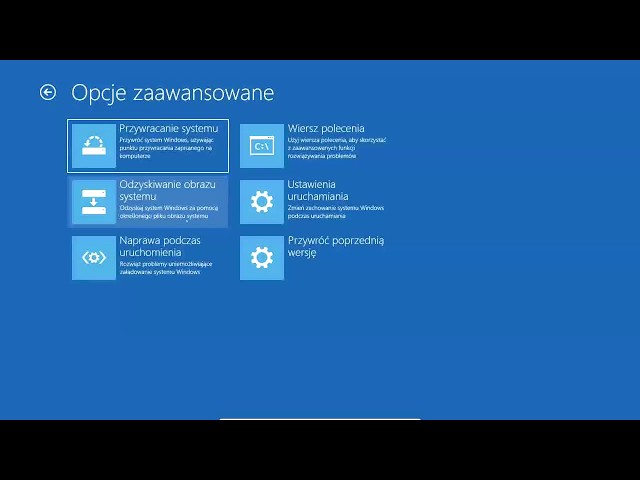
W systemie Windows 10 przejdź do menu Start>Ustawienia>, Aktualizacja i odzyskiwanie zabezpieczeń>. W sekcji Uruchamianie zaawansowane wybierz opcję Uruchom ponownie.Dostęp do zaawansowanego uruchamiania (WinRE) z wiersza polecenia
Kliknij przycisk Start.
Wyszukaj Wiersz polecenia, kliknij prawym przyciskiem myszy Wiersz polecenia i wybierz polecenie Uruchom jako administrator.
W wierszu polecenia wpisz shutdown /r /o /f /t 00 i naciśnij klawisz Enter.
Komputer uruchomi się ponownie i wyświetli ekran Wybierz opcje.
Jak można uruchomić tryb awaryjne uruchamiania systemu?
Przytrzymując klawisz Shift, kliknij Uruchom ponownie. Gdy na ekranie pojawią się pola wyboru, kliknij Rozwiąż problemy, a później Opcje zaawansowane i Ustawienia uruchamiania. Potwierdź wybór, klikając Uruchom ponownie. Komputer zrestartuje się, a po włączeniu na ekranie zobaczysz kilka możliwości rozruchu.
Jak włączyć uruchamianie zaawansowane?
W systemie Windows 10 przejdź do menu Start>Ustawienia>, Aktualizacja i odzyskiwanie zabezpieczeń>. W sekcji Uruchamianie zaawansowane wybierz opcję Uruchom ponownie.
Jak włączyć szybkie uruchamianie?
Po lewej stronie okna kliknij opcję Wybierz działanie przycisków zasilania . Na dole okna znajduje się sekcja Ustawienia wyłączania . W tej sekcji znajduje się opcja oznaczona jako Włącz szybkie uruchamianie (zalecane) (brakuje tej opcji?) . Aby włączyć szybkie uruchamianie, zaznacz pole wyboru obok tej opcji.
Jak wejść w zaawansowane ustawienia?
Uruchom ponownie komputer. Na ekranie logowania przytrzymaj klawisz Shift i wybierz opcję Zasilanie > Uruchom ponownie . Po ponownym uruchomieniu komputera na ekranie Wybierz opcję wybierz opcję Rozwiązywanie problemów > Opcje zaawansowane > Ustawienia uruchamiania > Uruchom ponownie .
Gdzie znaleźć ustawienia zaawansowane?
Aby otworzyć zaawansowane opcje programu Word, wybierz pozycję Plik > Opcje, a następnie w okienku po lewej stronie wybierz pozycję Zaawansowane.
Jak uruchomić System z wiersza poleceń?
Naciśnij klawisz f6 w przypadku wyboru opcji Włącz tryb awaryjny z wierszem polecenia. Tryb awaryjny z wierszem polecenia uruchomi system Windows w trybie awaryjnym z oknem wiersza polecenia. Zazwyczaj tylko specjaliści IT korzystają z tego trybu.
Jak przejść do trybu awaryjnego, jeżeli komputer nie może uruchomić systemu?
Jeżeli komputer nie jest w stanie uruchomić systemu, musisz po włączeniu zasilania bezpośrednio przejść do środowiska odzyskiwania systemu Windows (WinRE). Jeżeli system nie jest w stanie załadować niezbędnej konfiguracji więcej, niż dwa razy, system wyświetli bezpośrednio środowisko odzyskiwania systemu Windows.
Jak uruchomić tryb awaryjny Windows 10 przy starcie?
Po ponownym uruchomieniu komputera na ekranie Wybierz opcję wybierz opcję Rozwiąż> problemy Opcje> zaawansowane Ustawienia uruchamiania Uruchom>ponownie. Po ponownym uruchomieniu komputera powinna zostać wyświetlona lista opcji. Wybierz 4 lub F4 , aby uruchomić komputer w trybie awaryjnym.
Jak wyłączyć quick boot?
Przejdź do ekranu [Boot] (rozruch)①, wybierz [Fast Boot] (szybki rozruch)②, a następnie wybierz [Disabled] (wyłączony)③, aby wyłączyć funkcję szybkiego rozruchu.
Czy szybkie uruchamianie jest dobre?
Zaletą rozwiązania “szybkie uruchamianie systemu Windows” jest istotnie szybsze uruchomienie systemu Windows, jednak ma ono podstawową wadę, podczas uruchamiania system nie ładuje wszystkich usług i sterowników od nowa, a jedynie przywołuje te, które były uruchomione wcześniej.
Jak włączyć uruchamianie normalne?
Wybierz pozycję Wyszukaj , a następnie wpisz msconfig. Z listy wyników wybierz pozycję Konfiguracja systemu . Na karcie Ogólne wybierz pozycję Uruchamianie normalne.
Jak włączyć pasek szybkiego uruchamiania w Windows 10?
Kliknij prawym przyciskiem myszy pasek narzędzi Szybki dostęp, a następnie wybierz polecenie Dostosuj pasek narzędzi Szybki dostęp w menu skrótów.
Czy zaawansowane uruchamianie usuwa system Windows?
Pierwsza opcja, świetna w przypadku, gdy komputer działa wolno lub zawiera błędy, usuwa całe zainstalowane oprogramowanie i aplikacje oraz resetuje wszystkie ustawienia systemu Windows, ale nic osobistego, takiego jak dokumenty, muzyka itp., nie zostanie usunięte.
Jak uruchomić komputer w trybie awaryjnym w Windowsie 11?
Użyj Shift+Uruchom ponownie Po ponownym uruchomieniu komputera pojawi się lista opcji. Wybierz 4 lub F4 (postępując zgodnie z instrukcjami wyświetlanymi na ekranie), aby uruchomić komputer w trybie awaryjnym .
Jak wyłączyć automatyczne uruchamianie?
Możemy w tym celu skorzystać ze skrótu klawiszowego [Windows] + [I]. Przechodzimy do kategorii “Aplikacje” i z listy dostępnych opcji wybieramy “Autostart” na samym dole. Klikamy na suwak obok programu, dla którego chcemy dodać lub usunąć opcję uruchamiania razem z systemem.
Co to są ustawienia zaawansowane?
Okno Ustawienia zaawansowane służy do konfigurowania dodatkowych parametrów dla określonego profilu.
Jak uruchomić komputer z wiersza poleceń?
Przytrzymaj specjalny klawisz Windows na klawiaturze i naciśnij klawisz „X”. Wybierz „Command Prompt” (wiersz poleceń) z wyskakującego menu. Przytrzymaj klawisz Windows i naciśnij klawisz „R”, aby uzyskać okno „Run”(’Uruchom”). Wpisz „cmd” w polu i kliknij przycisk OK.
Jak włączyć Panel sterowania?
Kliknij prawym przyciskiem myszy przycisk Start lub naciśnij na klawiaturze kombinację klawiszy Logo Windows + X i wybierz z wyświetlonej listy opcję Panel sterowania.
Gdzie można znaleźć ustawienia zaawansowane?
Zaawansowane ustawienia są dostępne za pomocą przycisku Ustawienia na pasku bocznym . Otwórz pasek boczny, przewiń w dół, aby wyświetlić przycisk Ustawienia, dotknij przycisku Ustawienia, wybierz kartę Opcje, a następnie przewiń w dół, aby wyświetlić sekcję Zaawansowane.
Jak włączyć Opcje programisty?
Ty W zależności od wersji Androida możesz znaleźć tę opcję w jednej z tych lokalizacji: Android 9 (poziom interfejsu API 28) lub nowszy: Ustawienia > System > Zaawansowane > Opcje programisty > Debugowanie USB.
Gdzie znaleźć ustawienia zaawansowane w Chrome?
Na komputerze otwórz Chrome. W prawym górnym rogu kliknij Więcej > Ustawienia > Zaawansowane .
Jak włączyć cmd przy starcie systemu?
Wciskamy sekwencję klawiszy SHIFT+F10 podczas uruchomienia kreatora instalacji. Naciskając SHIFT + F10 spowodujemy, że pojawi nam się nowe okno z wierszem linii poleceń.
Jak uruchomić system Windows z wiersza poleceń?
Uruchom komputer z wiersza poleceń. Na przykład uruchom dysk instalacyjny Windows i naciśnij Shift+F10 lub uruchom Windows PE (WinPE: Utwórz dysk rozruchowy USB) . Użyj Diskpart, aby ustalić, która litera dysku zawiera partycję Windows i partycję systemową ( diskpart, list vol, exit ). Uruchom ponownie komputer.
Jak wejść do menu rozruchowego z wiersza poleceń?
Wyszukaj wiersz poleceń, kliknij prawym przyciskiem myszy wiersz poleceń i wybierz opcję Uruchom jako administrator. W wierszu poleceń wpisz shutdown /r /o /f /t 00 i naciśnij klawisz Enter . Komputer uruchomi się ponownie i wyświetli ekran Wybierz opcje.
Jak awaryjnie uruchomić komputer?
Kliknij ikonę Start, a następnie Zasilanie (ikona wyłączania komputera). Przytrzymując klawisz Shift, kliknij Uruchom ponownie. Gdy na ekranie pojawią się pola wyboru, kliknij Rozwiąż problemy, a później Opcje zaawansowane i Ustawienia uruchamiania. Potwierdź wybór, klikając Uruchom ponownie.