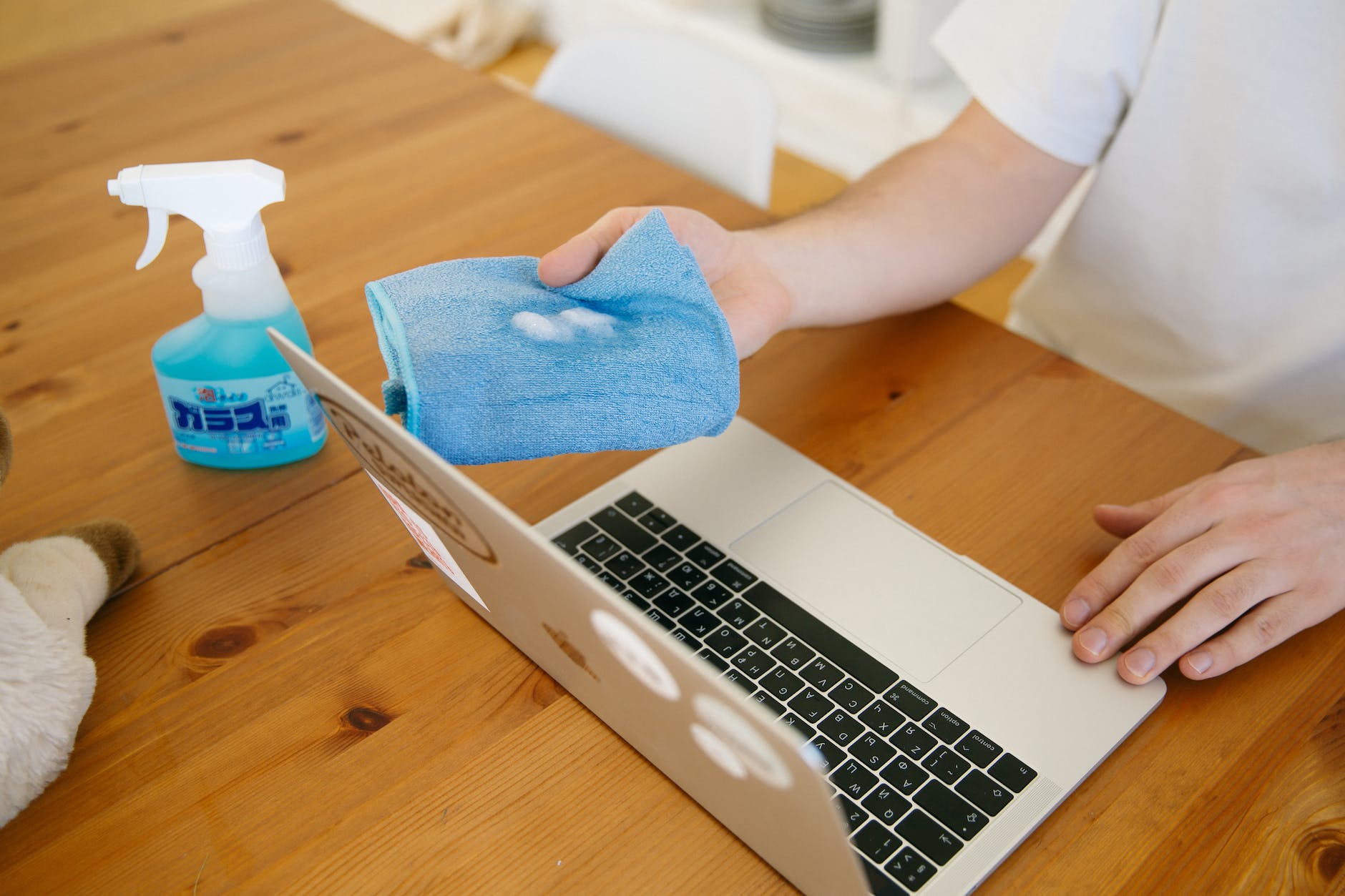
Najlepsza będzie ściereczka z mikrofibry – taka sama jak do czyszczenia okularów. Mikrofibra skutecznie zbiera kurz i zabrudzenia, a jest na tyle delikatna, że nie rysuje ona ekranu laptopa – w przeciwieństwie do gąbek czy chusteczek i ręczników papierowych. Do zebrania jednodniowego kurzu wystarczy sucha ściereczka.Najlepsze sposoby na to, jak wyczyścić laptopa
Wyłącz laptopa i odłącz go od prądu. To absolutnie niezbędne. Nigdy nie rób takich czynności na urządzeniu podłączony do prądu.
Odwróć (otwartego) laptopa do góry nogami i potrząśnij. Pozwoli to wypaść większym drobinkom spod przycisków klawiatury.
Dla dokładniejszego czyszczenia z kurzu między klawiszami możesz również użyć sprężone powietrze. …
Odkręć spodnią obudowę. …
Jak wyczyścić laptopa, żeby się nie zacinał?
Co zrobić, gdy komputer się zacina? Zacznij od usunięcia niepotrzebnych plików i programów. Zapełniony dysk twardy może sprawić, że laptop się zawiesza. Użyj narzędzia do czyszczenia dysku, aby usunąć tymczasowe pliki i inne niepotrzebne dane.
Co zrobić, gdy komputer strasznie zwolnił?
Najważniejsza z nich to wykonywanie systematycznej optymalizacji systemu: co jakiś czas upewnij się, że na dysku nie zalegają niepotrzebne pliki i dane, które spowalniają procesor. Staraj się regularnie czyścić rejestr oraz dokonywać defragmentacji dysku, która oczyszcza pamięć ze zbędnych informacji.
Jak sprawdzić co spowalnia laptopa?
Menedżera zadań: w menedżerze dostępne są zakładki, takie jak procesy, wydajność czy uruchamianie, które pozwalają nam na sprawdzenie jak dany program wpływa na szybkość komputera – w ten sposób dowiemy się również o wszystkich działających w tle aplikacjach.
Jak samemu wyczyścić cały komputer?
klikamy Start i wpisujemy „resetuj”; wybieramy Resetuj ustawienia komputera do stanu początkowego i Rozpocznij; wybieramy, w jaki sposób chcemy zresetować ustawienia: Zachowaj moje pliki (przywraca system do ustawień fabrycznych, kasuje aplikacje, ale pozostawia pliki) lub Usuń wszystko.
Co daje przywrócenie ustawień fabrycznych w laptopie?
Głównym celem przywracania ustawień fabrycznych jest nie tylko przywrócenie laptopa do jego pierwotnego stanu, ale również usunięcie potencjalnych błędów i problemów, które mogły się pojawić w trakcie użytkowania.
Jak wyczyścić dysk C ze śmieci?
Otwórz narzędzie Oczyszczanie dysku — w tym celu kliknij przycisk Start. W polu wyszukiwania wpisz Oczyszczanie dysku, a następnie na liście wyników wybierz pozycję Oczyszczanie dysku. Jeśli zostanie wyświetlony monit, wybierz dysk, który chcesz oczyścić, a następnie wybierz przycisk OK.
Jak usunąć wszystko ze swojego laptopa?
W przypadku systemu Windows 10 musisz przejść do sekcji Aktualizacja i zabezpieczenia w Ustawieniach. Po przejściu tam wybierz sekcję Odzyskiwanie, a następnie „Rozpocznij” w nagłówku „Zresetuj ten komputer”. Wybierz „Usuń wszystko”, aby całkowicie wyczyścić dysk twardy laptopa i zacząć od nowa.
Czy można samemu wyczyścić laptopa?
Laptopa możemy oddać do serwisu i poprosić o jego gruntowne wyczyszczenie, ale można to zrobić także samemu przy użyciu sprężonego powietrza. Powietrze takie sprzedawane jest w puszkach i kosztuje od kilku do kilkunastu złotych.
Co zrobić, gdy laptop się zacina?
W tym przypadku zalecamy uruchomić menadżer zadań i tam zweryfikować, które programy są niepotrzebnie uruchomione. Wyłącz je i uruchom ponownie system. Istnieje duże prawdopodobieństwo, że laptop przestanie się zawieszać. Jeśli uruchamiają się wraz ze startem systemu, sprawdź ustawienia i zmień to.
Co spowalnia działanie laptopa?
Płynne działanie systemu może zostać zakłócone przez następujące czynniki: niechciane programy. złośliwe oprogramowanie. nadmiar plików tymczasowych.
Czy można samemu wyczyścić laptopa?
Laptopa możemy oddać do serwisu i poprosić o jego gruntowne wyczyszczenie, ale można to zrobić także samemu przy użyciu sprężonego powietrza. Powietrze takie sprzedawane jest w puszkach i kosztuje od kilku do kilkunastu złotych.
Jak skutecznie oczyścić dysk C?
Otwórz narzędzie Oczyszczanie dysku — w tym celu kliknij przycisk Start. W polu wyszukiwania wpisz Oczyszczanie dysku, a następnie na liście wyników wybierz pozycję Oczyszczanie dysku. Jeśli zostanie wyświetlony monit, wybierz dysk, który chcesz oczyścić, a następnie wybierz przycisk OK.
Jak wyczyścić system Windows 10, aby działał szybciej?
Otwórz menu Windows i znajdź „Oczyszczanie dysku”, wyszukując je w pasku wyszukiwania. Wyświetli się lista plików programów do usunięcia. Wybierz pliki, które chcesz usunąć, zaznaczając pole wyboru obok ich nazwy. Po wybraniu wszystkich plików, które chcesz usunąć, kliknij „Oczyść pliki systemowe”.
Jak sprawdzić co spowalnia laptopa?
Menedżera zadań: w menedżerze dostępne są zakładki, takie jak procesy, wydajność czy uruchamianie, które pozwalają nam na sprawdzenie jak dany program wpływa na szybkość komputera – w ten sposób dowiemy się również o wszystkich działających w tle aplikacjach.
Co zrobić jak laptop zacina?
W tym przypadku zalecamy uruchomić menadżer zadań i tam zweryfikować, które programy są niepotrzebnie uruchomione. Wyłącz je i uruchom ponownie system. Istnieje duże prawdopodobieństwo, że laptop przestanie się zawieszać. Jeśli uruchamiają się wraz ze startem systemu, sprawdź ustawienia i zmień to.
Jak wyczyścić laptopa?
Najlepsza będzie ściereczka z mikrofibry – taka sama jak do czyszczenia okularów. Mikrofibra skutecznie zbiera kurz i zabrudzenia, a jest na tyle delikatna, że nie rysuje ona ekranu laptopa – w przeciwieństwie do gąbek czy chusteczek i ręczników papierowych. Do zebrania jednodniowego kurzu wystarczy sucha ściereczka.
Jak wyczyścić laptopa do zera?
Korzystamy z menu Start i wchodzimy w Ustawienia. Wybieramy zakładkę Aktualizacje i zabezpieczenia, następnie Odzyskiwanie. Klikamy w opcję Resetuj ustawienia do stanu początkowego. W tym momencie możemy wybrać, czy chcemy całkowicie wyczyścić komputer, czy zachować część wybranych przez nas plików.
Jak pozbyć się śmieci systemowych z komputera?
W polu wyszukiwania na pasku zadań wpisz czyszczenie dysku i wybierz Oczyszczanie dysku z listy wyników. Wybierz dysk, który chcesz wyczyścić, a następnie wybierz OK. W obszarze Pliki do usunięcia wybierz typy plików, których chcesz się pozbyć. Aby uzyskać opis typu pliku, wybierz go.
Czy CCleaner jest dobry?
To doskonała aplikacja do pozbywania się wszelkich śladów po surfowaniu przez użytkownika w internecie, co znacząco zwiększa bezpieczeństwo w sieci. CCleaner potrafi automatycznie wyczyścić między innymi dane dotyczące odwiedzanych przez nas stron bez względu na typ przeglądarki, z jakiej korzystamy.
Co zrobić, gdy laptop spowalnia?
By uporać się z powstałym problemem, przy którym laptop wolno chodzi, najlepiej z poziomu menedżera zadań znaleźć wszystkie niepotrzebne programy i po prostu je wyłączyć. W tym celu klikamy na ich nazwę prawym przyciskiem myszy, a następnie wybieramy opcję Zakończ zadanie.
Jak przyspieszyć stary komputer?
Jeśli zastanawiasz się, jak przyspieszyć starego laptopa bez zakupu dodatkowych komponentów, odinstaluj niepotrzebne programy. Wejdź w Panel Sterowania, Programy, Programy i funkcje, a następnie przejrzyj listę aplikacji, które są zainstalowane na Twoim urządzeniu. Usuń te, o których już dawno zapomniałeś.
Jak mogę przyspieszyć działanie mojego komputera?
Z czasem pliki i programy mogą się kumulować, spowalniając wydajność. Regularne odinstalowywanie nieużywanego oprogramowania, czyszczenie pamięci podręcznej i plików tymczasowych oraz defragmentacja dysku twardego może pomóc zoptymalizować prędkość. Ponadto upewnienie się, że masz wystarczająco dużo wolnego miejsca na dysku i pamięci RAM zapobiegnie wąskim gardłom powodującym opóźnienia.
Co zrobić, gdy komputer zaczął wolno chodzić?
regularne aktualizacje sterowników czy systemu, jeśli mamy w komputerze dysk talerzowy, to jego regularna defragmentacja oraz pilnowanie zapełnienia (powyżej 80% może pracować zauważalnie wolniej), jednak najlepszym rozwiązaniem jest zamiana go na dysk SSD.
Jak wyczyścić komputer, żeby był szybszy?
Możesz do tego użyć aplikacji pokroju CCleaner albo wbudowanego w system operacyjny Windows narzędzia Oczyszczanie dysku. Wystarczy kliknąć na ikonę lupy na pasku zadań, wpisując nazwę aplikacji. Możesz tam oczyścić pliki systemowe, zaznaczając właściwie lub zostawić te, które wybrał za nas system.
Jak rozpoznać aplikacje, które spowalniają działanie komputera?
Menedżer zadań jest niczym magiczna kryształowa kula Aplikacja daje wgląd w to, co obciąża procesor, ile pamięci coś zajmuje, a nawet ile danych sieciowych wykorzystał program. Łatwym sposobem na otwarcie Menedżera zadań w systemie Windows jest jednoczesne naciśnięcie klawiszy Ctrl + Shift + Esc.