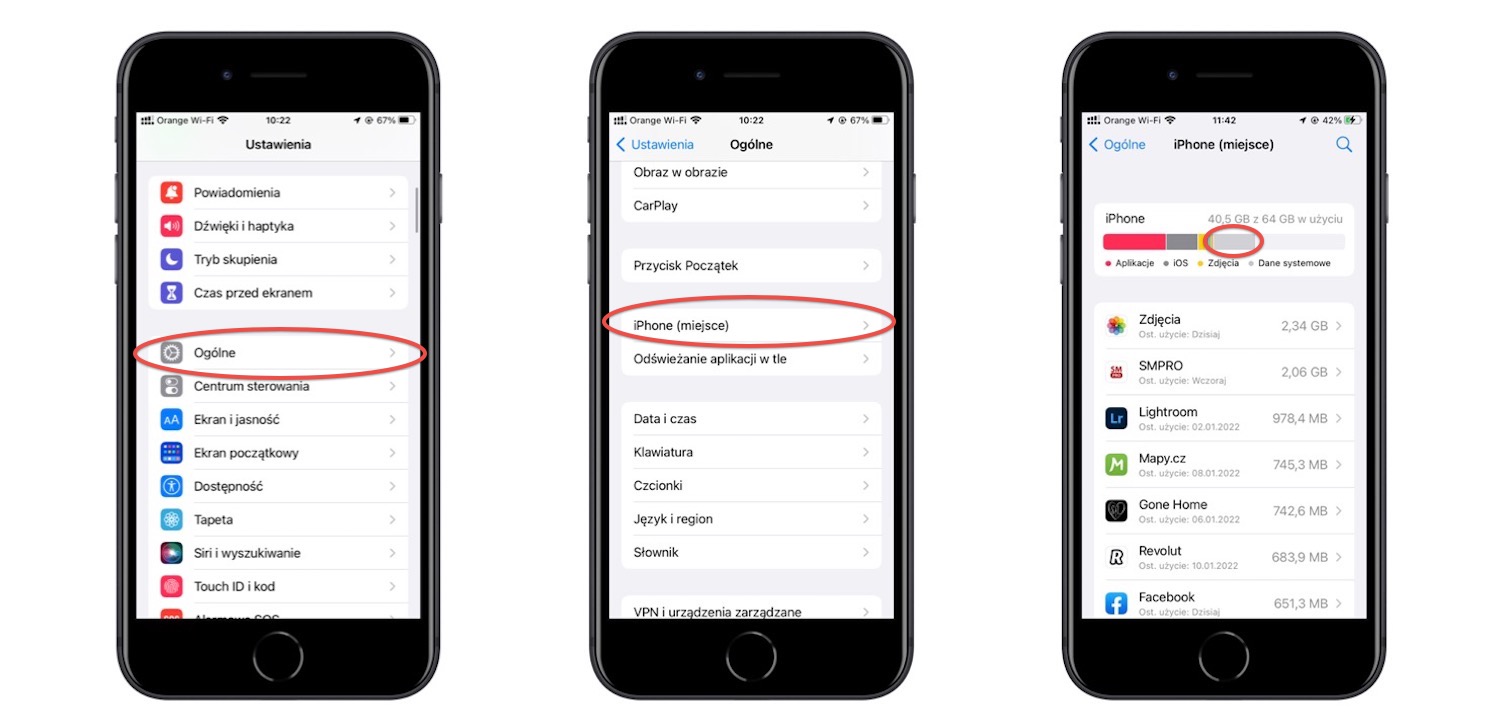
Gotowe aplikacje do czyszczenia pamięci w smartfonie Do najbardziej polecanych programów zaliczyć możemy znany również z komputerów CCleaner, Clean Master, Power Clean, AVG Ultimate. Takie aplikacje nie tylko wpływają na usuwanie danych, lecz również zapewniają optymalizację smartfona, zwłaszcza pamięci RAM.Aby wyczyścić partycję pamięci podręcznej, wykonaj następujące kroki:
Wyłącz system Android
Naciśnij i przytrzymaj jednocześnie klawisze zwiększania głośności + Home + Power
Zwolnij wszystkie klawisze, gdy telefon uruchomi się ponownie i pojawi się ekran odzyskiwania systemu Android
Naciśnij klawisz zmniejszania głośności, aby podświetlić „wyczyść partycję pamięci podręcznej”
Naciśnij przycisk zasilania, aby potwierdzić
Co zrobić gdy Pamięć telefonu jest pełna?
Najprostszym rozwiązaniem jest zakup karty microSD. Możesz to zrobić, jeśli Twój smartfon jest wyposażony w gniazdo microSD. Przed zakupem upewnij się jednak, czy Twój telefon obsługuje kartę o wybranej pojemności. W Orange znajdziesz szeroką ofertę smartfonów ze slotem na kartę microSD.
Jak wykonać Dogłębne czyszczenie telefonu?
Nawet w telefonie z czystym Androidem, bez tak zwanej nakładki graficznej znajdziemy podstawową funkcję czyszczenia. Wystarczy wejść w Ustawienia, a następnie w pozycję Pamięć wewnętrzna i tutaj dotknąć przycisku Zwolnij miejsce. Tutaj mamy opcję szybkiego czyszczenia lub wybrania innych plików, które chcemy usunąć.
Co mi zjada Pamięć w telefonie?
ile aplikacji i gier chcesz zainstalować; jak wiele robisz zdjęć i nagrywasz wideo; czy zapisujesz w pamięci telefonu multimedia takie jak filmy i muzyka; czy korzystasz z chmury lub kart pamięci.
Jak wykonać Dogłębne czyszczenie telefonu?
Nawet w telefonie z czystym Androidem, bez tak zwanej nakładki graficznej znajdziemy podstawową funkcję czyszczenia. Wystarczy wejść w Ustawienia, a następnie w pozycję Pamięć wewnętrzna i tutaj dotknąć przycisku Zwolnij miejsce. Tutaj mamy opcję szybkiego czyszczenia lub wybrania innych plików, które chcemy usunąć.
Dlaczego system Android zajmuje dużo miejsca?
W niektórych przypadkach miejsce pochłaniają gigantyczne aplikacje lub gry. Te pierwsze zajmują coraz więcej przestrzeni dyskowej, gdyż Google przestało tak restrykcyjnie ograniczać deweloperów co do wielkości plików APK.
Czy smsy zajmują pamięć?
Rzeczą błahą, ułatwiającą funkcjonowanie, a przede wszystkim sprawne działanie Twojego telefonu jest pamięć, jaką zajmują wiadomości. Oprócz zdjęć, które chomikujemy w naszym telefonie, to właśnie SMS i MMS zaśmiecają nasz mikrosystem.
Jak zresetować system w telefonie?
Wejdź w “Ustawienia” i “Ogólne”. Wybierz przycisk “Wyzeruj”, Stuknij w “Wymaż zawartość i ustawienia”.
Dlaczego mam zajętą cała pamięć w telefonie?
Nieużywane aplikacje, lekkie alternatywy i wykorzystanie karty pamięci. Elementami, które zajmują w smartfonie najwięcej miejsca są oczywiście aplikacje, a w szczególności rozbudowane gry. Chcąc odzyskać część pamięci, najprostszym rozwiązaniem byłoby usunięcie tych programów, które nie są nam w danej chwili potrzebne.
Co to są pliki cache?
Cache to tymczasowa pamięć podręczna, w której przechowywane są pliki używane podczas przeglądania przez użytkownika stron internetowych, np. filmy, zdjęcia czy skrypty. Nie muszą być one ponownie pobierane z serwera, co znacząco przyspiesza czas ponownego otwierania tych samych stron WWW.
Co to są inne w pamięci telefonu?
Co kryje się pod pozycję Inne w pamięci wewnętrznej? Dane z kategorii Inne obejmują: pamięć podręczną systemu operacyjnego Android, pliki tworzone i umieszczane w pamięci podręcznej przez aplikacje oraz pakiety danych gier.
Co najbardziej zaśmieca telefon?
Jednak typowym powodem zaśmiecania zasobów smartfona są aktualizacje programów, przechowywanie historycznych danych oraz tzw. save’y w grach mobilnych. To nie wszystko, bowiem gdy surfujemy po Internecie, nasza przeglądarka przechowuje pliki cookie oraz cache (pamięć podręczna przeglądarki).
Jak wykonać Dogłębne czyszczenie telefonu?
Nawet w telefonie z czystym Androidem, bez tak zwanej nakładki graficznej znajdziemy podstawową funkcję czyszczenia. Wystarczy wejść w Ustawienia, a następnie w pozycję Pamięć wewnętrzna i tutaj dotknąć przycisku Zwolnij miejsce. Tutaj mamy opcję szybkiego czyszczenia lub wybrania innych plików, które chcemy usunąć.
Jak oczyścić Pamięć telefonu z Androidem?
Przejdź do opcji Ustawienia > Aplikacje i powiadomienia > Wszystkie aplikacje . Wybierz aplikację z listy, a następnie wybierz opcje > Pamięć > Wyczyść pamięć podręczną .
Co się stanie jak usunę dane aplikacji?
Co stanie się po wyczyszczeniu tych danych Niektóre ustawienia stron zostaną wyczyszczone. Na przykład trzeba będzie ponownie się zalogować. Niektóre strony mogą dłużej się ładować, ponieważ określone treści (np. obrazy) trzeba będzie wczytać ponownie.
Jak sprawdzić które pliki zajmują najwięcej miejsca na telefonie?
Wystarczy zainstalować aplikację Memory Map, która skanuje pamięć naszego telefonu, a następnie wyświetla jej wizualną reprezentację. Po uruchomieniu aplikacji włączy się proces skanowania – trwa on kilkanaście sekund. Następnie pojawi się nam ekran podzielony na różne sektory.
Jak wyczyścić telefon z wszystkiego?
Wystarczy, że wejdziesz w ustawienia telefonu, a następnie wybierzesz opcję resetowania do ustawień fabrycznych. Dzięki temu wszystkie aplikacje, dane w pamięci wewnętrznej oraz wszystkie inne informacje zostaną bezpowrotnie usunięte. To samo tyczy się zarówno telefonów z systemem Android oraz iOS.
Co zrobić aby telefon działał szybciej?
Przyspieszenie Androida – aplikacje Używajcie lżejszych wersji programów, takich jak Facebook Lite, Messenger Lite, Skype Lite; Usuwajcie lub wyłączajcie zbędne programy – zwłaszcza te, które działają w tle, wysyłają powiadomienia czy lokalizują użytkownika.
Co się usuwa przy ustawieniach fabrycznych?
Przywrócenie danych fabrycznych spowoduje wykasowanie z urządzenia wszystkich danych. Dane zapisane na koncie Google można przywrócić, ale wszystkie aplikacje i ich dane zostaną odinstalowane. Przywracanie ustawień fabrycznych może potrwać nawet godzinę.
Czym się różni hard reset od ustawień fabrycznych?
Twardy reset – zwany również formatowaniem, polega na przywróceniu smartfonowi ustawień fabrycznych. To powoduje, że z urządzenia zostaną usunięte wszystkie pliki, aplikacje i ustawienia użytkownika. Po ponownym włączeniu w telefonie zostaną przywrócone ustawienia fabryczne.
Czy reset telefonu pomaga?
Twardy reset telefonu – kiedy warto go wykonać? Jeśli smartfon po miękkim reboocie w dalszym ciągu sprawia problemy przy codziennym użytkowaniu, twardy reset może okazać się nieunikniony. Jest to jeden ze skuteczniejszych sposób na optymalizację pracy software’u i usunięcie bugów występujących w systemie.
Co to są aplikacje systemowe?
Aplikacje systemowe to wcześniej zainstalowane aplikacje takie jak Zegar i Kalkulator w przypadku Androida czy FaceTime i iTunes Store w iOS. Wielu z tych aplikacji nie da się odinstalować, ale możesz zezwolić na dostęp do nich lub go zablokować.
Jak usunąć systemowe?
Aby to zrobić, należy w telefonie przejść do „Ustawień”, następnie wybrać „Aplikacje”. W zależności od producenta pojawi się możliwość wybrania „Ustawienia aplikacji systemowych” lub „Zarządzaj aplikacjami”. Można odinstalować aplikacje systemowe Android, przy których znajduje się funkcja „Odinstaluj”.
Jak wyłączyć aplikacje systemowe?
W tym celu wejdź w Ustawienia > Aplikacje > i wybierz aplikacje, którą chcesz wyłączyć. Kliknij najpierw przycisk Wymuś zatrzymanie, a potem Wyłącz. Opcja ta spowoduje, że system Android uniemożliwi uruchomienie aplikacji. Zniknie ona także z listy aplikacji, co spowoduje, że nie będzie można jej uruchomić.
Jak sprawdzić co spowalnia telefon?
Warto jest sprawdzić prędkość zapisu losowego w telefonie (random write) – pomocny w tym może okazać się np. program Androbench. Jeśli wynik, który dane urządzenie w nim uzyska, będzie niższy niż 0,3 MB/s, to znak, że będzie mocno traciło na wydajności podczas pracy, a komfort użytkowania będzie niezadowalający.
Jak wyczyścić zhakowany telefon?
Aby móc przywrócić dane fabryczne i usunąć wirusa, przejdź do ekranu „Ustawienia”, następnie wejdź w „Kopie zapasowe” i „Przywracanie”, a w dalszej kolejności w „Przywracanie danych fabrycznych”. Gdy już to zrobisz, wciśnij „Resetuj telefon”.