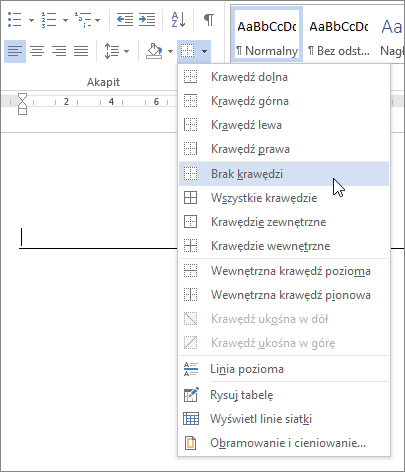
Usuwanie linii lub łączników Kliknij linię, łącznik lub kształt, który chcesz usunąć, a następnie naciśnij klawisz Delete. Jeśli chcesz usunąć wiele linii lub łączników, zaznacz pierwszą linię, naciśnij i przytrzymaj klawisz Ctrl podczas zaznaczania innych linii, a następnie naciśnij klawisz Delete.Na karcie Plik wybierz pozycję Opcje.
Na karcie Sprawdzanie wybierz pozycję Opcje Autokorekty , a następnie wybierz pozycję Autoformatowanie podczas pisania.
Wyczyść opcję Linie obramowania .
Wybierz przycisk OK.
Jak pozbyć się linii w Wordzie?
Usuwanie linii lub łączników Kliknij linię, łącznik lub kształt, który chcesz usunąć, a następnie naciśnij klawisz Delete. Jeśli chcesz usunąć wiele linii lub łączników, zaznacz pierwszą linię, naciśnij i przytrzymaj klawisz Ctrl podczas zaznaczania innych linii, a następnie naciśnij klawisz Delete.
Jak usunąć długa kreskę w Wordzie?
Word. Na karcie Plik wybierz pozycję Opcje. Na karcie Sprawdzanie wybierz pozycję Opcje Autokorekty , a następnie wybierz pozycję Autoformatowanie podczas pisania. Wyczyść opcję Linie obramowania .
Jak włączyć linie w Wordzie?
Aby wyświetlić linie siatki, w Excel, PowerPoint lub Word kliknij kartę Widok , a następnie zaznacz pole wyboru Linie siatki . Aby ukryć linie siatki, wyczyść pole wyboru Linie siatki .
Jak zrobić kreskę w Wordzie?
Aby wstawić prostą linię rozdzielającą, wpisujemy po kolei trzy myślniki: —. Po naciśnięciu na Enter Word zrobi z tego linię. Możemy dodać jeszcze akapit przed i za linią, aby li nia zbytnio nie zlewała się z tekstem.
Jak usunąć szare kreski w Wordzie?
Jak usunąć podkreślenie tekstu w Wordzie?
Aby usunąć pojedyncze podkreślenie z wyrazów i spacji, zaznacz podkreślony tekst i naciśnij klawisze Ctrl+U. Aby usunąć inne style podniasu, naciśnij dwukrotnie klawisze Ctrl+U.
Jak zrobić długa linie w Wordzie?
Półpauza (–) wprowadzana poprzez wciśnięcie sekwencji klawiszy [Ctrl] + [minus] z klawiatury numerycznej. Pauza (—) inaczej nazywana myślnikiem, wprowadzana poprzez wciśnięcie sekwencji klawiszy [Ctrl] + [Alt] + [minus] z klawiatury numerycznej.
Jak usunąć linie że stópki?
Możesz również usunąć nagłówek z pojedynczej strony. Przejdź do pozycji Wstawianie > Nagłówek lub Stopka, a następnie wybierz pozycję Usuń nagłówek lub Usuń stopkę.
Jak pozbyć się lini w Open Office?
Aby usunąć linię przyciągania z rysunku należy w menu podręcznym wybrać pozycję Usuń linię przyciągania.
Jak zrobić w Wordzie linie pod tekstem?
Na początek przechodzimy na wstęgę Wstawianie. Teraz w sekcji Ilustracje wybieramy listę rozwijalną Kształty. Spośród wszystkich dostępnych opcji wybieramy Linia w sekcji Linie. Wybieramy miejsce, w którym chcemy, aby linia się rozpoczynała.
Co to jest Linijka w Wordzie?
Linijka jest przydatnym narzędziem służącym m.in. do równego wyznaczania marginesów i odstępów w tekście.
Jak włączyć linijkę?
Włączanie linijki Jeśli linijka nie jest widoczna u góry dokumentu, przejdź do pozycji Wyświetl > linijkę , aby ją wyświetlić.
Jak włączyć prowadnice w Word?
Kliknij pozycję Widok,a następnie kliknij pola wyboru obok pól Granice i prowadnice.
Jak usunąć linie że stópki?
Możesz również usunąć nagłówek z pojedynczej strony. Przejdź do pozycji Wstawianie > Nagłówek lub Stopka, a następnie wybierz pozycję Usuń nagłówek lub Usuń stopkę.
Jak zmniejszyć Interlinie w Wordzie?
Zmiana interlinii w całym dokumencie Przejdź do obszaru Projektowanie > odstępy między akapitami. Wybierz odpowiednią opcję.
Jak usunąć kształt w Wordzie?
Aby usunąć kształt, należy kliknąć jego obramowanie. Jeśli kształt, który chcesz usunąć, zawiera tekst, a następnie klikniesz w środku kształtu, a nie klikniesz jego obramowania, część tekstu zostanie usunięta po naciśnięciu klawisza Delete, ale sam kształt nie zostanie usunięty.
Jak usunąć wiszące litery w Wordzie?
Kombinacja klawiszy do jej wstawienia to Ctrl + Shift + Spacja Musisz wejść w opcję zamień z karty Narzędzia główne i w polu znajdź napisać spację literę i spację, a w polu zamień napisać spację literę i twardą spację, a następnie kliknąć przycisk zamień wszystko. Tak niestety musisz zrobić dla każdej litery.
Jak zrobić kreskę na klawiaturze?
Na klawiaturach komputerowych jest dostępny przez jednoczesne naciśnięcie klawiszy ⇧ Shift + \ . W standardzie ASCII znak ten ma kod 124.
Jak usunąć linie?
Usuwanie linii lub łączników Kliknij linię, łącznik lub kształt, który chcesz usunąć, a następnie naciśnij klawisz Delete. Porada: Aby usunąć wiele linii lub łączników, zaznacz pierwszą linię, naciśnij klawisz Ctrl i przytrzymaj go podczas zaznaczania następnych linii, a następnie naciśnij klawisz Delete.
Jak wstawić linie w nagłówku Word?
klikając na ikonie znajdującej się na pasku narzędziowym Nagłówek i stopka przechodzimy do stopki, gdzie wpisujemy podtytuł bądź hasło przewodnie artykułu i podobnie jak w nagłówku rysujemy linię. Zapisujemy zmiany.
Jak zrobić stopkę w Wordzie?
Przejdź kolejno do pozycji Wstawianie > Nagłówek lub Stopka. Wybierz z listy standardowych nagłówków lub stopek, przejdź do listy opcji Nagłówek lub Stopka i wybierz odpowiedni styl. Możesz też utworzyć własny nagłówek lub stopkę, wybierając Edytuj nagłówek lub Edytuj stopkę.
Jak wyłączyć tryb edycji w Wordzie?
Wybierz pozycję Recenzja > Śledź zmiany, aby włączyć tę funkcję. Wprowadź zmiany w dokumencie. Program Word zarejestruje wszystkie wprowadzone przez Ciebie zmiany. Wybierz pozycję Recenzja > Śledź zmiany, aby wyłączyć tę funkcję.
Jak pozbyć się tła w Wordzie?
Zaznacz obraz, z których chcesz usunąć tło. W obszarze Narzędzia obrazów na karcie Formatowanie w grupie Dopasowywanie wybierz pozycję Usuń tło.
Jak wydrukować linie siatki w Wordzie?
Na karcie Układ strony w obszarze Linie siatki zaznacz pole wyboru Drukuj.
Jak wyłączyć podkreślenie?
Zaznacz tekst, do którego chcesz wyłączyć sprawdzanie pisowni, lub naciśnij klawisze Ctrl + A, aby zaznaczyć cały dokument. Na karcie Recenzja kliknij pozycję Edytor, a następnie kliknij pozycję Ustaw język sprawdzania. W polu Język kliknij pozycję nie sprawdzaj pisowni ani gramatyki, a następnie kliknij przycisk OK.