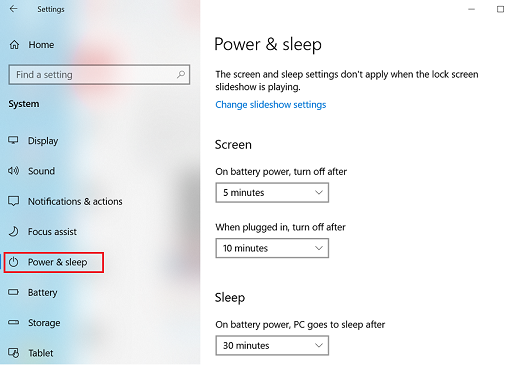
Kliknij prawym przyciskiem myszy menu Start i wybierz opcję Terminal Windows (administrator) . 2. W terminalu Windows wpisz powercfg /h on lub powercfg /h off, aby włączyć lub wyłączyć szybkie uruchamianie, a następnie naciśnij Enter .Przejdź do ekranu [Boot] (rozruch)①, wybierz [Fast Boot] (szybki rozruch)②, a następnie wybierz [Disabled] (wyłączony)③, aby wyłączyć funkcję szybkiego rozruchu.
Zapisz i opuść konfigurację. Naciśnij klawisz funkcyjny [F10] i wybierz [Yes] (tak)⑤; komputer uruchomi się ponownie i wyłączy funkcję Fast Boot.
Jak zmienić opcję uruchamiania?
Naciśnij Windows + R. W polu Otwórz wpisz msconfig, a następnie wybierz przycisk OK. Wybierz kartęRozruch. W obszarze Opcje rozruchu wyczyść pole wyboru Bezpieczny rozruch.
Jak wyłączyć czysty rozruch?
Wpisz ciąg msconfig w polu wyszukiwania, a następnie wybierz pozycję Konfiguracja systemu. Na karcie Usługi w obszarze Konfiguracja systemu wybierz pozycję Ukryj wszystkie usługi firmy Microsoft, a następnie wybierz pozycję Wyłącz wszystkie. Wybierz pozycję Zastosuj.
Jak wyłączyć szybki rozruch w biosie?
Wyłączenie funkcji szybkiego rozruchu w trybie BIOS – Legacy. W trybie Legacy można wybierać elementy tylko za pomocą klawiszy strzałek oraz klawisza Enter. Przejdź do ekranu [Boot] (rozruch)①, wybierz [Fast Boot] (szybki rozruch)②, a następnie wybierz [Disabled] (wyłączony)③, aby wyłączyć funkcję szybkiego rozruchu.
Co to jest szybkie uruchamianie?
Szybkie uruchamianie to ustawienie, które ułatwia szybsze uruchamianie komputera po zamknięciu. W tym celu system Windows zapisuje sesję jądra i sterowniki urządzeń (informacje o systemie) do pliku hibernacji (hiberfil. sys) na dysku zamiast zamykać go po zamknięciu komputera.7 päivää sitten
Jak włączyć opcję uruchamiania?
Zmiana opcji uruchamiania Kliknij tytuł gry prawym przyciskiem myszy i wybierz Właściwości. W zakładce Ogólne znajdziesz Opcje uruchamiania. Wpisz pożądane opcje uruchamiania (upewnij się, że są one oddzielone spacjami). Zamknij okno Właściwości gry i uruchom grę.
Co to jest szybki rozruch?
Szybki rozruch w systemie Windows zapisuje niektóre dane systemowe zamiast zamykać się po wyłączeniu komputera, dzięki czemu ładuje te dane szybciej podczas uruchamiania komputera. Szybki rozruch w systemie BIOS zwykle pomija niektóre kontrole / procesy uruchamiania, aby szybciej dostać się do systemu.
Jak zmienić tryb uruchamiania Windows 10?
Kliknij ikonę Start, a następnie Zasilanie (ikona wyłączania komputera). Przytrzymując klawisz Shift, kliknij Uruchom ponownie. Gdy na ekranie pojawią się pola wyboru, kliknij Rozwiąż problemy, a później Opcje zaawansowane i Ustawienia uruchamiania. Potwierdź wybór, klikając Uruchom ponownie.
Jak włączyć szybki rozruch?
Kliknij prawym przyciskiem myszy menu Start i wybierz opcję Terminal Windows (administrator) . 2. W terminalu Windows wpisz powercfg /h on lub powercfg /h off, aby włączyć lub wyłączyć szybkie uruchamianie, a następnie naciśnij Enter .
Jak wyłączyć bezpieczny rozruch?
Podczas uruchamiania lub ponownego uruchamiania komputera naciśnij i przytrzymaj lub wielokrotnie naciśnij klawisz F2, aby przejść do ekranu narzędzi konfiguracji systemu BIOS. Wybierz pozycję Bezpieczny rozruch (Secure Boot), naciśnij klawisz Enter i w wyświetlonym oknie dialogowym wybierz pozycję Wyłącz (Disable).
Jak włączyć uruchamianie normalne?
Wybierz kolejno Ogólne (General) > Wybór uruchamiania (Startup selection), zaznacz pole Uruchamianie normalne (Normal startup) i kliknij przycisk OK. Kliknij przycisk Uruchom ponownie (Restart) w oknie Konfiguracja systemu (System Configuration). Ponownie uruchom komputer, aby wyłączyć tryb awaryjny.
Jak wyłączyć szybkie uruchamianie się BIOS-u?
Naciśnij klawisz skrótu [F7] lub użyj kursora, aby kliknąć [Advanced Mode]①, który wyświetli ekran. Przejdź do ekranu [Boot]②, wybierz element [Fast Boot]③, a następnie wybierz [Disabled]④, aby wyłączyć funkcję Fast Boot . Zapisz i wyjdź z konfiguracji. Naciśnij klawisz skrótu [F10] i wybierz [Ok]⑤, komputer uruchomi się ponownie i wyłączy Fast Boot.
Jak zmienić opcje uruchamiania?
Obok pozycji Zaawansowane uruchamianie wybierz opcję Uruchom ponownie teraz. W systemie Windows 10 przejdź do menu Start>Ustawienia>, Aktualizacja i odzyskiwanie zabezpieczeń>. W sekcji Uruchamianie zaawansowane wybierz opcję Uruchom ponownie.
Jak wybrać system przy starcie komputera?
Na karcie Zaawansowane, w obszarze Uruchamianie i odzyskiwanie kliknij przycisk Ustawienia. W obszarze Uruchamianie systemu, na liście Domyślny system operacyjny kliknij system operacyjny, który ma być uruchamiany po włączeniu lub w przypadku ponownego uruchomienia komputera.
Jak włączyć zaawansowane opcję uruchamiania?
Obok pozycji Zaawansowane uruchamianie wybierz opcję Uruchom ponownie teraz. W systemie Windows 10 przejdź do menu Start>Ustawienia>, Aktualizacja i odzyskiwanie zabezpieczeń>. W sekcji Uruchamianie zaawansowane wybierz opcję Uruchom ponownie.
Jak wyłączyć automatycznie uruchamiające się programy?
Przejść do menu Aplikacje a następnie do sekcji Autostart znajdującej się na samym dole listy. 3. Znajdziemy tutaj listę wszystkich aplikacji, które uruchamiają się automatycznie wraz ze startem systemu. Możemy wyłączyć automatycznie uruchamianie wybranej aplikacji, przełączając suwak.
Jak włączyć zaawansowane opcję uruchamiania?
Obok pozycji Zaawansowane uruchamianie wybierz opcję Uruchom ponownie teraz. W systemie Windows 10 przejdź do menu Start>Ustawienia>, Aktualizacja i odzyskiwanie zabezpieczeń>. W sekcji Uruchamianie zaawansowane wybierz opcję Uruchom ponownie.
Jak wyłączyć fast boot?
Wejdź do trybu Fastboot: Aby uruchomić tryb Fastboot, przytrzymaj jednocześnie przycisk zasilania oraz przycisk zmniejszania głośności.
Jak zmienić tryb uruchamiania Windows 10?
Kliknij ikonę Start, a następnie Zasilanie (ikona wyłączania komputera). Przytrzymując klawisz Shift, kliknij Uruchom ponownie. Gdy na ekranie pojawią się pola wyboru, kliknij Rozwiąż problemy, a później Opcje zaawansowane i Ustawienia uruchamiania. Potwierdź wybór, klikając Uruchom ponownie.
Jak działa szybki rozruch?
QuickBoot wykorzystuje zaawansowaną technologię hibernacji, aby niemal natychmiast przywrócić urządzenie do życia ze stanu całkowitego wyłączenia zasilania . QuickBoot analizuje pamięć systemową i ustala najbardziej efektywny sposób przywrócenia systemu do stanu pełnego rozruchu. QuickBoot to technologia zimnego rozruchu.
Czy szybki rozruch jest dobry?
Zaletą rozwiązania “szybkie uruchamianie systemu Windows” jest istotnie szybsze uruchomienie systemu Windows, jednak ma ono podstawową wadę, podczas uruchamiania system nie ładuje wszystkich usług i sterowników od nowa, a jedynie przywołuje te, które były uruchomione wcześniej.
Jak pozbyć się szybkiego uruchamiania?
Przeciągnij i upuść cokolwiek chcesz teraz do Szybkiego uruchamiania. Na przykład, oto mój Szybki uruchamianie bez tekstu, a ja przeciągam i upuszczam mój folder Pobrane i zrzut ekranu z tego samouczka. Aby usunąć Szybkie uruchamianie, kliknij prawym przyciskiem myszy puste miejsce na pasku zadań i kliknij Pasek narzędzi i odznacz Szybkie uruchamianie .
Jak wyłączyć szybki dostęp?
Kliknij prawym przyciskiem myszy wstążkę i wykonaj jedną z następujących czynności: Jeśli pasek narzędzi Szybki dostęp jest widoczny, wybierz pozycję Ukryj pasek narzędzi Szybki dostęp.
Gdzie znajduje się pasek szybkiego uruchamiania?
Pasek narzędzi szybkiego uruchamiania znajduje się na pasku zadań i jest zawsze widoczny. Program można otworzyć jednym kliknięciem skrótu.
Jak zmienić właściwości uruchamiania?
Ustaw opcje uruchamiania Kliknij prawym przyciskiem myszy tytuł gry i wybierz Właściwości . Na karcie Ogólne znajdziesz sekcję Opcje uruchamiania. Wprowadź opcje uruchamiania, które chcesz zastosować (pamiętaj, aby oddzielić każdy kod spacją). Zamknij okno Właściwości gry i uruchom grę.
Jak włączyć pasek szybkiego uruchamiania w Windows 10?
KROKI, ABY DODAĆ PASEK SZYBKIE URUCHAMIANIE 1. Kliknij prawym przyciskiem myszy pusty obszar paska zadań, wskaż polecenie Paski narzędzi, a następnie kliknij przycisk Nowy pasek narzędzi. 3. Teraz widać pasek Szybkie uruchamianie z tekstem na rightside paska zadań.