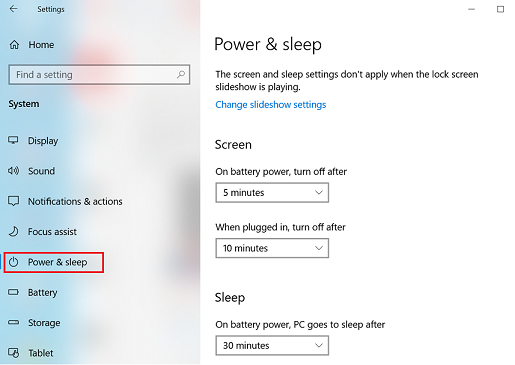
Wyszukaj i otwórz pozycję „Opcje zasilania” w menu Start. Kliknij przycisk „Wybierz działanie przycisków zasilania” po lewej stronie okna (Rysunek 3). W sekcji „Ustawienia zamykania” upewnij się, że nie zaznaczono opcji „Włącz szybkie uruchamianie” (Rysunek 4).Jak włączyć lub wyłączyć szybkie uruchamianie?
Wpisz Panel sterowania w polu wyszukiwania.
Kliknij polecenie Panel sterowania.
Kliknij przycisk Opcje zasilania.
Kliknij pozycję Wybierz działanie przycisków zasilania.
Kliknij przycisk Zmień ustawienia, które są obecnie niedostępne.
Jak wyłączyć tryb szybkiego uruchamiania w Windows 10?
Wyszukaj i otwórz pozycję „Opcje zasilania” w menu Start. Kliknij przycisk „Wybierz działanie przycisków zasilania” po lewej stronie okna (Rysunek 3). W sekcji „Ustawienia zamykania” upewnij się, że nie zaznaczono opcji „Włącz szybkie uruchamianie” (Rysunek 4).
Jak włączyć szybki start w Windows 10?
Na początku naciśnij równocześnie klawisze Windows oraz X i wybierz Opcje zasilania. Można też użyć prawego przycisku myszy i w menu Start wyszukać opcję: Wybierz funkcje przycisków zasilania. Następnie przewiń listę w dół, aż do momentu, gdy pojawi się komenda Włącz szybki start (zalecane).
Jak wyłączyć quick boot?
Przejdź do ekranu [Boot] (rozruch)①, wybierz [Fast Boot] (szybki rozruch)②, a następnie wybierz [Disabled] (wyłączony)③, aby wyłączyć funkcję szybkiego rozruchu.
Jak wyłączyć szybki dostęp w Windows 10?
Kliknij prawym przyciskiem myszy wstążkę i wykonaj jedną z następujących czynności: Jeśli pasek narzędzi Szybki dostęp jest widoczny, wybierz pozycję Ukryj pasek narzędzi Szybki dostęp.
Jak zmienić tryb uruchamiania Windows 10?
Kliknij ikonę Start, a następnie Zasilanie (ikona wyłączania komputera). Przytrzymując klawisz Shift, kliknij Uruchom ponownie. Gdy na ekranie pojawią się pola wyboru, kliknij Rozwiąż problemy, a później Opcje zaawansowane i Ustawienia uruchamiania. Potwierdź wybór, klikając Uruchom ponownie.
Gdzie znajduje się funkcja szybkiego uruchamiania w systemie Windows 10?
Po lewej stronie okna kliknij Wybierz działanie przycisków zasilania. Na dole okna znajduje się sekcja Ustawienia wyłączania. W tej sekcji znajduje się opcja oznaczona Włącz szybkie uruchamianie (zalecane) (brakuje tej opcji?). Aby włączyć szybkie uruchamianie, zaznacz pole wyboru obok tej opcji.
Co daje szybkie uruchamianie Windows 10?
Szybkie uruchamianie to funkcja zaprojektowana w celu przyspieszenia procesu uruchamiania systemów Windows po wyłączeniu. Domyślnie szybkie uruchamianie jest włączone w urządzeniach z systemem Windows. Podczas wyłączania urządzenia z systemem Windows przechowują niektóre dane systemowe na dysku.
Jak wyłączyć program startowe?
Wpisz i wyszukaj [Aplikacje startowe] na pasku wyszukiwania systemu Windows①, a następnie kliknij przycisk [Otwórz]②. W sekcji Aplikacje startowe można sortować aplikacje według nazwy, stanu lub wpływu na uruchamianie③. Znajdź aplikację, którą chcesz zmienić, i wybierz opcję Włącz lub Wyłącz④.
Jak wyłączyć Boot?
Podczas uruchamiania lub ponownego uruchamiania komputera naciśnij i przytrzymaj lub wielokrotnie naciśnij klawisz F2, aby przejść do ekranu narzędzi konfiguracji systemu BIOS. Wybierz pozycję Bezpieczny rozruch (Secure Boot), naciśnij klawisz Enter i w wyświetlonym oknie dialogowym wybierz pozycję Wyłącz (Disable).
Co daje szybki rozruch?
Szybkie uruchamianie to ustawienie, które ułatwia szybsze uruchamianie komputera po zamknięciu. System Windows robi to, zapisując sesję jądra i sterowniki urządzeń (informacje o systemie) w pliku hibernacji (hiberfil. sys) na dysku zamiast zamykać go po zamknięciu komputera.
Jak zmienić Boot mode?
W programie Setup Utility UEFI/BIOS można na stałe zmienić urządzenia rozruchowe. Wybierz menu Boot; w sekcji EFI wybierz żądane urządzenie rozruchowe i przesuń je na górę listy urządzeń. Aby zmiana zaczęła obowiązywać, zapisz zmiany i zamknij program Setup Utility.
Jak wyłączyć szybki dostęp w systemie Windows 10?
Przejdź do zakładki Widok, a następnie wybierz Opcje. W sekcji Prywatność wyczyść pola wyboru i wybierz Zastosuj . Teraz Szybki dostęp będzie pokazywał tylko przypięte foldery. (Jeśli włączysz je ponownie, pliki, które wcześniej usunąłeś z Szybkiego dostępu, mogą się ponownie wyświetlić.)
Jak włączyć pasek szybkiego uruchamiania w Windows 10?
KROKI, ABY DODAĆ PASEK SZYBKIE URUCHAMIANIE 1. Kliknij prawym przyciskiem myszy pusty obszar paska zadań, wskaż polecenie Paski narzędzi, a następnie kliknij przycisk Nowy pasek narzędzi. 3. Teraz widać pasek Szybkie uruchamianie z tekstem na rightside paska zadań.
Jak zmienić opcję uruchamiania Windows 10?
Naciśnij Windows + R. W polu Otwórz wpisz msconfig, a następnie wybierz przycisk OK. Wybierz kartęRozruch. W obszarze Opcje rozruchu wyczyść pole wyboru Bezpieczny rozruch.
Jak włączyć pasek szybkiego uruchamiania w Windows 10?
KROKI, ABY DODAĆ PASEK SZYBKIE URUCHAMIANIE 1. Kliknij prawym przyciskiem myszy pusty obszar paska zadań, wskaż polecenie Paski narzędzi, a następnie kliknij przycisk Nowy pasek narzędzi. 3. Teraz widać pasek Szybkie uruchamianie z tekstem na rightside paska zadań.
Jak wyłączyć programy uruchamiane przy starcie Windows 10?
Możemy w tym celu skorzystać ze skrótu klawiszowego [Windows] + [I]. Przechodzimy do kategorii “Aplikacje” i z listy dostępnych opcji wybieramy “Autostart” na samym dole. Klikamy na suwak obok programu, dla którego chcemy dodać lub usunąć opcję uruchamiania razem z systemem.
Jak zmienić opcje uruchamiania?
Naciśnij Windows + R. W polu Otwórz wpisz msconfig, a następnie wybierz przycisk OK. Wybierz kartęRozruch. W obszarze Opcje rozruchu wyczyść pole wyboru Bezpieczny rozruch.
Jak zmienić ekran startowy w Windows 10?
Wybierz pozycję Start > Ustawienia . Wybierz pozycję Personalizacja > ekran blokady. Wybierz listę tło, a następnie wykonaj jedną z następujących czynności: Wybierz pozycję W centrum uwagi windows , aby wyświetlić piękną fotografię, która jest wyświetlana automatycznie.
Jak przyspieszyć Windows 10 szybsze uruchamianie?
Otwórz Panel sterowania. Przejdź do Opcje zasilania > Wybierz działanie przycisku zasilania. Następnie wybierz Zmień ustawienia, które są obecnie niedostępne. Zaznacz opcje Włącz szybki start (jeśli jest dostępna) i Włącz tryb hibernacji (opcjonalnie).
Jak pozbyć się szybkiego uruchamiania?
Aby usunąć Szybkie uruchamianie, kliknij prawym przyciskiem myszy puste miejsce na pasku zadań, kliknij Pasek narzędzi i odznacz Szybkie uruchamianie .
Czy szybki start jest zły?
Stabilność systemu: Szybkie uruchamianie obejmuje zapisywanie informacji systemowych do pliku, który czasami może zostać uszkodzony lub spowodować inne problemy ze stabilnością komputera . Wyłączając szybkie uruchamianie, możesz pomóc zapewnić płynne i niezawodne działanie systemu.
Gdzie znajduje się Szybkie uruchamianie w systemie Windows 10?
Pasek narzędzi szybkiego uruchamiania zniknął od czasu Windows 7, ale możesz go przywrócić. Kliknij prawym przyciskiem myszy pasek zadań i przejdź do Paski narzędzi > Nowy pasek narzędzi, aby dodać pasek narzędzi szybkiego uruchamiania. Rozważ użycie funkcji przypinania, jeśli chcesz mieć łatwy dostęp do kilku często używanych aplikacji.
Jak wyłączyć automatyczne uruchamianie Windows 10?
Możemy w tym celu skorzystać ze skrótu klawiszowego [Windows] + [I]. Przechodzimy do kategorii “Aplikacje” i z listy dostępnych opcji wybieramy “Autostart” na samym dole. Klikamy na suwak obok programu, dla którego chcemy dodać lub usunąć opcję uruchamiania razem z systemem.
Co to jest szybki rozruch?
Szybki rozruch w systemie Windows zapisuje niektóre dane systemowe zamiast zamykać się po wyłączeniu komputera, dzięki czemu ładuje te dane szybciej podczas uruchamiania komputera. Szybki rozruch w systemie BIOS zwykle pomija niektóre kontrole / procesy uruchamiania, aby szybciej dostać się do systemu.
Jak wyłączyć czysty rozruch?
Na karcie Uruchamianie w obszarze Konfiguracja systemu wybierz pozycję Otwórz Menedżera zadań. Na karcie Uruchamianie w Menedżerze zadań dla każdego włączonego elementu startowego zaznacz element, a następnie wybierz pozycję Wyłącz.