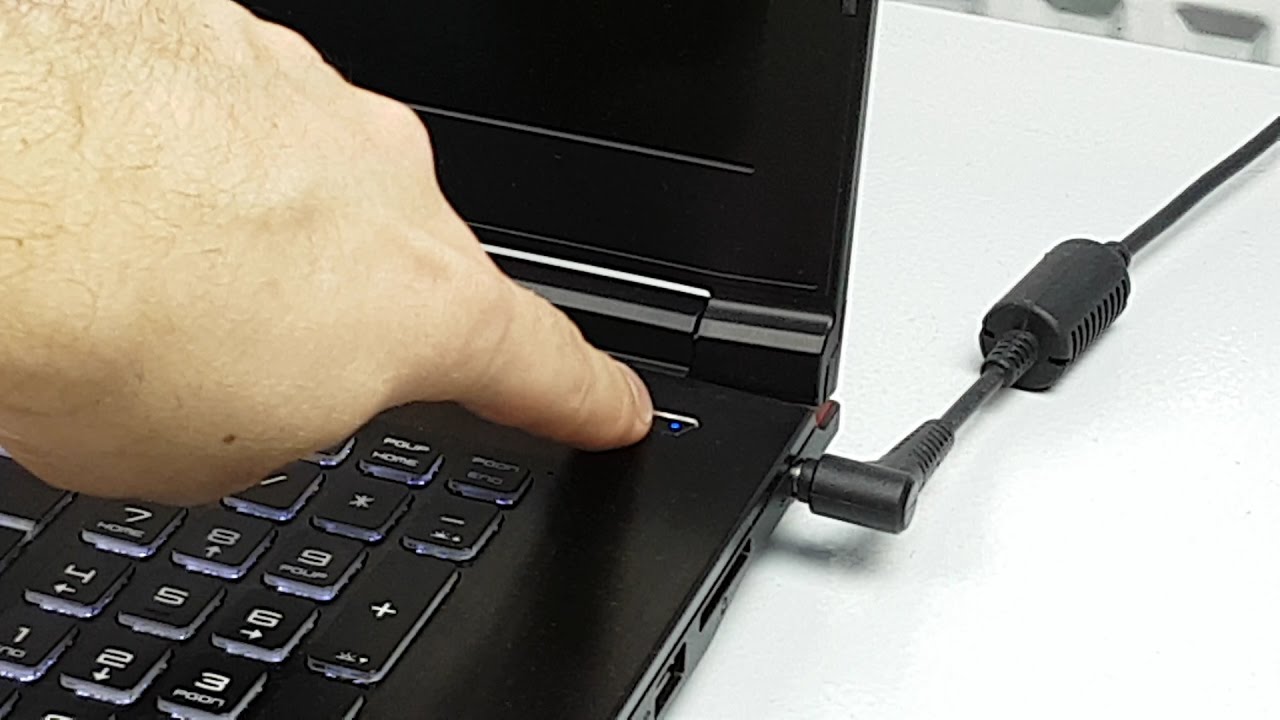
Jeśli możesz wyjąć baterię z laptopa, powinieneś to zrobić. Następnie naciśnij przycisk zasilania i przytrzymaj go przez kilka sekund. Po tej czynności włóż baterię z powrotem do laptopa i uruchom go ponownie. Jeśli ekran pozostaje czarny, bateria może być całkowicie rozładowana.
Co trzeba zrobić, gdy laptop nie chce się włączyć?
Sprawdź zasilanie: Upewnij się, że laptop jest podłączony do źródła zasilania lub że bateria jest naładowana. Czasami problemy wynikają z problemów z zasilaniem. Restartuj laptop: Jak w przypadku komputera stacjonarnego, spróbuj uruchomić laptop ponownie, aby zobaczyć, czy problem ustępuje.
Jak wymusić włączenie się laptopa?
Przykładem będzie sytuacja, gdy system Windows zawiesi się lub nie reaguje na polecenia. W takim przypadku spróbuj wymusić restart laptopa. Wystarczy przytrzymać klawisz zasilania przez kilka sekund, aż laptop się wyłączy, a następnie ponownie go włączyć.
Co zrobić, gdy laptop na nic nie reaguje?
Wyciągnąć baterię (jeśli to możliwe) z laptopa, po czym wciśnij i przytrzymaj włącznik przez ok 30 sekund. Puść włącznik, podepnij zasilacz i spróbuj uruchomić laptopa (bez baterii). Spowoduje to wyładowanie płyty i jeśli takie 'zawieszenie się’ płyty lub zegara RTC było problemem, to właśnie go rozwiązałeś.
Jak wymusić ponowne uruchomienie laptopa?
Na ekranie logowania, naciśnij i przytrzymaj Shift i wybierz opcję Uruchom ponownie zasilanie>. Po ponownym uruchomieniu komputera na ekranie Wybierz opcję wybierz opcję Rozwiąż> problemy Opcje> zaawansowane Ustawienia uruchamiania Uruchom>ponownie.
Co zrobić, gdy laptop nie chce się włączyć i jest czarny ekran?
Jeśli wciąż widzisz czarny ekran, spróbuj wybudzić komputer – wciśnij Caps Lock i zobacz czy świeci się dioda. Jeśli tak, naciśnij Windows+Ctrl+Shift+B, a wtedy nastąpi ponowne uruchomienie systemu. Jeżeli ekran pozostaje czarny, sprawdź, czy kabel zasilania jest właściwie podłączony.
Dlaczego ekran laptopa się nie uruchamia?
Przyczyny mogą być różnorodne – od problemów z zasilaniem i wyświetlaczem po błędy w systemie operacyjnym. Ważne jest, aby wykonać kilka podstawowych kroków diagnostycznych, takich jak sprawdzenie kabli, jasności ekranu i ustawień energooszczędnych, a także wyłączenie i ponowne podłączenie laptopa.
Jak awaryjnie włączyć laptopa?
Kliknij ikonę Start, a następnie Zasilanie (ikona wyłączania komputera). Przytrzymując klawisz Shift, kliknij Uruchom ponownie. Gdy na ekranie pojawią się pola wyboru, kliknij Rozwiąż problemy, a później Opcje zaawansowane i Ustawienia uruchamiania. Potwierdź wybór, klikając Uruchom ponownie.
Jak obudzić laptopa?
W przypadku większości nowych wybudzenia można wybudzić komputer, naciskając przycisk zasilania, naciskając klawisz na klawiaturze lub przesuwając mysz. Aby w pełni wykorzystać funkcje zarządzania zasilaniem oraz funkcje wtyczki i odtwarzania w systemie Windows, należy skorzystać z pomocy technicznej acpi.
Czy można włączyć laptopa bez włącznika?
Niestety bez fizycznej ingerencji na płycie głównej nie będziesz w stanie uruchamiać laptopa bez otwierania klapy i używania przycisku.
Jakimi klawiszami uruchomić laptopa?
Ctrl + Esc – Otwórz menu Start.
Co zrobić, gdy komputer nie chce się włączyć w Windows 10?
Jeśli nie można uruchomić komputera i nie masz utworzonego dysku odzyskiwania, pobierz nośnik instalacyjny i za jego pomocą wykonaj przywracanie lub resetowanie komputera z użyciem punktu przywracania systemu. Na działającym komputerze przejdź do witryny internetowej pobierania oprogramowania firmy Microsoft.
Co zrobić, gdy laptop nie chce się włączyć?
Od czego zacząć diagnostykę? Przede wszystkim, na początku podłącz ładowarkę i zobacz, czy komputer się włączy. Jeśli tak, to spróbuj naładować baterię i zobacz, czy problem będzie się dalej powtarzał. Jeśli Twój komputer bardzo krótko działa na zasilaniu akumulatorowym to znak, że czas na jego wymianę.
Jak zresetować laptopa, który nie chce się włączyć?
W przypadku PC jest to bardzo proste – wystarczy wypiąć komputer z gniazdka. W laptopach zaś możemy wykonać twardy reset, przytrzymując przycisk zasilania na około 10 sekund. W taki sam sposób działa przycisk Reset w niektórych komputerach osobistych.
Jakimi klawiszami resetuje się laptopa?
Najprostsze zrestartowanie laptopa polega na wciśnięciu kombinacji klawiszy „ALT”, „CTRL” oraz „DEL” (uruchomi się menedżer zadań) po to, aby kliknąć ikonę zasilania i wybrać „Uruchom ponownie”.
Jakimi klawiszami uruchomić laptopa?
Ctrl + Esc – Otwórz menu Start.
Jak awaryjnie włączyć laptopa HP?
Wybierz opcję trybu awaryjnego z menu Ustawienia uruchamiania: Naciśnij klawisz f4 w przypadku wyboru opcji Włącz tryb awaryjny. Tryb awaryjny uruchomi system Windows, korzystając z minimum sterowników i usług. Naciśnij klawisz f5 w przypadku wyboru opcji Włącz tryb awaryjny z obsługą sieci.
Jak odblokować laptopa?
Naciśnij klawisze CTRL+ALT+DEL, aby odblokować komputer. Wpisz informacje dotyczące logowania ostatnio zalogowanego użytkownika, a następnie kliknij przycisk OK. Po wyświetleniu okna dialogowego Odblokowywanie komputera naciśnij klawisze CTRL+ALT+DELETE i zaloguj się zgodnie ze standardową procedurą.
Jak włączyć ekran laptopa?
Rozwiązanie. Naciśnij jednocześnie klawisz Windows + Shift + Ctrl + B. Powinno to przywrócić ekran.
Co zrobić, gdy laptop się włącza, ale nie ma obrazu?
Jeśli przyczyną nie jest zbyt niska jasność ekranu, warto wypróbować kolejny sposób. Spróbuj wybudzić komputer, włączając Caps Lock. Jeśli zapali się dioda, wciśnij kombinację klawiszy: Windows+Ctrl+Shift+B. Takie działanie wywoła ponowne uruchomienie systemu, co może pomóc rozwiązać problem.
Co zrobić, jeśli laptop HP nie chce się włączyć?
Naciśnij i przytrzymaj klawisz Shift, kliknij pozycję Zasilanie, a następnie wybierz opcję Uruchom ponownie, przytrzymując wciśnięty klawisz Shift. Przytrzymaj klawisz Shift w trakcie ponownego uruchamiania komputera.
Jak przywrócić obraz na laptopie?
Ctrl + Alt + strzałka w lewo – ekran obróci się o 90 stopni w lewo. Ctrl + Alt + strzałka w prawo – ekran obróci się o 90 stopni w prawo. Ctrl + Alt + strzałka w górę – ekran powraca do standardowego ustawienia. Ctrl + Alt + strzałka w dół – ekran obróci się do góry nogami, czyli o 180 stopni.
Dlaczego komputer się nie uruchamia?
Jeśli Twój komputer lub laptop nie włącza się, najczęstsze przyczyny problemów to awaria karty graficznej, płyty głównej i chłodzenia procesora. Inne potencjalne przyczyny to źle podłączony przewód zasilania komputera, zbyt słaba moc zasilacza, zakurzenie komputera czy rozładowana bateria w laptopie.
Jak szybko włączyć laptopa?
Po lewej stronie okna kliknij opcję Wybierz działanie przycisków zasilania . Na dole okna znajduje się sekcja Ustawienia wyłączania . W tej sekcji znajduje się opcja oznaczona jako Włącz szybkie uruchamianie (zalecane) (brakuje tej opcji?) . Aby włączyć szybkie uruchamianie, zaznacz pole wyboru obok tej opcji.
Jak wyjść ze stanu hibernacji w laptopie?
W wierszu poleceń wpisz „powercfg.exe /hibernate off”④, a następnie naciśnij klawisz Enter, aby wyłączyć funkcję hibernacji. Po wyłączeniu hibernacji ponownie uruchom komputer.
Dlaczego laptop nie włącza się po uśpieniu?
Może to być spowodowane tym, że sterownik urządzenia nie obsługuje uśpienia. Jest to problem ze sterownikiem, nie z urządzeniem. Jeśli urządzenie ma przełącznik zasilania, to spróbuj wyłączyć je i włączyć ponownie. W większości przypadków urządzenie zacznie działać.