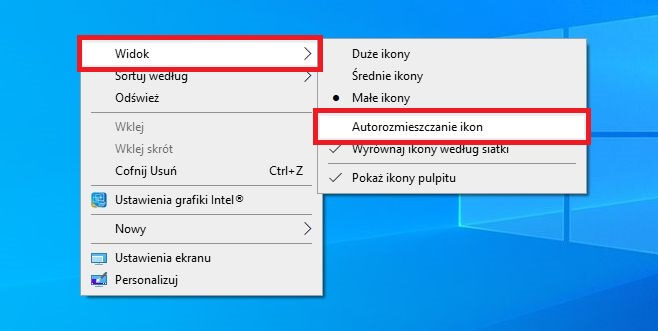
Kliknij prawym przyciskiem pulpit, wybierz Widok . Upewnij się, że ikony automatycznego rozmieszczania nie są zaznaczone. Upewnij się, że ikony Wyrównaj do sieci również nie jest zaznaczona. Uruchom ponownie i sprawdź, czy problem został rozwiązany.Kliknij pulpit prawym przyciskiem myszy. Wybierz Personalizuj. Wybierz Motywy, przewiń w dół i wybierz Ustawienia ikony pulpitu. W lewym dolnym rogu okna dialogowego Ustawienia ikon pulpitu odznacz Zezwalaj motywom na zmianę ikon pulpitu. Kliknij Zastosuj i OK, aby wyjść.
Co zrobić żeby ikony na pulpicie się nie przesuwały?
Kliknij prawym przyciskiem myszy na pulpicie i sprawdź, czy jest włączona opcja autorozmieszczania ikon lub wyrównywania ikon według siatki.
Jak wrócić do poprzedniego ustawienia ikon na pulpicie?
Wybierz przycisk Start , a następnie wybierz pozycjęUstawienia > Personalizacja > Motywy. W obszarze Motywy > Powiązane ustawieniawybierz Ustawienia ikon pulpitu. Wybierz ikony, które mają być wyświetlane na pulpicie i wybierz opcję Zastosuj i OK.
Dlaczego ikony na pulpicie zmieniają miejsce Windows 7?
Ten problem występuje, ponieważ pamięć podręczna ikon nie jest poprawnie aktualizowana.
Jak zablokować pulpit?
Skrót do zablokowania komputera Innym, jeszcze szybszym sposobem na wykonanie tej czynności jest po prostu wciśnięcie kombinacji Windows + L. Działa na Windows 7, 8, 10 i 11.
Jak zapamiętać rozmieszczenie ikon na pulpicie?
Aby korzystać z programu nie trzeba go włączać, po prostu ustawiamy ikony na naszym pulpicie tak jak nam się podoba, następnie klikamy na pulpicie prawym przyciskiem i dajemy Save Desktop – opcja ta zapisuje nam pulpit, następnie klikamy Ok.
Jak uporządkować ikony na pulpicie?
Aby rozmieścić ikony według nazwy, typu, daty lub rozmiaru, kliknij prawym przyciskiem myszy pusty obszar na pulpicie, a następnie kliknij polecenie Rozmieść ikony. Kliknij polecenie wskazujące, jak chcesz rozmieścić ikony (według nazwy, według typuitd.).
Jak umieścić ikonę na pulpicie?
Naciśnij i przytrzymaj (lub kliknij prawym przyciskiem myszy) pulpit, a następnie wybierz pozycję Nowy > Skrót. Wprowadź lokalizację elementu lub wybierz pozycję Przeglądaj, aby znaleźć element w Eksploratorze plików, a następnie wybierz lokalizację i wybierz przycisk OK.
Jak przywrócić ikonę?
Ikonę możemy dodać z powrotem za pomocą menu widżetów lub akcji wybranego launchera. Aby to zrobić, należy przytrzymać palec w pustym miejscu (poza ikonami czy widżetami) na ekranie głównym. Wyświetli się ekran dodawania nowych skrótów. W zależności od posiadanego przez nas launchera może on wyglądać inaczej.
Jak zmienić ikony na pulpicie Windows 7?
W Windows Vista i 7 klikamy na pulpicie prawym przyciskiem myszy, wybieramy Personalizuj -> Zmień ikony pulpitu i postępujemy analogicznie jak w przypadku Windowsa XP. Na sam koniec, po wybraniu ikony klikamy OK. i Zastosuj.
Jak odzyskać ikony na pulpicie w Windows 7?
Aby przywrócić ikony na ich miejsce, wystarczą trzy kliknięcia. Po kliknięciu prawym przyciskiem myszy w dowolnym miejscu pulpitu wskaż polecenie Widok | Pokaż ikony pulpitu.
Jak przywrócić ikony na pulpit Windows 8?
Na początek klikamy prawym przyciskiem myszki na Pulpicie i z rozwijanego menu wybieramy opcję Personalizuj. W nowym oknie Personalizacja szukamy po prawej stronie linku Zmień ikony pulpitu. Zaznaczamy Komputer, a następnie klikamy Zastosuj i OK. Teraz zamykamy wszystkie otwarte okna i powracamy do Pulpitu.
Jak zablokować układ ikon na pulpicie Windows 11?
Kliknij prawym przyciskiem myszy pusty obszar na pulpicie, aby wyświetlić menu kontekstowe. Wybierz Wyświetl. Tutaj zobaczysz dwie opcje: Wyrównaj ikony do siatki i Automatyczne rozmieszczanie ikon. Po włączeniu opcji Wyrównaj ikony do siatki można swobodnie przesuwać ikony po pulpit w układzie siatki.
Czy w Windows 10 Istnieje możliwość zablokowania ekranu?
Na komputerze z systemem Windows 10 wybierz przycisk Start > Ustawienia > Konta > Opcje logowania. W obszarze Dynamiczne blokady zaznacz pole Zezwalaj systemowi Windows na automatyczne blokowanie urządzenia, gdy jesteś z dala od niego.
Jak odzyskać ikony na pulpicie w Windows 7?
Aby przywrócić ikony na ich miejsce, wystarczą trzy kliknięcia. Po kliknięciu prawym przyciskiem myszy w dowolnym miejscu pulpitu wskaż polecenie Widok | Pokaż ikony pulpitu.
Co zrobić żeby ikony na pulpicie się nie przesuwały?
Kliknij prawym przyciskiem myszy na pulpicie i sprawdź, czy jest włączona opcja autorozmieszczania ikon lub wyrównywania ikon według siatki.
Jak zmniejszyć odległość między ikonami na pulpicie w Windows 11?
Kliknij prawym przyciskiem myszy na pulpicie Windows 11 i wybierz opcję „Pokaż układ kafelków” z menu. W oknie „Układ kafelków” przeciągnij suwak „Rozmiar kafelków” w lewo lub w prawo, aby zmniejszyć lub zwiększyć rozmiar ikon. Kliknij przycisk „Zastosuj” lub „OK”, aby zapisać zmiany.
Jak zagęścić ikony na pulpicie?
Kliknij prawym przyciskiem myszy (lub naciśnij i przytrzymaj) pulpit, wskaż pozycję Widok, a następnie wybierz pozycję Duże ikony, Średnie ikony bądź Małe ikony. Porada: Rozmiar ikon pulpitu można także zmienić za pomocą kółka przewijania myszy.
Jak zapisać pulpit?
Na ekranie monitora wyświetl element, dla którego chcesz zrobić zrzut ekranu i następnie kliknij przycisk: PrtSc (PrintScreen) na klawiaturze. Następnie uruchom dowolny program graficzny, np. Paint (Windows) i wklej przechwycony obraz, klikając np. CTRL + V lub prawym przyciskiem myszy –> Wklej.
Jak wyłączyć obramowanie ikon Samsung?
Aby rozwiązać ten problem, otwórz ekran Ustawienia, wyszukaj pozycję Gesty powiększania i uzyskaj do niej dostęp, a następnie wyłącz tę funkcję.
Jak zablokować ikony na pulpicie android?
Przejdź do ustawień swojego smartfona, klikając na ikonę zębatego koła a następnie wybierz zakładkę „Ekran główny i tapeta”. Przejdź do ustawień ekranu głównego. Ustaw suwak w pozycji aktywnej (przesuń w prawą stronę) przy opcji „Zablokuj układ”. Gotowe!
Dlaczego ikony na pulpicie zmieniają miejsce Windows 10?
Upewnij się, że ikony automatycznego rozmieszczania nie są zaznaczone. Upewnij się, że ikony Wyrównaj do sieci również nie jest zaznaczona. Uruchom ponownie i sprawdź, czy problem został rozwiązany.
Jak posortować aplikacje?
W obszarze ustawień ekranu głównego przejdź do opcji „Styl ekranu głównego”. Do tej pory korzystasz ze standardowego stylu, gdzie wszystkie aplikacje znajdują się na głównym ekranie. Chcąc uporządkować je w kolejności alfabetycznej, wybierz opcję „Styl klasyczny”. Zmienisz wówczas układ aplikacji na klasyczną szufladę.
Jak włączyć ikony na pulpicie?
Jeśli chcesz pokazać lub ukryć ikonę pulpitu, kliknij prawym przyciskiem myszy w dowolnym miejscu pulpitu, wskaż [View] (widok) ⑦, a następnie zaznacz lub usuń zaznaczenie [Show desktop icons] (pokaż ikony pulpitu) ⑧.
Jak zmienić ikonę aplikacji na komputerze?
Panel sterowania -> Wygląd i personalizacja -> Personalizacja -> Zmień ikony pulpitu.
Jak ustawić kosz na pulpicie?
Wybierz przycisk Start , a następnie wybierz pozycję Ustawienia . Wybierz pozycję personalizacja > motywów > Ustawienia ikon pulpitu. Zaznacz pole wyboru Kosz > Zastosuj.