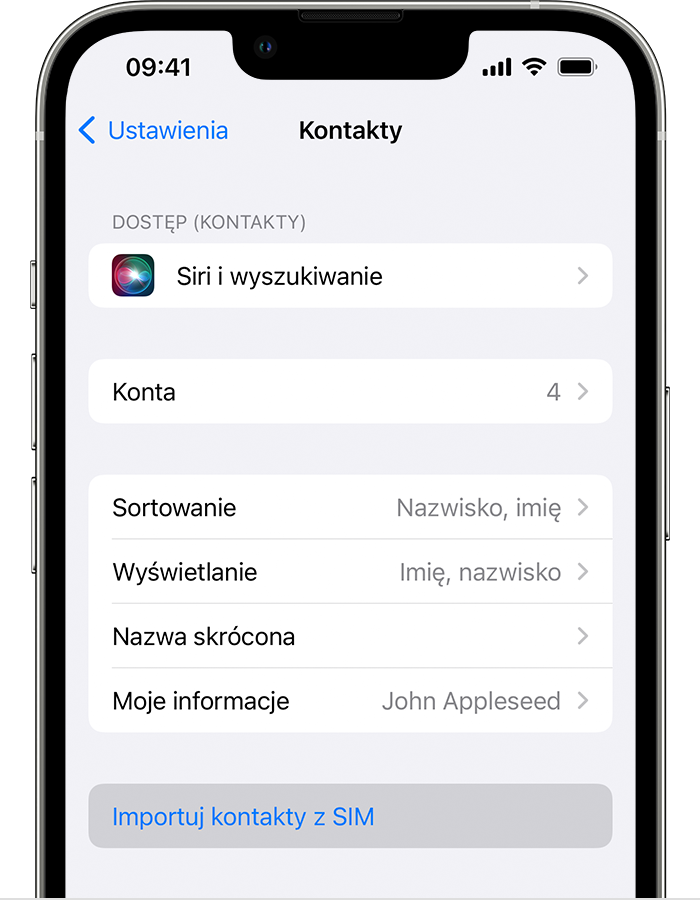
Kopia kontaktów na SIM (opcja dostępna np. w telefonach z Android. Kontakty > opcje > Eksportuj kontakty > Karta SIM) zapewnia skopiowanie podstawowych danych: numery telefonów, nazwy kontaktów. Ilość kopiowanych kontaktów jest ograniczona do pojemności karty SIM – najnowsze karty pozwalają na zapis do 500 kontaktów.Aby zapisać kontakty z telefonu Android na karcie SIM, należy wykonać następujące czynności:
1. Otwórz aplikację Kontakty.
2. Wybierz opcję Ustawienia.
3. Wybierz opcję Zarządzanie kontaktami.
4. Wybierz opcję Eksportuj do karty SIM.
5. Wybierz kontakty, które chcesz zapisać na karcie SIM i potwierdź swój wybór przyciskiem Eksportuj.
Czy zdjęcia są zapisywane na karcie SIM?
Na karcie pamięci zapisujemy głównie zdjęcia i filmy. Dzieje się tak nie bez powodu. Na tego typu nośnikach nie możemy bowiem zainstalować gier i aplikacji. Dla nich zarezerwowane jest miejsce w pamięci wewnętrznej urządzenia, co nie powinno nikogo dziwić.
Jak przełożyć kartę z telefonu do nowego telefonu?
Jeśli chcesz przełożyć SIM do nowego smartfona, upewnij się, że będzie ona pasowała do Twojego urządzenia. Możliwe jest przycięcie karty do wymaganego rozmiaru. W sieci można nawet znaleźć szablony, które mają na celu to ułatwić. Możesz także udać się do salonu swojego operatora, aby sprzedawca zrobił to za Ciebie.
Co może być zapisane na karcie SIM?
Karta SIM to także przenośna i niezależna od telefonu pamięć – przechowuje wiele informacji ważnych dla użytkownika końcowego: wiadomości SMS, książka adresowa, kody PIN i PUK, numer telefonu (MSISDN) i numer identyfikacyjny abonenta (IMSI), a od niedawna także hasło zabezpieczające aplikację MyWallet.
Jak skopiować kontakty?
Otwórz aplikację „Kontakty” i kliknij „Zarządzaj kontaktami”. Wybierz opcję „Importuj/eksportuj kontakty”, a następnie kliknij „Eksportuj do pamięci telefonu”. Zaznacz, że chcesz przenieść kontakty do pamięci wewnętrznej telefonu. Plik z zapisanymi kontaktami prześlij do nowego smartfona.
Jak zobaczyć zdjęcia z karty SIM?
Wyszukiwanie zdjęć z innych aplikacji i kart SD Zdjęcia i filmy z telefonu oraz karty SD możesz wyświetlać w Galerii: Zdjęcia: aby wyświetlić wszystkie zdjęcia i filmy w jednym miejscu, kliknij Zdjęcia. . Foldery: aby zobaczyć zdjęcia i filmy uporządkowane według aplikacji i kart SD, kliknij Foldery.
Jak odzyskać usunięte zdjęcia z karty SIM?
Zainstaluj bezpłatne oprogramowanie do odzyskiwania danych, na przykład program ZAR. Podłącz kartę pamięci do komputera, korzystając z czytnika. W programie do odzyskiwania danych uruchom funkcję odzyskiwania plików graficznych – Image Recovery. Postępuj według wskazówek na ekranie.
Jak sprawdzić gdzie są zapisane kontakty w telefonie?
Na koncie Google otwórz sekcję Osoby i udostępnianie. W sekcji „Kontakty” wybierz Informacje o kontaktach z Twoich urządzeń.
Jak sprawdzic co jest na karcie SIM?
Ilość dostępnej pamięci telefonu i sposób jej wykorzystania można sprawdzić, stukając w zależności od modelu telefonu kolejno pozycje System > Developer options > Pamięć w pozycji Ustawienia. Można także sprawdzić użycie pamięci przez poszczególne aplikacje.
Czy numer telefonu jest na karcie SIM?
Otrzymując numer od operatora, masz go na umowie albo karcie rejestracji numeru (w przypadku oferty prepaid). Czasem ten ciąg dziewięciu cyfr nadrukowany jest również na karcie SIM. Może być również przechowywany w pamięci telefonu, domyślnie zapisany w książce telefonicznej.
Jak skopiować kontakty z konta Google na kartę SIM?
Wystarczy, że zalogujesz się na nowym telefonie na swoje konto Google, a następnie włączysz synchronizację danych. Kopia na kartę SIM: jeśli w swoim starym telefonie przechowujesz kontakty na karcie SIM, skopiuj te dane na nowy telefon, umieszczając kartę SIM w nowym urządzeniu.
Jak zapisać Kontakty na karcie SIM Samsung?
1 Przesuń palcem w górę lub w dół, żeby przejść do ekranu aplikacji, następnie wybierz “Kontakty”. 2 Wybierz “Zarządzanie kontaktami” z rozwijanego menu (trzy kropki). 3 Dotknij “Importuj/ Eksportuj kontakty”. 4 Wybierz pomiędzy “Importuj” oraz “Eksportuj”, a następnie wskaż odpowiednią lokalizację.
Jak zapisać Kontakty w telefonie?
Jeśli korzystasz z telefonu z Androidem, najłatwiej będzie ci utworzyć kopię kontaktów i zapisać ją na dysku Google. Wejdź w ustawienia telefonu, wybierz konto Google, przejdź do ustawień aplikacji, a następnie ustaw synchronizację kontaktów. W ten sposób wszystkie potrzebne dane będą zapisywane w chmurze.
Czy można przenieść aplikacje z telefonu na kartę pamięci?
System Android daje możliwość przenoszenia niektórych danych aplikacji na kartę pamięci. To wygodna metoda, aby zachować miejsce na głównej pamięci telefonu, na przykład na aktualizacje systemu.
Jak zgrać wszystkie Kontakty?
Zaloguj się na konto Google na komputerze. Aktywuj w telefonie funkcję synchronizacji kontaktów z kontem Google. Wejdź w telefonie z Androidem do zakładki „Kontakty”. Wybierz opcję „Importuj/Eksportuj”.
Jak przenieść wszystkie Kontakty przez Bluetooth?
Upewnić się, że obydwa urządzenia mają aktywny Bluetooth. Na telefonie, z którego mają być przesłane kontakty uruchomić aplikację Kontakty. W aplikacji wybrać kontakt, który ma być przesłany i skorzystać z opcji udostępnij przez Bluetooth. Na drugim urządzeniu odebrać plik i zapisać, dodając do kontaktów.
Jak szybko przenieść Kontakty?
Upewnijmy się, że w obecnym urządzeniu kontakty są zapisane w chmurze, tzn. systemie Google. Na nowym urządzeniu zalogujemy się na konto Google i wybierzmy opcję „Synchronizacja kontaktów”. Po wciśnięciu rozpocznie się automatyczne pobieranie danych.
Jak przenieść dane ze starego telefonu na nowy?
Najlepszym sposobem na przeniesienie danych z telefonu na telefon z systemem Android jest wykorzystanie konta Google. Ta metoda może być użyta do każdego dowolnego modelu smartfonu. Konto to po zalogowaniu na sprzęt łączy się automatycznie z większością usług.
Jak zrobić klon telefonu?
Wejdź na starym telefonie do ustawień aplikacji Google, otwórz zakładkę „Kopia zapasowa”, a następnie wybierz opcję „Utwórz kopię zapasową teraz”. Na nowym urządzeniu pojawi się komunikat z zapytaniem, czy chcesz przywrócić dane – wybierz „Przenieś dane z: Kopia zapasowa z chmury”.
Jak przenieść wszystkie dane z telefonu na kartę pamięci?
Przywołaną możliwość dają nowoczesne modele smartfonów z systemem Android w wersji 6.0 (Marshmallow). Wystarczy, że zaznaczysz odpowiednią opcję w menu ustawień telefonu, a wszystkie pobierane przez Ciebie pliki lub aplikacje będą automatycznie umieszczane na karcie SD.
Dlaczego zniknęły zdjęcia z karty pamięci?
Jeśli nadal nie możesz znaleźć brakujących zdjęć, może to sugerować, że zniknięte zdjęcia zostały usunięte przez samą kartę SD z systemem Android. Ostatnią poprawką jest zainstalowanie oprogramowania do odzyskiwania kart SD innych firm, aby uratować dane!
Jakie dane można odzyskać z karty SIM?
Co możemy odzyskać? Możemy odzyskać z Państwa karty kontakty i wiadomości SMS pod warunkiem, że karta nie jest zablokowana (brak kodu PIN, bądź PIN znany) oraz na karcie znajdowały się dane.
Czy można odzyskać dane z karty SIM?
Z kart SIM można odzyskiwać informacje w dwóch przypadkach: kiedy dane są skasowane lub gdy karta SIM jest uszkodzona. Nie wszystkie firmy podejmą się odzyskania danych, to zależy od rodzaju uszkodzenia.
Jak przenieść galerię na inny telefon?
Podczas pierwszej konfiguracji nowego telefonu zaloguj się na konto Google (bądź inne konto producenta). Udziel wszystkich wymaganych zgód i wybierz opcję „Przywróć kopię zapasową”. Wybierz opcję „Skopiuj dane”. Wybierz backup, który chcesz przywrócić – kolejne zapisy są ponumerowane oraz opisane datami ich wykonania.
Jak przesłać zdjęcia z telefonu bez karty SIM?
podłącz za pomocą przewodu USB telefon do komputera i wybierz na ekranie smartfonu opcję „przesyłanie plików”, wciśnij na komputerze przycisk „Start”, a następnie wybierz aplikację „Zdjęcia”, Wybierz w prawym górnym rogu ikonkę „Importuj”, a następnie „Z podłączonego urządzenia”.
Jak przenieść Aplikacje z telefonu na kartę pamięci?
Tak jak poprzednio, w rozwijanym menu pod ikonką trzech kropek (8) wybieramy opcję przenieś dane (9). Kiedy to zrobimy, wszystkie możliwe do przeniesienia elementy systemu, pliki i aplikacje znajdą się na karcie pamięci.