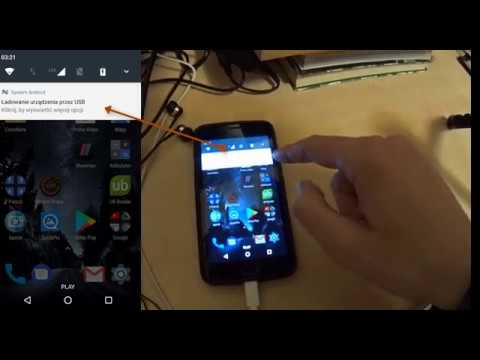
podłącz za pomocą przewodu USB telefon do komputera i wybierz na ekranie smartfonu opcję „przesyłanie plików”, wciśnij na komputerze przycisk „Start”, a następnie wybierz aplikację „Zdjęcia”, Wybierz w prawym górnym rogu ikonkę „Importuj”, a następnie „Z podłączonego urządzenia”.
Jak zgrac wszystkie zdjęcia z telefonu?
Kliknij dwukrotnie na ikonę telefonu, aby przeglądać jego pamięć wewnętrzną. Zdjęcia i filmy zazwyczaj znajdują się w katalogu DCIM. Wejdź w niego, a następnie otwórz folder „Camera”. Zaznacz zdjęcia, które chcesz skopiować, kliknij je prawym przyciskiem myszy i wybierz „Kopiuj”.
Jak zgrać wszystkie zdjęcia z telefonu na komputer?
Za pomocą kabla USB podłącz urządzenie do komputera. W polu wyszukiwania na pasku zadań wpisz zdjęcia , a następnie wybierz aplikację Zdjęcia z listy wyników. Wybierz pozycję Importuj z paska aplikacji. Twoje urządzenia będą automatycznie wyświetlane w obszarze Importuj.
Jak skopiować cała zawartość telefonu na komputer?
Włącz oba urządzenia. Połącz telefon z komputerem, używając przewodu USB. Wejdź w telefonie do zakładki „Kontakty”, wybierz opcję „Importuj/Eksportuj”, a następnie „Eksportuj na USIM” lub „Eksportuj na nośnik” – w zależności od tego, gdzie chcesz przenieść plik z zapisanymi kontaktami.
Jak zgrac wszystkie zdjęcia z telefonu?
Kliknij dwukrotnie na ikonę telefonu, aby przeglądać jego pamięć wewnętrzną. Zdjęcia i filmy zazwyczaj znajdują się w katalogu DCIM. Wejdź w niego, a następnie otwórz folder „Camera”. Zaznacz zdjęcia, które chcesz skopiować, kliknij je prawym przyciskiem myszy i wybierz „Kopiuj”.
Jak najlepiej zgrać zdjęcia z telefonu?
podłącz za pomocą przewodu USB telefon do komputera i wybierz na ekranie smartfonu opcję „przesyłanie plików”, wciśnij na komputerze przycisk „Start”, a następnie wybierz aplikację „Zdjęcia”, Wybierz w prawym górnym rogu ikonkę „Importuj”, a następnie „Z podłączonego urządzenia”.
Jak najlepiej przesłać zdjęcia?
Aplikacja mobilna Dropbox ułatwia transfer zdjęć między urządzeniami Apple i Android lub na komputer stacjonarny bądź tablet. Możesz także zabezpieczyć swoje zdjęcia, zapisując je w chmurze, a nawet udostępnić je rodzinie i znajomym.
Jak najszybciej przesłać zdjęcia z telefonu na telefon?
Najpopularniejszą metodą przenoszenia danych między telefonami z Androidem jest wykorzystanie chmury, do której każdy użytkownik dostaje dostęp wraz z założeniem konta w Google bądź które są dostępne w większości aplikacji producenckich.
Jak zgrać zdjęcia z telefonu na pamięć zewnętrzna?
Naciśnijcie i przytrzymajcie, aby wybrać obraz lub filmy, które chcecie przenieść na kartę SD. Stuknijcie ikonę wielokropka w prawym górnym rogu, aby wyświetlić menu opcji i wybierzcie „Przenieś do”. Opcja przejścia na kartę SD powinna pojawić się automatycznie.
Jak skopiować cała zawartość telefonu?
Upewnij się, że masz połączenie z siecią Wi-Fi. Wybierz opcję kopiowania aplikacji i danych ze starego urządzenia. Jeśli masz kabel do połączenia urządzeń, wykonaj instrukcje wyświetlane na ekranie, aby skopiować dane.
Jak skopiowac wszystko z telefonu?
Jak więc skorzystać z tej metody? Przy pierwszej konfiguracji nowego telefonu, zaloguj się na swoje konto Google (lub konto producenta, jeśli taka opcja jest dostępna). Następnie udziel wszystkich wymaganych zgód i wybierz opcję „Przywróć kopię zapasową”. Po tym wybierz opcję „Skopiuj dane”.
Jak szybko przesłać zdjęcia z telefonu na komputer?
Wykorzystaj kabel USB! Najszybszym i najprostszym sposobem na przesyłanie zdjęć z Iphone’a na komputer jest wykorzystanie kabla USB typu Micro-B lub USB-C, którym połączymy ze sobą urządzenia. Większość modeli z Androidem również jest wyposażona w tego typu złącza.
Co zrobić gdy komputer nie widzi zdjęć z telefonu?
Do najczęstszych przyczyn mechanicznych należą uszkodzone kable i porty USB. Banalną i stosunkowo łatwą do usunięcia przyczyną problemów z transmisją danych pomiędzy telefonem a komputerem może być także zanieczyszczenie portów USB – zarówno w gnieździe ładowania smartfona, jak i w komputerze.
Jak zgrac zdjęcia z telefonu bez kabla?
Sparuj urządzenia ze sobą, a później w telefonie wybierz zdjęcia, które chcesz przetransferować. Po zaznaczeniu wszystkich plików, wybierz opcję Udostępnij, a następnie Bluetooth. Zaznacz swój komputer jako odbiorcę i potwierdź w nim proces. Przesyłanie zdjęć rozpocznie się automatycznie.
Czy zdjęcia są zapisywane na karcie SIM?
Na kartach pamięci możemy zapisać wszelkiego rodzaje dane, między innymi zdjęcia, filmy, notatki czy kontakty z telefonu. Przeniesienie karty pamięci z jednego telefonu do drugiego automatycznie powoduje, że telefon będzie miał pełen dostęp do zapisanych tam informacji.
Jak zgrać zdjęcia z telefonu na pamięć zewnętrzna?
Naciśnijcie i przytrzymajcie, aby wybrać obraz lub filmy, które chcecie przenieść na kartę SD. Stuknijcie ikonę wielokropka w prawym górnym rogu, aby wyświetlić menu opcji i wybierzcie „Przenieś do”. Opcja przejścia na kartę SD powinna pojawić się automatycznie.
Dlaczego nie widzę wszystkich zdjęć z telefonu na komputerze?
Do najczęstszych przyczyn mechanicznych należą uszkodzone kable i porty USB. Banalną i stosunkowo łatwą do usunięcia przyczyną problemów z transmisją danych pomiędzy telefonem a komputerem może być także zanieczyszczenie portów USB – zarówno w gnieździe ładowania smartfona, jak i w komputerze.
Jak przesłać zdjęcia z telefonu na dysk zewnętrzny?
Uruchom Galerię w telefonie lub przejdź do zbioru plików → Zaznacz to, co ma być przeniesione → Kliknij Udostępnij → Wybierz dysk zewnętrzny i rozpocznij przesyłanie.
Jak zgrac wszystkie zdjęcia z telefonu?
Kliknij dwukrotnie na ikonę telefonu, aby przeglądać jego pamięć wewnętrzną. Zdjęcia i filmy zazwyczaj znajdują się w katalogu DCIM. Wejdź w niego, a następnie otwórz folder „Camera”. Zaznacz zdjęcia, które chcesz skopiować, kliknij je prawym przyciskiem myszy i wybierz „Kopiuj”.
Co zrobić gdy komputer nie wykrywa telefonu przez USB?
Jeśli podłączysz swój smartfon do portu USB w komputerze i nic się nie stanie, w pierwszej kolejności spróbuj użyć innego USB. Porty USB mogą łatwo ulegać uszkodzeniu, dlatego najlepiej na samym początku wykluczyć taką ewentualność. Po odłączeniu przewodu dobrze jest uruchomić ponownie oba urządzenia.
Jak przesłać dużą ilość zdjęć z telefonu?
WeTransfer to jeden z najpopularniejszych serwisów, umożliwiających przesyłanie dużych plików za darmo. Adresat otrzymuje pliki na swoją skrzynkę pocztową w formie linku do pobrania. Aby wysłać pliki do 2 GB nie musisz się rejestrować. W podstawowej wersji serwisu plik jest umieszczany na serwerach WeTransfer na 7 dni.
Jak wysłać zdjęcia z telefonu?
Wysyłanie zdjęć z telefonu przy pomocy poczty elektronicznej Aby wysłać zdjęcie z telefonu przez e-mail, należy zlokalizować fotografię w telefonie, kliknąć opcję „udostępnij”, wybrać e-mail, jako formę udostępniania, wprowadzić adres odbiorcy i wysłać zdjęcie. Gotowe!
Jak przenieść zdjęcia na kartę pamięci?
istnieją dwie odpowiedzi. Pierwszym sposobem jest pobranie dedykowanej oficjalnej aplikacji Files by Google i skorzystanie z jej opcji. Drugim sposobem będzie wykorzystani funkcji systemu Android i ten sposób zaprezentujemy poniżej. Wystarczy kilka kliknięć, by wybrane zasoby przenieść na zewnętrzny nośnik.
Jak wysłać zdjęcie z galerii?
Android – sposób 2: Opcjonalnie możemy wysłać zdjęcie nie rozpoczynając w Gmailu, lecz w galerii zdjęć. Zaznaczamy wybrane zdjęcia, przytrzymując na nich palec przez sekundę lub dwie. Następnie na górze ekranu dotykamy przycisku Udostępnij (trzy małe okręgi połączone linią). Powinno pojawić się menu udostępniania.
Jak przenieść zdjęcia z galerii na nowy telefon?
Wystarczy podłączyć przy pomocy kabli USB stary oraz nowy telefon do komputera, a następnie w pamięci starego odnaleźć katalog DCIM. Jego zawartość należy przekopiować do pamięci nowego urządzenia.
Jak skopiować zdjęcia z telefonu na kartę SIM?
Jak przenieść dane z karty pamięci do pamięci wewnętrznej Znajdź i stuknij pozycje Ustawienia > Pamięć. Stuknij nazwę karty SD i znajdź folder albo plik, który chcesz przenieść. Stuknij i przytrzymaj folder lub plik, który chcesz przenieść.