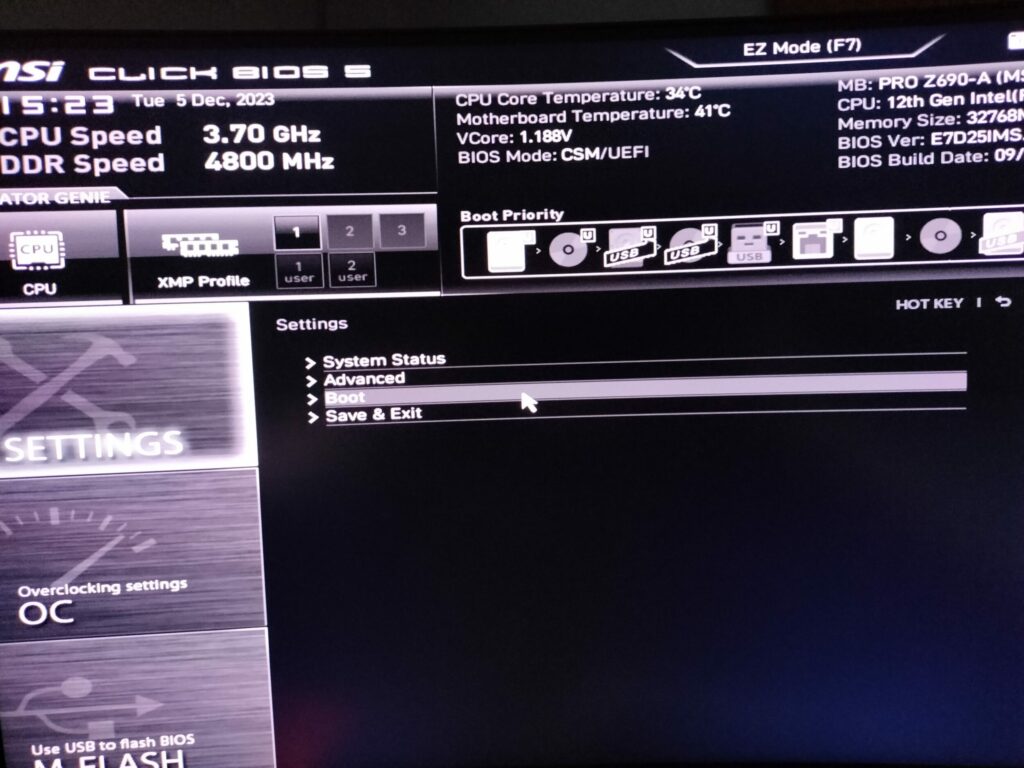
Umieść pendrive w porcie USB, a następnie zrestartuj komputer i naciśnij na klawiaturze klawisz F11 (niekiedy będzie to DEL, F2 lub F12) zaraz po uruchomieniu ekranu startowego, aby wejść do ustawień BIOS. Tam przejdź do Boot Menu. Ustaw opcję Boot from USB i wybierz nośnik, który Ci odpowiada.Po przejściu do konfiguracji oprogramowania BIOS naciśnij klawisz funkcyjny [F8] lub użyj kursora, aby kliknąć [Boot Menu] (menu rozruchu) ①, które zostanie wyświetlone na ekranie.
Wybierz napęd USB flash/CD-ROM w menu Boot (rozruch), z którego chcesz skorzystać ②, następnie naciśnij klawisz Enter, aby przeprowadzić rozruch systemu z napędu USB flash/CD-ROM. …
Jak ustawić bootowanie z USB?
Podczas rozruchu naciśnij klawisz F2 (lub naciśnij klawisz F12, a następnie wybierz opcję wejścia do menu BIOS setup (Konfiguracja BIOS). Uwaga: w celu rozpoznania urządzenia rozruchowego USB może być konieczne także zaznaczenie pola wyboru Enable USB Boot Support (Włącz obsługę rozruchu USB).
Jak zmienić bootowanie na dysk USB?
Aby uruchomić z dysku USB, musisz włożyć dysk do komputera, a następnie nacisnąć przycisk zasilania. Po włączeniu komputera naciskaj klawisze „F11” lub „Delete” wielokrotnie, aż dojdziesz do menu rozruchowego. Następnie wybierz „Rozruch z USB” i wybierz dysk z dostępnych opcji.
Jak zmienić bootowalny pendrive na zwykły?
Otwórz Eksplorator plików. Kliknij Ten komputer w okienku po lewej stronie. W sekcji „Urządzenia i dyski” kliknij prawym przyciskiem myszy pamięć flash i wybierz opcję Formatuj. Użyj menu rozwijanego „System plików” i wybierz preferowaną opcję.
Jak uruchomić bootowalny USB?
Włóż przygotowany dysk USB do portu USB. Uruchom ponownie komputer. Jeśli pojawi się monit, naciśnij dowolny klawisz, aby uruchomić z dysku USB . Komputer powinien teraz uruchomić się z dysku USB.
Dlaczego BIOS nie widzi pendrive?
Wyłączony kontroler USB w BIOS-ie – choć brzmi to paradoksalnie, nasz PC może nie widzieć pendriove’a, gdyż zostało mu to uprzednio zabronione. Ustawienie może być wyłączone w BIOS-ie, a jego aktywacja sprawi, że komputer natychmiast wykryje obecność pendrive’a.
Jak włączyć USB w BIOS-ie?
Użyj klawisza strzałki, aby wybrać „Advanced”, „Onboard Devices” lub „Integrated Peripherals” z menu. Naciśnij „Enter”. Wybierz „USB Controller”. Naciśnij „+” lub „-”, aby zmienić ustawienie na „Enabled”. Naciśnij „F10”, aby włączyć porty USB i wyjść z BIOS-u.
Jak zainicjować dysk USB?
Aby zainicjować nowy dysk twardy w systemie Windows, możemy skorzystać z narzędzia Zarządzanie dyskami, klikając prawym przyciskiem myszy na dysku i wybierając opcję „Zainicjuj dysk”. W ten sposób system widzi dysku twardego, który wcześniej był niewidoczny, a także widzi dysku zewnętrznego, jeśli jest podłączony.
Jak zrobić bootowalny pendrive z BIOS?
W tym celu musimy: wybrać w BIOSie za pomocą strzałek dział „Advanced BIOS Features” i zatwierdzić enterem. znaleźć zakładkę Boot Sequence i zatwierdzić jej wybór enterem. ustawić sekwencję bootowania w taki sposób, aby jako pierwszy był przeprowadzany rozruch z dysku startowego USB.
Dlaczego nie mogę sformatować do FAT32?
W przypadku kiedy formatujemy pamięć USB o pojemności powyżej 32 GB, należy pamiętać, że narzędzie formatujące wbudowane w MS Windows nie pozwoli nam formatować całego nośnika jako FAT32 ze względu na ograniczenia do pojemności 32 GB. Zwykle wówczas pendrive jest formatowany z systemem plików exFAT.
Dlaczego komputer nie widzi pendrive?
Zazwyczaj problem tego typu występuje wtedy, gdy system nie ma załadowanych odpowiednich sterowników urządzenia. Wejście w manager urządzeń i odinstalowanie sterowników w zakładce pamięci przenośnej „Inne urządzenia -> Mass storage” oraz ponowne włożenie pendrive rozwiązuje kłopot.
Jak utworzyć bootowalny system Windows 10 na USB?
Tworzenie rozruchowego dysku USB Użyj oficjalnego narzędzia Windows Media Creation Tool firmy Microsoft . Pobierz je ze strony internetowej firmy Microsoft, wybierz opcję „Utwórz nośnik instalacyjny” i postępuj zgodnie z instrukcjami wyświetlanymi na ekranie, aby wybrać typ nośnika (USB, DVD lub ISO), którego chcesz użyć do zainstalowania systemu Windows 10 na innym komputerze.
Jak wybrać bootowanie z pendrive?
Gdy już uruchomisz BIOS, przejdź do zakładki „Boot”. Następnie wybierz swój nośnik danych i ustaw opcję bootowania z pendriva jako tę z najwyższym priorytetem. Na koniec zapisz zmiany i zrestartuj komputer.
Jak zmienić dysk, z którego uruchamia się system Windows?
Wpisz MSCONFIG w pasku wyszukiwania, a następnie naciśnij Enter. Kliknij kartę Boot. Tam powinieneś zobaczyć wymienione dyski. Wybierz dysk, z którego chcesz wykonać rozruch, a następnie kliknij Set As Default .
Jak zmienić opcję uruchamiania?
Naciśnij Windows + R. W polu Otwórz wpisz msconfig, a następnie wybierz przycisk OK. Wybierz kartęRozruch. W obszarze Opcje rozruchu wyczyść pole wyboru Bezpieczny rozruch.
Jak ustawić pendrive na bootowalny?
Umieść pendrive w porcie USB, a następnie zrestartuj komputer i naciśnij na klawiaturze klawisz F11 (niekiedy będzie to DEL, F2 lub F12) zaraz po uruchomieniu ekranu startowego, aby wejść do ustawień BIOS. Tam przejdź do Boot Menu. Ustaw opcję Boot from USB i wybierz nośnik, który Ci odpowiada.
Jak skonfigurować system Windows 10 z USB?
Podłącz dysk flash USB do nowego komputera. Włącz komputer i naciśnij klawisz, który otwiera menu wyboru urządzenia rozruchowego dla komputera, np. klawisze Esc/F10/F12. Wybierz opcję, która uruchamia komputer z dysku flash USB. Rozpocznie się instalacja systemu Windows.
Jak w UEFI ustawić bootowanie?
Naciśnij F2, gdy zostaniesz poproszony o wejście do menu BIOS. Przejdź do Boot -> Boot Order. Wybierz pożądany tryb: UEFI lub Legacy. Naciśnij F10 Zapisz zmiany i wyjdź, system zapisze zmiany i uruchomi się ponownie.
Jak zmienić dysk bootowania?
Krok 1. Uruchom ponownie komputer i naciśnij klawisze F2/F12/Del, aby wejść do BIOS-u. Krok 2. Przejdź do opcji rozruchu, zmień kolejność rozruchu, ustawiając system operacyjny tak, aby uruchamiał się z nowego dysku SSD.
Jak zmienić kolejność rozruchu komputera z dysku twardego na dysk flash USB?
Musisz ponownie uruchomić komputer i załadować BIOS, zanim komputer załaduje system Windows. Następnie poszukaj sekcji urządzenia rozruchowego lub kolejności rozruchu. Zobaczysz opcję zmiany kolejności urządzeń rozruchowych. Następnie zapisz zmiany i wyjdź.
Jak skonfigurować system Windows 10 z USB?
Podłącz dysk flash USB do nowego komputera. Włącz komputer i naciśnij klawisz, który otwiera menu wyboru urządzenia rozruchowego dla komputera, np. klawisze Esc/F10/F12. Wybierz opcję, która uruchamia komputer z dysku flash USB. Rozpocznie się instalacja systemu Windows.
Czy można uruchomić system Windows na dysku USB?
Aby uruchomić system Windows 11 z dysku USB, musisz uzyskać plik ISO systemu Windows 11 i użyć go do zainstalowania systemu operacyjnego na dysku . Przejdź do witryny Download Windows 11 i przewiń do sekcji o nazwie Download Windows 11 Disk Image (ISO) for x64 devices.
Czy Live USB to to samo co bootowalny USB?
Rozruchowy dysk USB nie zachowuje żadnych zmian ani danych po procesie instalacji. Jest to jednorazowe użycie do instalacji systemu operacyjnego. Live USB: Z drugiej strony, Live USB jest bardziej wszechstronny i służy wielu celom : jeśli musisz zainstalować system operacyjny lub wykonać naprawy systemu, użyj rozruchowego dysku USB.
Dlaczego nie działa bootowanie z USB?
Sprawdź, czy Twój komputer wspiera bootowanie USB. Jeżeli tak jest, koniecznie ustaw tę opcję w BIOS. Niektóre EFI/UEFI mogą kolidować z bootowaniem USB. Aby usunąć ten problem, sprawdź, czy w BIOS widnieje opcja “Enable Legacy Boot” lub “Disable Secure Boot”.
Co zrobić, gdy komputer nie wykrywa USB?
Jeśli komputer nie widzi pendrive’a, to w pierwszej kolejności… uruchom go ponownie. Ponownie odpalenie systemu operacyjnego oraz załadowanie sterowników może skutecznie rozwiązać problem. Jednak, gdy kłopoty nie ustąpiły, to podłącz nośnik do innego złącza USB.
Dlaczego BIOS nie wykrywa mojego dysku USB do rozruchu?
Uruchom ponownie system w BIOS-ie. Przejdź do menu Boot Options i upewnij się, że Boot Mode jest ustawiony na EFI (lub UEFI). Upewnij się, że USB Boot Priority jest włączony . Zapisz zmiany i wyjdź.