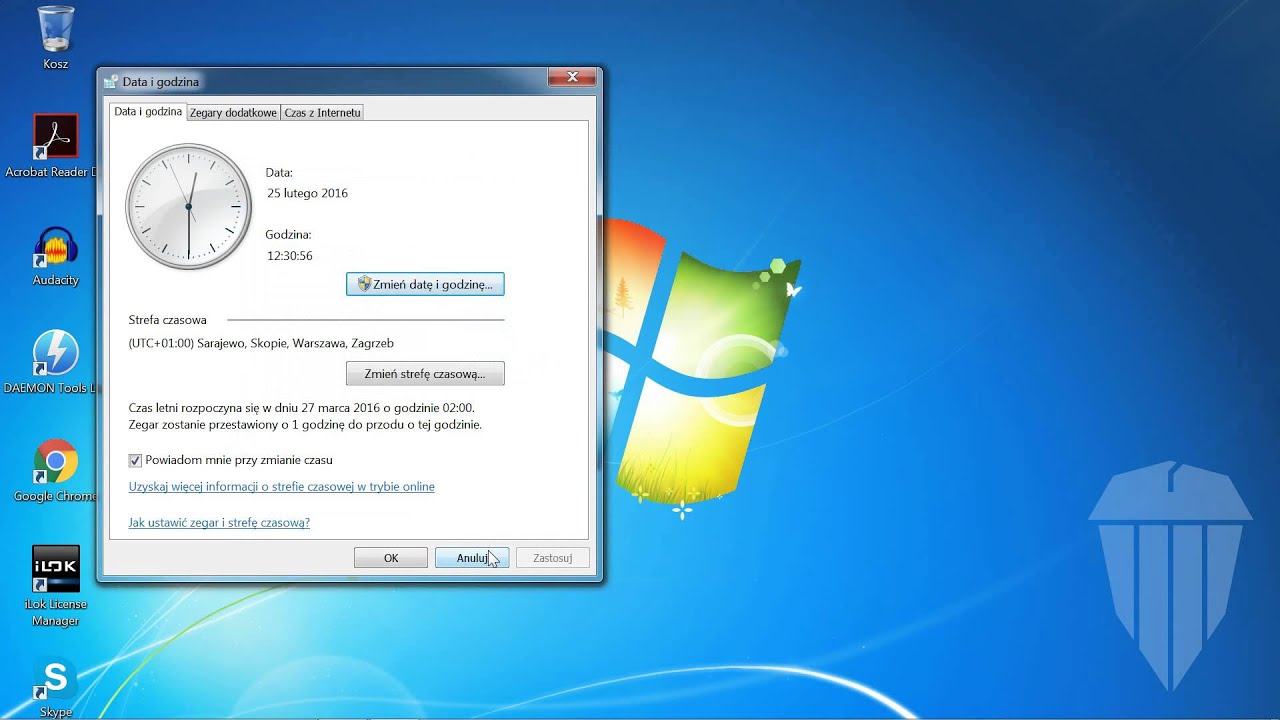
Windows Vista / Windows 7 Znajdź zegar w prawym dolnym rogu ekranu. Kliknij zegar prawym przyciskiem myszy, a następnie wybierz opcję Zmień ustawienia daty i godziny.W systemie Windows 7
Musisz nacisnąć „ Początek „Tuż pod lewą częścią systemu operacyjnego lub klawiszem” Windows ”Z klawiatury. …
Teraz będziesz musiał przejść do „Zegar, język i region”.
Następnie idź do „ Data i godzina ”.
Na karcie daty i godziny należy kliknąć „ Zmień datę i godzinę ”. …
Po wybraniu daty i godziny należy przejść do „ Zmień strefę czasową „I wybierz ten dla swojego kraju.
More items
Jak trwale naprawić datę i godzinę w systemie Windows 7?
Windows Vista/Windows 7 W prawym dolnym rogu ekranu znajdź zegar. Kliknij zegar prawym przyciskiem myszy, a następnie wybierz opcję Zmień ustawienia daty i godziny .
Jak zmienić czas wyłączenia ekranu w Windows 7?
Otwórz ekran podglądu i zacznij pisać Zasilanie. Kliknij Zasilanie, aby otworzyć panel. Użyj rozwijanej listy Wygaszanie ekranu pod napisem Oszczędzanie energii, aby ustawić czas do wygaszenia ekranu, albo całkowicie je wyłączyć.
Jak zmienić czas systemowy w komputerze?
W polu Data & godzina możesz wybrać opcję automatycznego ustawiania godziny i strefy czasowej Windows 10 lub możesz ustawić je ręcznie. Aby ustawić czas i strefę czasową w Windows 10, przejdź do pozycji Rozpocznij > Ustawienia > język & czasu > data & godzina.
Dlaczego system Windows 7 nie aktualizuje czasu automatycznie?
Kliknij prawym przyciskiem myszy usługę Czas systemu Windows, a następnie kliknij Start. Ustaw opcję Automatycznie i sprawdź, czy problem nadal występuje. Sprawdź i upewnij się, że data i godzina są prawidłowo ustawione w systemie BIOS (Basic Input Output System).
Jak naprawić stałą datę i godzinę na komputerze?
W obszarze Data i godzina możesz wybrać opcję automatycznego ustawiania czasu i strefy czasowej przez system Windows 10 lub ustawić je ręcznie. Aby ustawić czas i strefę czasową w systemie Windows 10, przejdź do Start > Ustawienia > Czas i język > Data i godzina .
Jak wydłużyć czas korzystania z ekranu w systemie Windows 7?
Z menu Start wybierz Ustawienia, a następnie Panel Sterowania. Kliknij dwukrotnie opcję Zarządzanie energią lub Opcje zasilania. Z menu rozwijanego obok opcji „Wyłącz monitor:” wybierz czas od Po 1 minucie do Nigdy. Mogą być także dostępne opcje „Wyłącz dyski twarde:” (3 minuty do „Nigdy”) i „Wstrzymanie systemu:” (1 minuta do „Nigdy”).
Jak ustawić czas blokowania komputera?
Na komputerze Windows 11 wybierz pozycję > Ustawienia > Konta > opcje logowania. Wybierz opcję Blokadadynamiczna , a następnie zaznacz Windows zezwalaj na automatyczne blokowanie urządzenia podczas Twojej pracy.
Dlaczego nie zmienia się data i godzina w komputerze?
Sprawdź, czy komputer jest podłączony do sieci z aktywnym połączeniem internetowym. W systemie Windows wyszukaj i otwórz opcję Zmień datę i godzinę. W oknie Czas i język upewnij się, że w sekcji Strefa czasowa została wybrana prawidłowa strefa czasowa, a następnie włącz ustawienie Ustaw strefę czasową automatycznie.
Dlaczego Windows nie synchronizuje czasu?
Aby zsynchronizować czas, upewnij się, że komputer jest połączony z Internetem. Na pulpicie kliknij ikonę systemu Windows, kliknij ikonę Ustawienia i wybierz pozycję Czas i język. W obszarze Data i godzina włącz opcje Ustaw czas automatycznie i Ustaw strefę czasową automatycznie.
Jak zmienić format daty z DD MM RRRR w systemie Windows 7?
System Windows 7: Otwórz Panel sterowania i wybierz Region i język . Na karcie Formaty wybierz żądany format daty . Zobacz przykłady formatu na dole .
Jak zmienić format daty w systemie?
W oknie Ustawienia daty i godziny klikamy pozycję: Zmień ustawienia kalendarza. W oknie Region wybieramy: Ustawienia dodatkowe. Następnie wybieramy zakładkę Data (w górnej części okna). W polu Data krótka wpisujemy frazę: rrrr-MM-dd i klikamy Zastosuj.
Dlaczego mój zegar w systemie Windows 7 zawsze się myli?
Kliknij prawym przyciskiem myszy przycisk Start systemu Windows. Wybierz Ustawienia > Czas i język > Data i godzina. Upewnij się, że wszystkie poniższe opcje są włączone: Ustaw czas automatycznie .
Jak zsynchronizować datę i godzinę w systemie Windows 7?
Aby to zrobić, otwórz Ustawienia daty i godziny. Można to zrobić za pośrednictwem Panelu sterowania lub klikając godzinę na pasku zadań, następnie klikając opcję „Zmień ustawienia daty i godziny…”, a następnie klikając zakładkę „Czas internetowy”. Sprawdź, czy komputer jest ustawiony na automatyczną synchronizację.
Jak zmienić datę i godzinę w systemie BIOS systemu Windows 7?
1. W systemie BIOS przewiń w dół za pomocą paska po prawej stronie, a następnie wybierz opcję Różne ustawienia. 2. Kliknij wartość Czas systemowy lub Data systemowa, aby dostosować godzinę lub datę .
Dlaczego data i godzina BIOS ciągle się resetują?
Jeśli ustawienia BIOS-u resetują się za każdym razem, gdy wyłączasz komputer, może to mieć kilka przyczyn: Bateria CMOS: najczęstszą przyczyną jest wyczerpana bateria CMOS na płycie głównej . Bateria ta odpowiada za utrzymanie ustawień BIOS-u nawet wtedy, gdy komputer jest wyłączony. Być może konieczna będzie jego wymiana.
Dlaczego moja data i godzina ciągle się zmieniają w systemie Windows 7?
Godzina i data na komputerze z systemem Windows 7 mogą się zmienić z kilku powodów, takich jak nieprawidłowe ustawienie strefy czasowej, awaria baterii CMOS lub nieprawidłowa konfiguracja internetowego serwera czasu .
Jak zmienić godzinę i datę bez hasła administratora?
Z przycisku „Start” wybierz „Uruchom” i w polu tekstowym wpisz „cmd.exe”. Wpisz CMD (Wiersz Poleceń), Data. pokaże Ci aktualną datę komputera i powinna pozwolić na wpisanie nowej daty w tym formacie: mm-dd-rr.
Jak znaleźć datę i godzinę systemową?
Aby sprawdzić datę systemową ustawioną na komputerze i w razie potrzeby ją zmienić: W obszarze powiadomień paska zadań systemu Microsoft Windows kliknij dwukrotnie ikonę zegara . Otworzy się okno Data i godzina. Sprawdź datę ustawioną w oknie Data i godzina.
Jak zmienić datę i godzinę w systemie BIOS?
1. W systemie BIOS przewiń w dół za pomocą paska po prawej stronie, a następnie wybierz opcję Różne ustawienia. 2. Kliknij wartość Czas systemowy lub Data systemowa, aby dostosować godzinę lub datę .
Jak wyłączyć tryb uśpienia w systemie Windows 7?
Zalecamy przejście do Panelu sterowania > Sprzęt i dźwięk > Opcje zasilania > Zmień ustawienia planu > Zmień zaawansowane ustawienia zasilania > zlokalizuj Uśpienie. W obszarze Uśpij po i Hibernuj po ustaw tę opcję na „0”, a w obszarze Zezwalaj na tryb uśpienia hybrydowego ustaw ją na „Wyłączone”. Będziemy czekać na Twoją odpowiedź. Pozdrowienia.
Jak wydłużyć czas czuwania komputera?
Aby dostosować ustawienia zasilania i uśpienia w systemie Windows 11, wybierz pozycję Uruchom> Ustawienia > System > & baterii>Ekrani uśpienie. Ekran: wybierz, jak długo urządzenie ma czekać, zanim wyłączy ekran, gdy nie korzystasz z urządzenia.
Dlaczego ekran mojego laptopa blokuje się tak szybko?
Open the Activities overview and start typing Screen Lock. Click on Screen Lock to open the panel. If Automatic Screen Lock is on, you can change the value in the Automatic Screen Lock Delay drop-down list.
Jak zmienić czas wyłączenia ekranu w Windows 7?
Otwórz ekran podglądu i zacznij pisać Zasilanie. Kliknij Zasilanie, aby otworzyć panel. Użyj rozwijanej listy Wygaszanie ekranu pod napisem Oszczędzanie energii, aby ustawić czas do wygaszenia ekranu, albo całkowicie je wyłączyć.
Jak zmienić czas wygaszania ekranu Windows?
Wybierz przycisk Start , a następnie przejdź do pozycji Ustawienia > Personalizacja > ekran blokady i wybierz pozycję Ustawienia wygaszacza ekranu. W oknie Ustawienia wygaszacza ekranu wybierz wygaszacz ekranu z listy rozwijanej.
Co zrobić żeby ekran się nie wyłączał?
W przypadku smartfonów z Androidem należy się udać do ustawień ekranu (Ekran i Jasność). Tam wyszukujemy opcję Automatyczne wyłączanie obrazu. Po kliknięciu na tę opcję określamy, po jakim okresie bezczynności ekran ma się wyłączyć.