Opcja 1 zmiany domyślnej ścieżki zapisu: W sekcji Ten komputer kliknij prawym przyciskiem myszy Pulpit i wybierz Właściwości . 2. Wybierz kartę Lokalizacja i kliknij Przenieś , aby zmienić domyślną lokalizację zapisu systemu.Jeśli chcesz zmienić domyślną lokalizację różnych typów plików w systemie Windows 10, wykonaj następujące kroki:
Załóż Ustawienia. Albo przejdź do Menu start i wybierz Ustawienia, lub naciśnij Klawisz Windows + I.
Wybierz system.
Po lewej stronie wybierz Przechowywanie.
Pod Więcej ustawień pamięci, Wybierz Zmień miejsce zapisywania nowych treści.
w Zmień miejsce zapisywania nowych treści wybierz domyślną lokalizację różnych plików, takich jak nowe aplikacje, nowe dokumenty, nowa muzyka, I inne.
More items
Jak zmienić domyślna lokalizację zapisywania plików?
Pierwszym etapem jaki musimy odbyć jest udanie się do Ustawień, skąd następnie przechodzimy do sekcji System. Interesuje nas znajdująca się tam zakładka Pamięć. Na samym jej dole znajduje się dział Więcej ustawień pamięci, między innymi poszukiwana opcja Zmień lokalizację zapisywania nowej zawartości.
Jak zmienić miejsce zapisu pobieranych plików Windows 10?
Wybierz element Pobrane , a następnie w obszarze Lokalizacja wybierz opcję Zmień. W oknie dialogowym wybierz nową lokalizację dla pobieranych plików. W tym miejscu znajdziesz także opcję, aby program Microsoft Edge pytał, gdzie zapisać każdy plik przed pobraniem.
Jak zmienić lokalizację pliku?
Kliknij prawym przyciskiem myszy folder Dokumenty lub Pobrane, a następnie wybierz opcję Właściwości. Krok 3. Wybierz kartę Lokalizacja, a następnie kliknij Przenieś, aby wybrać nową lokalizację pliku. Kliknij OK, aby zastosować.
Jak ustawić dysk jako domyślny?
Najpierw otwórz menu Start i wyszukaj „zarządzanie dyskami”. Następnie kliknij prawym przyciskiem myszy dysk odpowiadający dyskowi C i wybierz „zmień literę lub typ dysku”. W wyskakującym oknie wybierz „zmień literę lub typ dysku”, a następnie wpisz D w polu obok. Kliknij OK.
Jak zmienić lokalizację pobranego pliku?
Otwórz Chrome na komputerze. Pobrane pliki. Dostosuj ustawienia pobierania: Aby zmienić domyślną lokalizację pobierania, kliknij Zmień i wybierz miejsce zapisywania plików.
Jak ustawić automatyczne pobieranie na dysk D?
I dalej: System -> Pamięć -> Zmień lokalizację zapisywania nowej zawartości. I tu w miejscu – nowe aplikacje będą zapisywane w: i zmieniasz literę C na D. I gotowe.
Jak zmienić domyślne miejsce zapisu danych w Windows 11?
Opcja 1 zmiany domyślnej ścieżki zapisu: W sekcji Ten komputer kliknij prawym przyciskiem myszy Pulpit i wybierz Właściwości . 2. Wybierz kartę Lokalizacja i kliknij Przenieś , aby zmienić domyślną lokalizację zapisu systemu.
Jak przenieść pliki z dysku C na D?
Przenieś programy w aplikacjach i funkcjach Lub Przejdź do Ustawienia> Kliknij „Aplikacje”, aby otworzyć Aplikacje i funkcje. Krok 2. Wybierz program i kliknij „Przenieś”, aby kontynuować, a następnie wybierz inny dysk twardy, np. Dysk D:, aby przenieść wybraną aplikację i kliknij „Przenieś”, aby potwierdzić.
Jak sprawdzić lokalizację pliku?
Wyszukiwanie w Eksploratorze plików: Otwórz Eksplorator plików z paska zadań lub kliknij prawym przyciskiem myszy menu Start, wybierz pozycję Eksplorator plików, a następnie wybierz lokalizację z lewego okienka, aby wyszukiwać lub przeglądać.
Jak ustawić pobieranie plików do wybranego folderu?
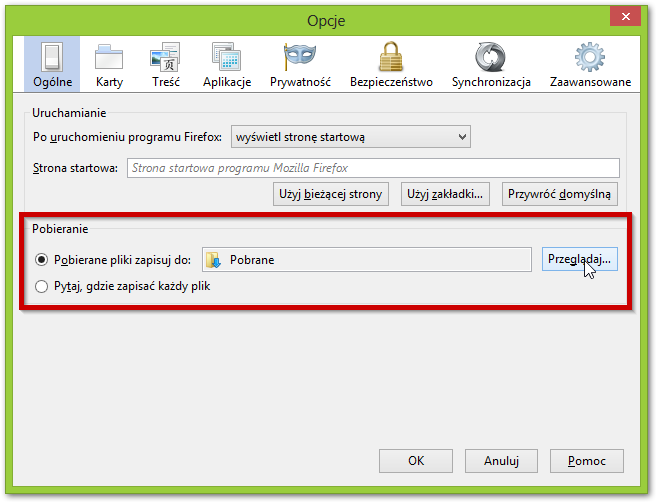
Zmiana miejsca zapisywania pobieranych plików i wybierz Ustawienia. W panelu Ogólne, znajdź sekcję Pobieranie pod nagłówkiem Pliki i aplikacje. Kliknij przycisk Przeglądaj obok pola Pobierane pliki zapisuj do. Wybierz folder, w którym chcesz zapisywać pobierane pliki.
Jak przenieść pliki z Dysku Google na inny dysk Google?
Otwórz plik Dokumentów, Arkuszy lub Prezentacji Google. W prawym górnym rogu kliknij Udostępnij. Obok nazwy odbiorcy kliknij strzałkę w dół Przenoszenie własności.
Jak zmienić przestrzeń dyskową?
Przechodzimy do sekcji Magazyn -> Zarządzanie dyskami. Następnie klikamy prawym przyciskiem myszy partycję, z której chcemy odseparować przestrzeń (np. dysk C) i wybieramy opcję Zmniejsz wolumin… Teraz wyznaczamy ilość, jaką chcemy przeznaczyć na nową partycję (dla przypomnienia, 1GB to 1024MB).
Jak zmienić dysk na podstawowy?
W oknie Zarządzanie komputerem kliknij pozycję Zarządzanie dyskami. Kliknij prawym przyciskiem myszy dysk, który chcesz przekonwertować, w dolnej części okna. Następnie kliknij pozycję Konwertuj na dysk dynamiczny. Wybierz dysk, który chcesz przekonwertować, a następnie kliknij przycisk OK.
Jak zmienić lokalizację folderu Moje Dokumenty?
Otwórz menu Start, następnie wskaż opcję Moje dokumenty. Kliknij prawym klawiszem myszki folder Moje dokumenty, następnie wybierz polecenie „Właściwości” Wybierz kartę „Element docelowy” W polu „Lokalizacja folderu docelowego” > „Element docelowy” wprowadź ścieżkę do wybranego folderu i zatwierdź przyciskiem „Ok”
Jak zmienić lokalizację zainstalowanego programu?
Kliknij prawym przyciskiem myszy ikonę Windows i wybierz „Apps & Features or go to Settings > Apps > Apps & Features”. Wybierz aplikację, którą chcesz przenieść, kliknij przycisk Move i wybierz dysk, na który chcesz przenieść program, taki jak D: dysk.
Jak zmienić domyślna lokalizację zapisywania plików?
Pierwszym etapem jaki musimy odbyć jest udanie się do Ustawień, skąd następnie przechodzimy do sekcji System. Interesuje nas znajdująca się tam zakładka Pamięć. Na samym jej dole znajduje się dział Więcej ustawień pamięci, między innymi poszukiwana opcja Zmień lokalizację zapisywania nowej zawartości.
Jak zapisac Plik na innym dysku?
Za pomocą skrótu klawiaturowego „Win + E” otwórz Eksplorator plików na swoim komputerze. Krok 2. Przejdź do dysku, na który chcesz przenieść folder pobierania. Kliknij prawym przyciskiem myszy i wybierz opcję „Nowy”, a następnie opcję „Folder”.
Jak przenieść wszystkie pliki na inny dysk?
Kliknij prawym przyciskiem myszy pliki, które chcesz przenieść, i kliknij Modify. Dodaj nową lokalizację dysku. Teraz po prostu uruchom ponownie komputer, a Twoje pliki zostaną przeniesione do nowej lokalizacji.
Jak zmienić lokalizację folderu Moje Dokumenty?
Otwórz menu Start, następnie wskaż opcję Moje dokumenty. Kliknij prawym klawiszem myszki folder Moje dokumenty, następnie wybierz polecenie „Właściwości” Wybierz kartę „Element docelowy” W polu „Lokalizacja folderu docelowego” > „Element docelowy” wprowadź ścieżkę do wybranego folderu i zatwierdź przyciskiem „Ok”
Jak zmienić dysk na d?
Kliknij prawym przyciskiem myszy dysk danych, a następnie wybierz polecenie Zmień literę dysku i ścieżki. W obszarze Litera dysku wybierz dysk D , a następnie kliknij przycisk OK.
Czym się różni dysk lokalny C od D?
Dysk C jest przeznaczony dla systemu, dysk D dla dedykowanego oprogramowania, a dysk E można na przykład przeznaczyć na rozrywkę i multimedia.
Dlaczego wszystko zapisuje się w OneDrive?
Aplikacja OneDrive wbudowana w system Windows synchronizuje pliki między komputerem aOneDrive, dzięki czemu są one kopią zapasową, chronione i dostępne na dowolnym urządzeniu. Porada: Możesz użyć funkcji pliki na żądanie, aby zwolnić miejsce lub zapewnić dostępność plików i folderów na urządzeniu również offline.
Jak zwiększyć ilość miejsca na dysku C?
Jeśli chcemy rozszerzyć partycje główną C: klikamy na nią prawym przyciskiem myszy i z rozwiniętego menu wybieramy „Rozszerz wolumin”. Następnie klikamy dalej, dalej i zakończ. Dzięki temu dysk jest w całości dostępny.
Jak udostępnić lokalizację pliku?
Kliknij prawym przyciskiem myszy lub naciśnij plik, wybierz opcję Udziel dostępu do > Określone osoby. Wybierz plik, wybierz kartę Udostępnianie u góry Eksploratora plików, a następnie w sekcji Udostępnianie dla wybierz Określone osoby.
Czym się różni plik od folderu?
Pliki są przedstawiane przez komputer w postaci ikon. Patrząc na ikonę, można natychmiast określić, jaki to rodzaj pliku. Folder to komputerowa nazwa teczki, w której można przechowywać pliki.