Pierwszym etapem jaki musimy odbyć jest udanie się do Ustawień, skąd następnie przechodzimy do sekcji System. Interesuje nas znajdująca się tam zakładka Pamięć. Na samym jej dole znajduje się dział Więcej ustawień pamięci, między innymi poszukiwana opcja Zmień lokalizację zapisywania nowej zawartości.Opcja 1: Zmień miejsce zapisywania plików
Odkryć „Początek” i idź do „Opcje”.
Przejdź do pierwszej sekcji „System”.
Tutaj potrzebujesz podsekcji „Pamięć” znajduje się na lewym panelu.
Znajdź link, który można kliknąć „Zmień miejsce zapisywania nowej treści”.
Oto lista wszystkiego, co możesz przenieść na dysk D.
Zmień wszystkie lub niektóre elementy, pamiętając o każdym naciśnięciu „Zastosować” … Następnie okno można po prostu zamknąć.
Jak przełączyć z dysku C na D?
Kliknij prawym przyciskiem myszy pozycję \DosDevices\D: , a następnie wybierz pozycję Zmień nazwę. Zmień jego nazwę na odpowiednią (nową) literę \DosDevices\C: dysku .
Jak przenieść system z dysku C na D?
Przenieś programy w aplikacjach i funkcjach Lub Przejdź do Ustawienia> Kliknij „Aplikacje”, aby otworzyć Aplikacje i funkcje. Krok 2. Wybierz program i kliknij „Przenieś”, aby kontynuować, a następnie wybierz inny dysk twardy, np. Dysk D:, aby przenieść wybraną aplikację i kliknij „Przenieś”, aby potwierdzić.
Jak przenieść na dysk D?
Kliknij prawym przyciskiem myszy ikonę Windows i wybierz „Apps & Features or go to Settings > Apps > Apps & Features”. Wybierz aplikację, którą chcesz przenieść, kliknij przycisk Move i wybierz dysk, na który chcesz przenieść program, taki jak D: dysk.
Jak ustawić automatyczne pobieranie na dysk D?
I dalej: System -> Pamięć -> Zmień lokalizację zapisywania nowej zawartości. I tu w miejscu – nowe aplikacje będą zapisywane w: i zmieniasz literę C na D. I gotowe.
Dlaczego mam pełny dysk C?
Dysk najczęściej zapełniają „śmieci” systemowe. Stare wersje, pliki cookies, które już nie zostaną wykorzystane, czy też instalatory aktualizacji. Nigdy nie skorzystamy z tych informacji. Wiele programów, dostępnych także za darmo, jest w stanie usunąć wszystkie niepotrzebne, nieużywane dane.
Czy da się przenieść system na inny dysk?
Niestety Windows nie posiada oprogramowania do przenoszenia systemu na nowy dysk. Jednak w sieci znajdziesz niejeden program do klonowania dysku, który Ci w tym pomoże. Najbezpieczniej jest zacząć od zrobienia kopii zapasowej danych w razie, gdyby coś poszło nie tak.
Jak zwolnić miejsce na dysku C?
W polu wyszukiwania na pasku zadań wpisz oczyszczanie dysku, a następnie z listy wyników wybierz tę pozycję. Wybierz dysk, na który chcesz wyczyścić pliki, a następnie wybierz przycisk OK. Zaznacz pola wyboru obok typów plików, które chcesz usunąć. (Aby wyświetlić opis każdego typu pliku, kliknij nazwę typu).
Jak przeniesc coś z dysku C na dysk D Windows 11?
Otwórz Eksplorator plików z paska zadań i znajdź pliki, które chcesz przenieść. Zaznacz pliki, przejdź do karty Narzędzia główne, a następnie wybierz pozycję Przenieś do i wybierz pozycję Wybierz lokalizację. Wybierz nośnik wymienny z listy lokalizacji, a następnie wybierz przycisk Przenieś.
Jak zmienić lokalizację pliku?
Klikasz na folder obrazy prawym przyciskiem>Właściwości>Lokalizacja>wtedy możesz zmienić miejsce przechowywania plików.
Jak zmienić domyślny dysk instalacji Windows 10?
Pierwszym etapem jaki musimy odbyć jest udanie się do Ustawień, skąd następnie przechodzimy do sekcji System. Interesuje nas znajdująca się tam zakładka Pamięć. Na samym jej dole znajduje się dział Więcej ustawień pamięci, między innymi poszukiwana opcja Zmień lokalizację zapisywania nowej zawartości.
Jak przenieść cały dysk?
Zainstaluj jeden z wielu programów do klonowania dysku. Do najczęściej polecanych należą: Clonezilla, AOMEI Backupper, Macrium Reflect Free, EaseUS ToDo Backup Free. Uruchom program do klonowania dysku i zdecyduj się na opcję „Klonuj dysk”. Wybierz dysk HDD jako źródłowy i SSD jako docelowy.
Jak zmienić dysk dynamiczny?
Aby zmienić dysk dynamiczny z powrotem na dysk podstawowy, kliknij prawym przyciskiem myszy dysk dynamiczny, który chcesz zmienić z powrotem na dysk podstawowy w oknie Zarządzanie dyskami, a następnie kliknij pozycję Konwertuj na dysk podstawowy.
Jak zmienić lokalizację zainstalowanego programu?
Jeśli została już zainstalowana i chcesz zmienić lokalizację, musisz odinstalować program Visual Studio, a następnie zainstalować go ponownie. W sekcji Pobierz pamięć podręczną zdecyduj, czy chcesz zachować pamięć podręczną pobierania, a jeśli tak, gdzie chcesz przechowywać jego pliki.
Jak ustawić inny dysk jako systemowy?
Uruchom ponownie komputer > Naciśnij F2/F8/F11/DEL, aby wejść do BIOS-u > Wejdź do ustawień > Włącz dysk SSD lub włącz go > Zapisz zmiany i wyjdź. Następnie możesz ponownie uruchomić komputer, a dysk powinien być widoczny w Zarządzaniu dyskami.
Jak przenieść system na inny dysk?
Najpopularniejszą metodą na to, aby przenieść system na inny dysk, jest tak zwane klonowanie dysku systemowego. Klonowanie dysku polega na kopiowaniu całej zawartości jednego dysku twardego (lub partycji) na drugi 1:1. Dzięki temu możemy uruchomić system operacyjny z nośnika docelowego.
Jak zmienić literę dysku?
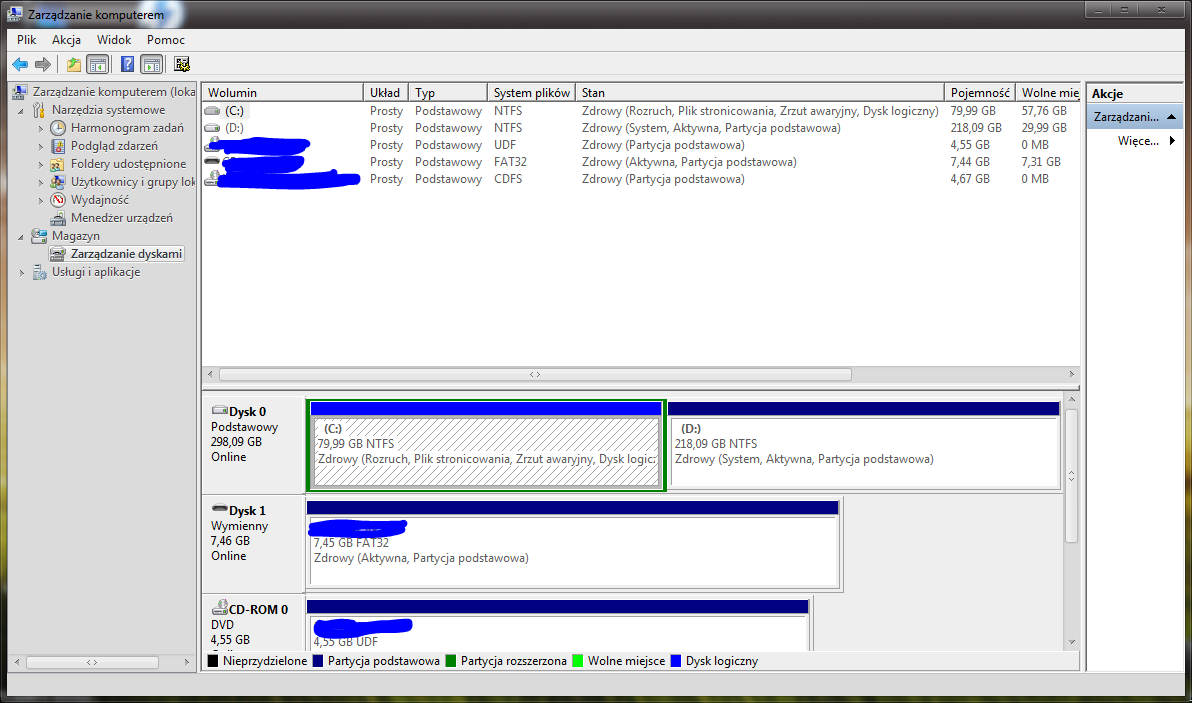
Uruchamiany menadżer urządzeń przez Zarządzenie komputerem, przechodzimy do zakładki Zarządzanie dyskami. Następnie wybieramy interesującą nas partycje dysku czy pendrive. Prawy przycisk myszy, Zmień literę dysku ścieżki, dalej Dodaj i wybieramy wolną literę. W ten sposób można również usunąć literę dysku.
Jak przeniesc pamiec z dysku C?
Aby rozszerzyć partycję systemową, kliknij prawym przyciskiem myszy dysk C: i wybierz opcję „Zmień rozmiar / Przenieś”. Przeciągnij myszą w lewo lub w prawo i dołącz nieprzydzielone miejsce do partycji systemowej.
Jak wyzerować dysk C?
Z menu po lewej stronie należy wybrać „Zarządzanie dyskami”. W tym miejscu powinny się wyświetlić wszystkie dyski. Aby wyczyścić któryś z nich, trzeba kliknąć prawym przyciskiem myszy na wybrany, a następnie wybrać opcję „Formatuj”.
Jak dobrze oczyscic dysk C?
Czyszczenie dysku systemowego Wystarczy, że prawym przyciskiem myszy klikniesz ikonę dysku systemowego, a następnie w zakładce „Właściwości” wybierzesz polecenie „Oczyszczanie dysku”. W tym samym oknie możesz także usunąć zbędne pliki, poprzez wybór opcji „Oczyść pliki systemowe”.
Dlaczego nie ma dysku D?
Jeśli w BIOS-ie dysku nie widać lub jest niepoprawnie rozpoznawany, to są dwie podstawowe możliwe przyczyny takiego stanu – nastąpiła jego awaria (i niewiele da się z tym zrobić) lub dysk odłączył się od taśmy sygnałowej/złącza (wystarczy poprawić połączenie).
Dlaczego komputer nie widzi dysku D?
W pierwszej kolejności powinniśmy sprawdzić BIOS, tak by się upewnić, że dysk twardy działa i jest odpowiednio podłączony. Jeżeli nie, to sprawdzamy połączenie. Gdy jest ono prawidłowe, urządzenie prawdopodobnie jest uszkodzone. Wtedy wchodzi w grę wizyta w serwisie lub zakup nowego sprzętu.
Czy po wymianie dysku trzeba instalować Windowsa?
W przypadku wprowadzenia istotnych zmian sprzętowych urządzenia, takich jak wymiana płyty głównej, system Windows nie będzie już mógł znaleźć licencji odpowiadającej Twojemu urządzeniu i będzie trzeba ponownie aktywować system Windows, aby mógł on działać.
Jak przenieść system z jednego komputera na drugi?
Teoretycznie przeniesienie danych ze starego komputera na nowy wymaga po prostu podpięcia odpowiednio pojemnego nośnika danych (np. dysku USB) do starego komputera, przekopiowania tego, co nam potrzebne, a następnie wgrania przekopiowanych w ten sposób danych na dysk nowego komputera.
Jak podłączyć stary dysk do nowego komputera?
Nie można podłączyć dysk do innego komputera, ponieważ każdy komputer, jego podzespoły są inne a system tworzy konkretne wpisy które odpowiadają na działanie tych podzespołów. Czyli siłowe podłączenie po prostu uszkodzi Ci system. Zatem nie ma czegoś takiego jak przeinstalowanie.
Co można usunąć z dysku C?
Na komputerowym dysku C mogą wtedy zostać tylko pliki systemowe i aplikacje. Oczyszczanie dysku — komputery Microsoft mają wbudowane narzędzie, które pozwala oczyścić dysk z plików tymczasowych oraz pozostałości po instalacjach aplikacji i aktualizacjach systemu.