W celu przeniesienia aplikacji należy wejść w ustawienia -> aplikacje -> wybrana aplikacja -> Domyślna pamięć -> Zmień ( karta pamięci).
Jak przełączyć pamięć telefonu na kartę SD Samsung?
Przeniesienie aplikacji na kartę – Android (z poziomu ustawień telefonu) Najpierw otwórz menu Ustawienia, a potem przejdź do zakładki Aplikacje. Poczekaj, aż załaduje się cała lista programów, prześledź dokładnie wykaz i zdecyduj, który software chcesz przenieść na kartę SD.
Jak zmienić pamięć domyślną na kartę pamięci?
Otwórz aplikację Google Files i rozwiń lewy pasek z ikonką trzech poziomych kresek. Przejdź do ustawień aplikacji i włącz zapisywanie na karcie SD. Jeśli pojawi się prośba o udostępnienie karty pamięci dla aplikacji, należy wyrazić na nią zgodę. Gotowe!
Jak zmienić miejsce pamięci?
Jeśli urządzenie obsługuje zewnętrzne karty pamięci, należy włożyć zewnętrzną kartę pamięci do urządzenia i wybrać kolejno Ustawienia > Pamięć > Lokalizacja domyślna, aby zmienić ustawienie Lokalizacja domyślna na zewnętrzną kartę pamięci. Pozwoli to zwolnić pamięć wewnętrzną.
Jak włączyć kartę pamięci w telefonie?
Kartę microSD musisz umieścić we właściwej ramce, a następnie włożyć tackę ponownie. Karta zostanie wykryta przez smartfon samoczynnie. Nie oznacza to jednak, że od tej pory konkretne multimedia będą się zapisywać właśnie w pamięci microSD.
Jak zmienić ustawienia karty pamięci w telefonie?
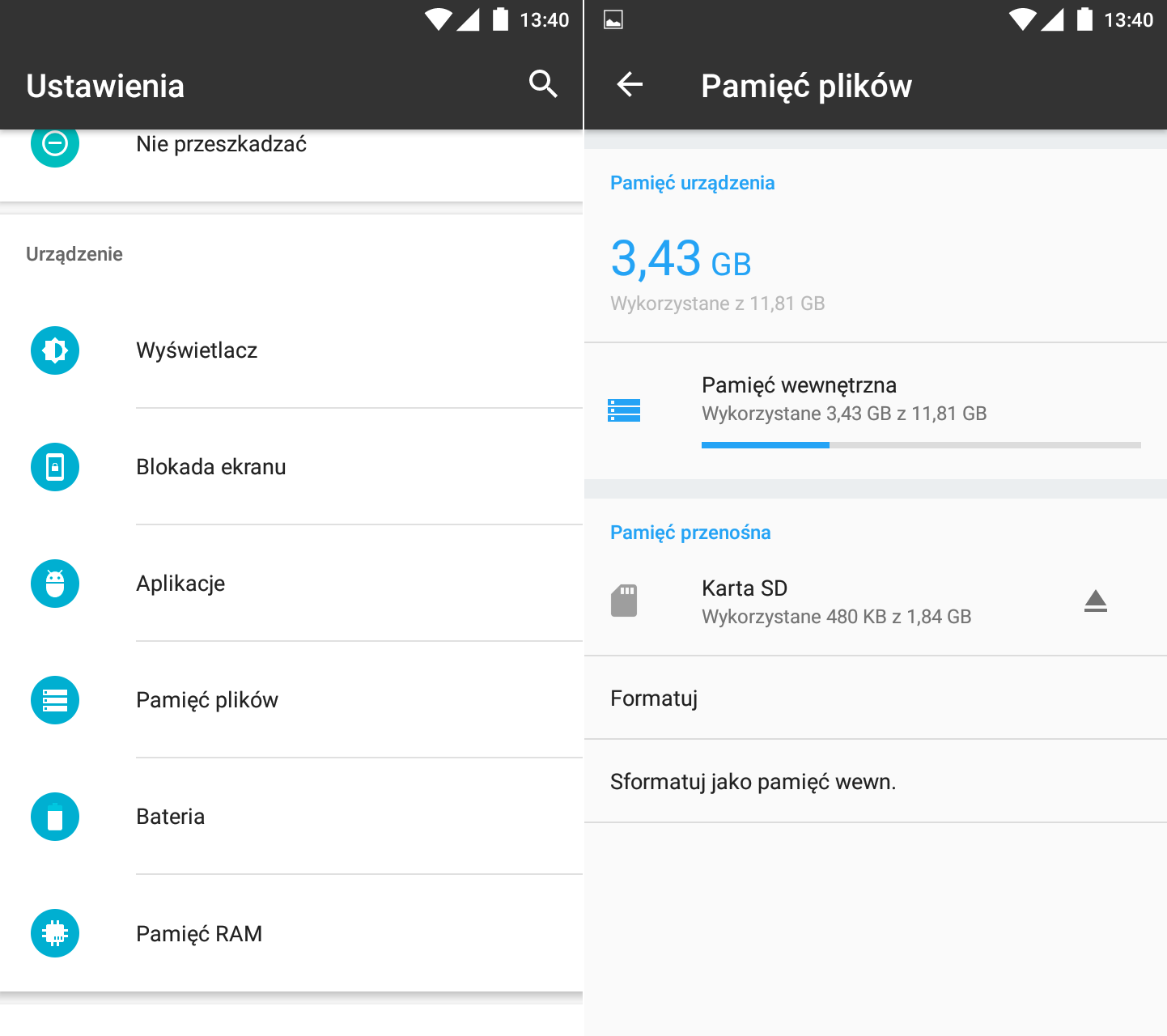
Alternatywna ścieżka dostępu do karty pamięci w telefonie prowadzi poprzez ustawienia. Należy otworzyć ustawienia smartfona, a następnie odszukać w nich kategorię „Pamięć”. W sekcji o nazwie „Pamięć przenośna” powinna znaleźć się zastosowana w smartfonie karta pamięci.
Jak włączyć kartę pamięci w telefonie?
Kartę microSD musisz umieścić we właściwej ramce, a następnie włożyć tackę ponownie. Karta zostanie wykryta przez smartfon samoczynnie. Nie oznacza to jednak, że od tej pory konkretne multimedia będą się zapisywać właśnie w pamięci microSD.
Jak zwiększyć pamięć w telefonie Samsung?
Wystarczy odpowiedni pendrive, który wyposażono w dodatkowe złącze micro-USB lub USB typu C, dzięki którym podepniemy urządzenie do smartfonu, a później komputera. Podłączona w ten sposób przenośna pamięć widoczna będzie w telefonie z Androidem jako dodatkowy, zewnętrzny dysk.
Co to jest Domyślna pamięć w telefonie?
W przeciwieństwie do RAM pamięć wewnętrzna telefonu, nazywana też ROM (ang. read-only memory), jest pamięcią trwałą. Oznacza to, że jej zawartość nie znika po wyłączeniu smartfona. To w niej przechowywane są zainstalowane przez Ciebie aplikacje i gry oraz zapisane pliki, w tym multimedia – filmy, zdjęcia czy muzyka.
Dlaczego nie można przenieść aplikacji na kartę pamięci?
Na początku warto zaznaczyć, że nie każdą aplikację czy grę można przenieść na kartę pamięci. Niemożliwe jest to w przypadku programów preinstalowanych, takich jak Sklep Play, Telefon czy Wiadomości, które odpowiadają za podstawowe funkcje urządzenia. W ich przypadku można je jedynie wyłączyć.
Po co formatować kartę pamięci?
Brak formatowania karty, a tylko nagrywanie w pętli powoduje błędy w jej funkcjonowaniu. Źle konserwowana karta pamięci może błędnie zapisać ważne dane, które mogą zostać na zawsze utracone. Lepiej nie podejmować tego ryzyka i regularnie formatować kartę pamięci.
Czy trzeba formatować kartę SD?
Na komputerze PC możesz korzystać z karty SD bez potrzeby jej wcześniejszego formatowania. W przypadku korzystania z karty w innym urządzeniu niż komputer PC, np.
Jak zwolnić miejsce w pamięci wewnętrznej?
W przypadku telefonu z systemem Android można to zrobić za pomocą Google Play Store. Wystarczy przejść do zarządzania aplikacjami, a następnie znaleźć opcję „Zwolnij miejsce”. Po wykonaniu tych kroków wyświetlona zostanie lista programów, które posegregowane zostały w zależności od rozmiaru.
Dlaczego telefon nie zapisuje zdjęć na karcie pamięci?
Jednym z głównych powodów, dla których telefon może nie zapisywać zdjęć na karcie pamięci, jest uszkodzona karta. Karty pamięci, takie jak microSD, mogą ulegać zużyciu lub uszkodzeniom mechanicznym. Aby sprawdzić, czy to problem, możesz spróbować wyjąć kartę pamięci i umieścić ją ponownie w slocie.
Jak zwiększyć pamięć w telefonie bez karty pamięci?
Wystarczy odpowiedni pendrive, który wyposażono w dodatkowe złącze micro-USB lub USB typu C, dzięki którym podepniemy urządzenie do smartfonu, a później komputera. Podłączona w ten sposób przenośna pamięć widoczna będzie w telefonie z Androidem jako dodatkowy, zewnętrzny dysk.
Dlaczego nie czyta mi karty pamięci w telefonie?
Częstą przyczyną, dlaczego telefon nie czyta karty SD, są również zanieczyszczenia na stykach lub nieprawidłowe umieszczenie karty w porcie. Jak sobie z tym poradzić? Wyjmij kartę, zwracając uwagę na to, czy była włożona prawidłowo, i dokładnie przetrzyj ją delikatną ścierką (w szczególności na metalowych złączach).
Jak bezpiecznie wyciągnąć kartę pamięci z telefonu?
Prawidłowe wyjmowanie karty pamięci: Wysuń kartę pamięci lub wyłącz telefon i dopiero wtedy wyjmij kartę. Wysuwanie karty pamięci: Wybierz kolejno Ustawienia > Pamięć > Karta SD > Wysuń, a następnie wyjmij kartę pamięci z telefonu.
Czy da się instalować aplikacje na karcie pamięci Android?
Przejdź do zakładki “Aplikacje”. Włącz sortowanie programów po rozmiarze i jeśli jest taka możliwość, użyj filtra ukazującego wyłącznie te pobrane ze Sklepu Play. Wybierz aplikację, którą chcesz przenieść na kartę pamięci. Odszukaj opcję „Zmień” lub „Przenieś na kartę pamięci”.
Jak przenieść aplikacje na kartę pamięci Android 11?
Zlokalizuj aplikację, którą chcesz przenieść i dotknij. Następnie wybierz opcję Przechowywanie i stuknij Zmień. Jeśli nie możesz znaleźć tej opcji, Twój telefon nie obsługuje przenoszenia aplikacji na kartę. W oknie dialogowym Zmień pamięć masową wybierz Karta SD i stuknij Przenieś na ekranie potwierdzenia.
Jak przenieść aplikacje?
Aby skopiować aplikacje i dane na nowe urządzenie z Androidem, kliknij Kopiuj. Postępuj zgodnie z instrukcjami wyświetlanymi na ekranie, aby połączyć oba urządzenia kablem. Ważne: jeśli nie masz pasującego kabla, użyj przejściówki lub metody bezprzewodowej. Na starym urządzeniu kliknij Kopiuj.
Jak zmienić pamięć domyślną na kartę pamięci?
Otwórz aplikację Google Files i rozwiń lewy pasek z ikonką trzech poziomych kresek. Przejdź do ustawień aplikacji i włącz zapisywanie na karcie SD. Jeśli pojawi się prośba o udostępnienie karty pamięci dla aplikacji, należy wyrazić na nią zgodę. Gotowe!
Jak ustawic zapisywanie na karcie pamięci?
Opcja zapisu zdjęć na karcie pamięci jest dostępna w ustawieniach aparatu fotograficznego. W tym celu należy włączyć aplikację „Aparat” w telefonie i stuknąć w wyświetlającą się zębatkę lub trzy kropki ustawień. Na przesuwanej liście powinna znajdować się kategoria o nazwie „Położenie pamięci” lub podobnej.
Czy można instalować aplikacje na karcie pamięci?
W późniejszych wersjach systemu (np. 6.0 Marshmallow), w menu telefonu, w zakładce Ustawienia > Aplikacje > Informacje o aplikacji pojawia się możliwość zarządzania pamięcią i zmianą lokalizacji aplikacji z pamięci wewnętrznej na kartę microSD.
Jak zmienić domyślne miejsce zapisywania plików?
Pierwszym etapem jaki musimy odbyć jest udanie się do Ustawień, skąd następnie przechodzimy do sekcji System. Interesuje nas znajdująca się tam zakładka Pamięć. Na samym jej dole znajduje się dział Więcej ustawień pamięci, między innymi poszukiwana opcja Zmień lokalizację zapisywania nowej zawartości.
Jak zmienić w telefonie domyślne otwieranie plików?
W ustawieniach aplikacji przechodzimy na sam dół i wybieramy opcję Wyczyść domyślne. Teraz możemy ponownie otworzyć nasz dokument; powinno się pojawić okno dialogowe, za pomocą którego możemy wybrać aplikację, w której chcemy go otworzyć.
Jak ustawić zapisywanie zdjęć na karcie pamięci android?
Zapisywanie zdjęć i filmów na karcie SD Aby ustawić aparat w celu zapisywania nowych zdjęć i filmów na karcie SD: Upewnij się, że karta SD została włożona. Na ekranie wizjera dotknij Ustawienia > USTAWIENIA ZAPISYWANIA. Wybierz pozycję Pamięć > Karta SD.