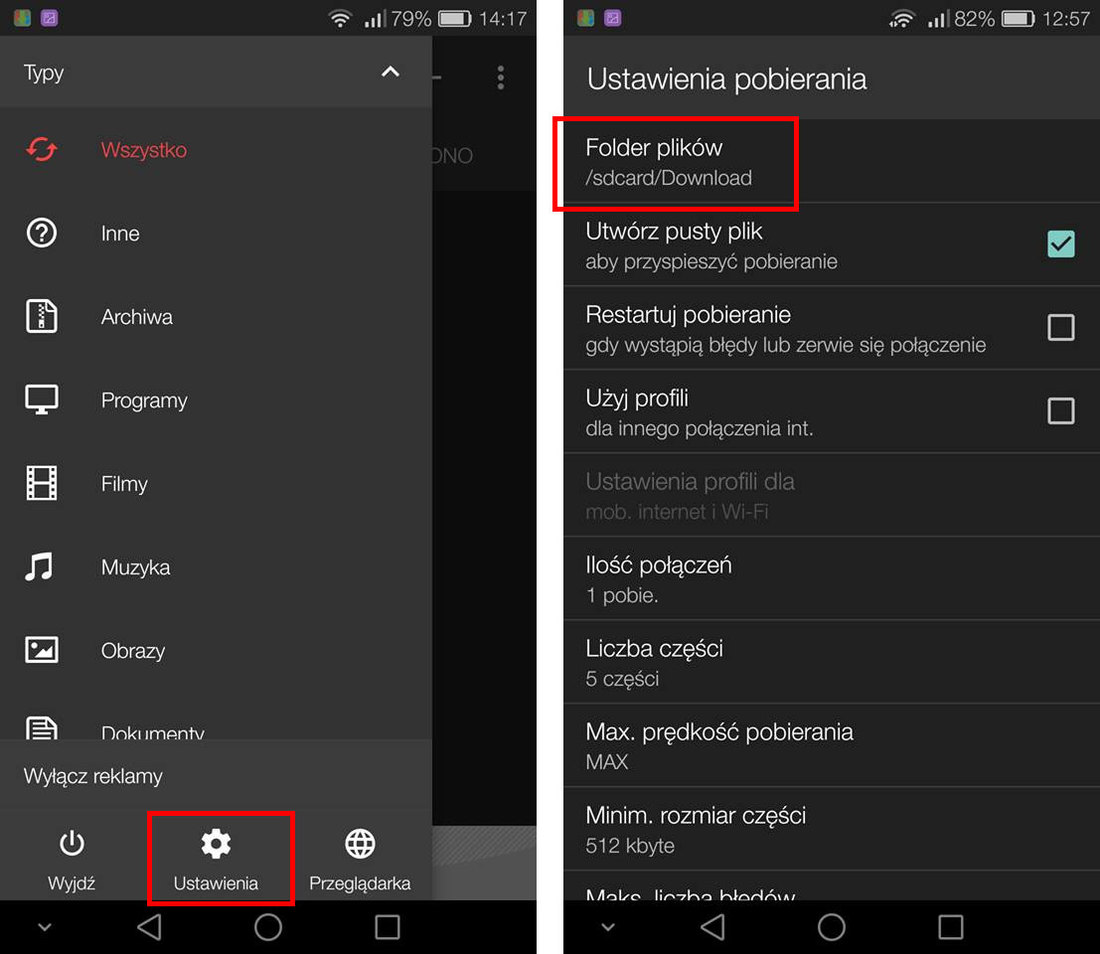
Najpierw otwórz menu Ustawienia, a potem przejdź do zakładki Aplikacje. Poczekaj, aż załaduje się cała lista programów, prześledź dokładnie wykaz i zdecyduj, który software chcesz przenieść na kartę SD. Kliknij wybraną aplikację i postępuj zgodnie z instrukcjami pojawiającymi się na ekranie.Oto co trzeba zrobić:
Wejdź w Ustawienia, następnie w Aplikacje.
Z wyświetlonej listy aplikacji dostępnych w telefonie wybierz tę, którą chcesz przenieść na kartę microSD.
Następnie odszukaj opcję przenoszenia na kartę. Jeżeli jej nie ma, to niestety w ten sposób nie przeniesiesz wybranej aplikacji.
Jak zmienić instalowanie aplikacji na karcie SD?
Najpierw otwórz menu Ustawienia, a potem przejdź do zakładki Aplikacje. Poczekaj, aż załaduje się cała lista programów, prześledź dokładnie wykaz i zdecyduj, który software chcesz przenieść na kartę SD. Kliknij wybraną aplikację i postępuj zgodnie z instrukcjami pojawiającymi się na ekranie.
Dlaczego nie można przenieść aplikacji na kartę pamięci?
Na początku warto zaznaczyć, że nie każdą aplikację czy grę można przenieść na kartę pamięci. Niemożliwe jest to w przypadku programów preinstalowanych, takich jak Sklep Play, Telefon czy Wiadomości, które odpowiadają za podstawowe funkcje urządzenia. W ich przypadku można je jedynie wyłączyć.
Czy można instalować aplikacje na karcie SD?
Mała ilość miejsca może również spowodować nieprawidłowe działanie naszego urządzenia. Na szczęście jest rozwiązanie tego problemu – instalowanie aplikacji na karcie SD. Taką możliwość daje nam Android i niektóre nakładki producentów.
Dlaczego nie mogę zainstalować aplikacji na karcie SD?
Przenoszenie aplikacji na kartę SD nie uda się, jeśli posiadane urządzenie nie obsługuje kart pamięci. Po czym to poznać? Najlepiej sprawdzić, czy telefon jest wyposażony w specjalny slot. Czasem jest umiejscowiony tuż przy karcie SIM albo ma osobne miejsce, w innej części telefonu.
Jak zmienić system plików na karcie SD?
Znajdź kartę SD i prawym przyciskiem myszy, wybierz „Format”. Ustaw nową etykietę i nowy system plików – FAT, FAT32, ex-FAT, NTFS. Kliknij „OK”.
Jak zmienić ustawienia karty SD?
Po włożeniu nośnika do smartfona z systemem Android otwórz Ustawienia i przejdź do zakładki Konserwacja urządzenia (bądź Pielęgnacja urządzenia). W następnym kroku otwórz kategorię Pamięć, a następnie Zaawansowane. Twoja karta SD powinna być widoczna w podkategorii Pamięć przenośna – wybierz ją.
Jak przenieść aplikacje?
Aby skopiować aplikacje i dane na nowe urządzenie z Androidem, kliknij Kopiuj. Postępuj zgodnie z instrukcjami wyświetlanymi na ekranie, aby połączyć oba urządzenia kablem. Ważne: jeśli nie masz pasującego kabla, użyj przejściówki lub metody bezprzewodowej. Na starym urządzeniu kliknij Kopiuj.
Jak przenieść aplikacje na kartę pamieci?
Tak jak poprzednio, w rozwijanym menu pod ikonką trzech kropek (8) wybieramy opcję przenieś dane (9). Kiedy to zrobimy, wszystkie możliwe do przeniesienia elementy systemu, pliki i aplikacje znajdą się na karcie pamięci.
Jak aktywować kartę pamięci w telefonie?
Kartę microSD musisz umieścić we właściwej ramce, a następnie włożyć tackę ponownie. Karta zostanie wykryta przez smartfon samoczynnie. Nie oznacza to jednak, że od tej pory konkretne multimedia będą się zapisywać właśnie w pamięci microSD.
Jak przenieść aplikacje na kartę pamięci Android 11?
Zlokalizuj aplikację, którą chcesz przenieść i dotknij. Następnie wybierz opcję Przechowywanie i stuknij Zmień. Jeśli nie możesz znaleźć tej opcji, Twój telefon nie obsługuje przenoszenia aplikacji na kartę. W oknie dialogowym Zmień pamięć masową wybierz Karta SD i stuknij Przenieś na ekranie potwierdzenia.
Jak zmienić pamięć domyślną na kartę pamięci?
Otwórz aplikację Google Files i rozwiń lewy pasek z ikonką trzech poziomych kresek. Przejdź do ustawień aplikacji i włącz zapisywanie na karcie SD. Jeśli pojawi się prośba o udostępnienie karty pamięci dla aplikacji, należy wyrazić na nią zgodę. Gotowe!
Jak przenieść aplikacje?
Aby skopiować aplikacje i dane na nowe urządzenie z Androidem, kliknij Kopiuj. Postępuj zgodnie z instrukcjami wyświetlanymi na ekranie, aby połączyć oba urządzenia kablem. Ważne: jeśli nie masz pasującego kabla, użyj przejściówki lub metody bezprzewodowej. Na starym urządzeniu kliknij Kopiuj.
Jak sformatować kartę SD jako pamięć wewnętrzną?
Zainstaluj aktualizację SHIELD Experience Upgrade 3.0 (Android Marshmallow). Twoja karta SD zostanie rozpoznana i zostaną ci zaproponowane dwie opcje: Ustaw jako pamięć wewnętrzną lub Ustaw jako pamięć wymienną. Zanim twoja karta zostanie sformatowana, SHIELD skopiuje twoje istniejące dane do pamięci wewnętrznej.
Jak sformatować kartę SD jako pamięć wewnętrzną?
Zainstaluj aktualizację SHIELD Experience Upgrade 3.0 (Android Marshmallow). Twoja karta SD zostanie rozpoznana i zostaną ci zaproponowane dwie opcje: Ustaw jako pamięć wewnętrzną lub Ustaw jako pamięć wymienną. Zanim twoja karta zostanie sformatowana, SHIELD skopiuje twoje istniejące dane do pamięci wewnętrznej.
Jak sformatować kartę pamięci SD?
Prawym przyciskiem myszy wywołaj okno dialogowe „Ten komputer”, a następnie kliknij przycisk “Zarządzaj” i wybierz „Zarządzanie dyskami”. Znajdź kartę SD, którą chcesz sformatować, a następnie kliknij prawym przyciskiem i wybierz funkcję „Format”.
Dlaczego nie zapisuje się na karcie SD?
Jednym z głównych powodów, dla których telefon może nie zapisywać zdjęć na karcie pamięci, jest uszkodzona karta. Karty pamięci, takie jak microSD, mogą ulegać zużyciu lub uszkodzeniom mechanicznym. Aby sprawdzić, czy to problem, możesz spróbować wyjąć kartę pamięci i umieścić ją ponownie w slocie.
Jak odblokować zapis na karcie SD?
Krok 1. Odłącz kartę SD od komputera i znajdź fizyczny przełącznik. Krok 2. Jeśli przełącznik znajduje się po stronie blokady, przełącz go z ON na OFF, aby odblokować kartę SD.
Jak zezwolić galerii na dostęp do karty SD?
Otwórz aplikację Zdjęcia Google. Stuknij zdjęcie profilowe w prawym górnym rogu ekranu. Stuknij kolejno pozycje Ustawienia zdjęć > Dostęp do karty SD > Start. Gdy zawartość karty SD zostanie wyświetlona, stuknij pozycję Zezwól na dostęp do „ nazwa karty SD ”, a następnie stuknij pozycję Zezwól.
Jak zmienić ustawienia karty pamięci w telefonie?
Alternatywna ścieżka dostępu do karty pamięci w telefonie prowadzi poprzez ustawienia. Należy otworzyć ustawienia smartfona, a następnie odszukać w nich kategorię „Pamięć”. W sekcji o nazwie „Pamięć przenośna” powinna znaleźć się zastosowana w smartfonie karta pamięci.
Jak skonfigurować kartę pamięci?
Formatowanie karty SD w urządzeniu z Androidem Otwórz Konserwacja urządzenia lub Pielęgnacja urządzenia. Stuknij w Pamięć, a następnie Zaawansowane. Z Pamięci przenośnej wybierz swoją kartę SD. Wybierz Formatowanie i potwierdź wybór w wyskakującym okienku, naciskając Sformatuj kartę SD.
Jak zmienić miejsce zapisu na kartę SD Samsung?
Opcja zapisu zdjęć na karcie pamięci jest dostępna w ustawieniach aparatu fotograficznego. W tym celu należy włączyć aplikację „Aparat” w telefonie i stuknąć w wyświetlającą się zębatkę lub trzy kropki ustawień. Na przesuwanej liście powinna znajdować się kategoria o nazwie „Położenie pamięci” lub podobnej.
Jak zapisać pobrane pliki na karcie SD?
W prawym górnym rogu wybierz ikonę Menu . Wybierz Ustawienia aplikacji . W obszarze Pobrane pliki wybierz opcję Lokalizacja pobierania. Wybierz, gdzie chcesz przechowywać pobrane pliki.
Jak zmienić System plików?
Przechodzimy do okna Mój komputer, klikamy PPM na ikonę naszej pamięci i z menu kontekstowego wybieramy Formatuj. W polu System plików wybieramy NTFS. W tym samym oknie możemy ustawić Etykietę oraz włączyć/wyłączyć Szybkie formatowanie.
Czy formatować kartę SD?
Brak formatowania karty, a tylko nagrywanie w pętli powoduje błędy w jej funkcjonowaniu. Źle konserwowana karta pamięci może błędnie zapisać ważne dane, które mogą zostać na zawsze utracone. Lepiej nie podejmować tego ryzyka i regularnie formatować kartę pamięci.
Czy trzeba formatować kartę SD?
Na komputerze PC możesz korzystać z karty SD bez potrzeby jej wcześniejszego formatowania. W przypadku korzystania z karty w innym urządzeniu niż komputer PC, np.