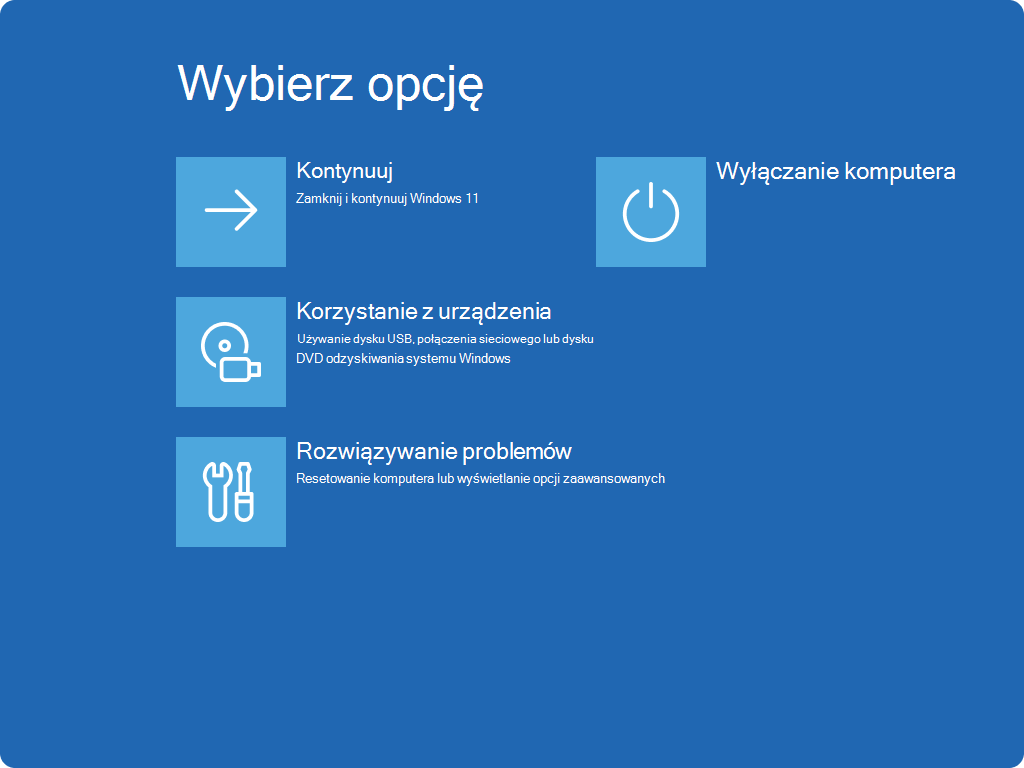
Ustawienia uruchamiania można zmienić, korzystając z narzędzia msconfig lub zaawansowanych opcji startowych dostępnych w menu systemu. Dzięki temu możesz wybrać tryb uruchamiania, taki jak tryb bezpiecznego rozruchu (Safe Mode), tryb debugowania, czy tryb z wyłączonym podpisem sterownika.Zmienianie ustawień uruchamiania
Dostęp do środowiska odzyskiwania systemu Windows
Po przejściu do Windows RE wybierz pozycję Rozwiązywanie problemów > opcje zaawansowane > Ustawienia uruchamiania > Uruchom ponownie
Wybierz pozycję Uruchom ponownie
Po ponownym uruchomieniu urządzenia na ekranie Ustawienia uruchamiania wybierz jedną z dostępnych opcji lub naciśnij Enter , aby normalnie uruchomić system Windows
Jak zmienić opcję uruchamiania?
Naciśnij Windows + R. W polu Otwórz wpisz msconfig, a następnie wybierz przycisk OK. Wybierz kartęRozruch. W obszarze Opcje rozruchu wyczyść pole wyboru Bezpieczny rozruch.
Jak zmienić tryb uruchamiania Windows 10?
Kliknij ikonę Start, a następnie Zasilanie (ikona wyłączania komputera). Przytrzymując klawisz Shift, kliknij Uruchom ponownie. Gdy na ekranie pojawią się pola wyboru, kliknij Rozwiąż problemy, a później Opcje zaawansowane i Ustawienia uruchamiania. Potwierdź wybór, klikając Uruchom ponownie.
Jak wybrać system przy starcie komputera?
Na karcie Zaawansowane, w obszarze Uruchamianie i odzyskiwanie kliknij przycisk Ustawienia. W obszarze Uruchamianie systemu, na liście Domyślny system operacyjny kliknij system operacyjny, który ma być uruchamiany po włączeniu lub w przypadku ponownego uruchomienia komputera.
Jak zmienić wpływ uruchamiania w systemie Windows 10?
System operacyjny Windows 10 Wpisz i wyszukaj [Aplikacje startowe] w pasku wyszukiwania systemu Windows①, a następnie kliknij [Otwórz]② . W Aplikacjach startowych możesz sortować aplikacje według Nazwy, Statusu lub Wpływu na uruchamianie③. Znajdź aplikację, którą chcesz zmienić i wybierz Włącz lub Wyłącz④, aplikacje startowe zostaną zmienione po następnym uruchomieniu komputera.
Jak włączyć opcję uruchamiania?
Zmiana opcji uruchamiania Kliknij tytuł gry prawym przyciskiem myszy i wybierz Właściwości. W zakładce Ogólne znajdziesz Opcje uruchamiania. Wpisz pożądane opcje uruchamiania (upewnij się, że są one oddzielone spacjami). Zamknij okno Właściwości gry i uruchom grę.
Jakie są tryby uruchamiania systemu Windows?
NORMALNY ROZRUCH – opcja która uruchamia system w normalnym trybie, z ładowaniem wszystkich skonfigurowanych usług i zainstalowanych aplikacji. TRYB AWARYJNY – ten tryb pracy systemu, jest przeznaczony do diagnozy i usuwania problemów działania lub uruchamiania systemu.
Jak zrobić menu startowe?
Wybierz przycisk Start , a następnie wybierz pozycję Ustawienia > Personalizacja . Wybierz przycisk Start , a następnie włącz opcję Użyj menu Start w trybie pełnoekranowym.
Jak usunąć wybór Windowsa przy starcie?
Rozwiązanie: W polu wyszukiwania wpisać msconfig i uruchomić aplikację z uprawnieniami administratora. Następnie należy wybrać zakładkę Rozruch, zaznaczyć niepotrzebny wpis i usunąć go.
Co to jest szybkie uruchamianie?
Szybkie uruchamianie to ustawienie, które ułatwia szybsze uruchamianie komputera po zamknięciu. W tym celu system Windows zapisuje sesję jądra i sterowniki urządzeń (informacje o systemie) do pliku hibernacji (hiberfil. sys) na dysku zamiast zamykać go po zamknięciu komputera.
Jak wyłączyć programy uruchamiane przy starcie Windows 10?
Możemy w tym celu skorzystać ze skrótu klawiszowego [Windows] + [I]. Przechodzimy do kategorii “Aplikacje” i z listy dostępnych opcji wybieramy “Autostart” na samym dole. Klikamy na suwak obok programu, dla którego chcemy dodać lub usunąć opcję uruchamiania razem z systemem.
Jak przyspieszyć uruchamianie Windows 10?
Dwie opcje ratunku, które pozwolą Ci przyspieszyć Windowsa 10, to restart, czyli wyłączenie komputera i uruchomienie go ponownie. Rozwiązanie to pozwoli wyczyścić pamięć podręczną i zamknąć aplikacje pracujące w tle, co spowoduje wzrost wydajności.
Jak włączyć opcję uruchamiania?
Zmiana opcji uruchamiania Kliknij tytuł gry prawym przyciskiem myszy i wybierz Właściwości. W zakładce Ogólne znajdziesz Opcje uruchamiania. Wpisz pożądane opcje uruchamiania (upewnij się, że są one oddzielone spacjami). Zamknij okno Właściwości gry i uruchom grę.
Jak ustawić opcję rozruchu w Windows 10?
W systemie Windows 10 przejdź do menu Start>Ustawienia>, Aktualizacja i odzyskiwanie zabezpieczeń>. W sekcji Uruchamianie zaawansowane wybierz opcję Uruchom ponownie.
Jak wyłączyć automatycznie uruchamiające się programy?
Przejść do menu Aplikacje a następnie do sekcji Autostart znajdującej się na samym dole listy. 3. Znajdziemy tutaj listę wszystkich aplikacji, które uruchamiają się automatycznie wraz ze startem systemu. Możemy wyłączyć automatycznie uruchamianie wybranej aplikacji, przełączając suwak.
Jak zmienić to, co uruchamia się na moim komputerze?
Wpisz i wyszukaj [Aplikacje startowe] w pasku wyszukiwania systemu Windows①, a następnie kliknij [Otwórz]②. W Aplikacjach startowych możesz sortować aplikacje według Nazwy, Statusu lub Wpływu na uruchamianie③. Znajdź aplikację, którą chcesz zmienić i wybierz Włącz lub Wyłącz④, aplikacje startowe zostaną zmienione po następnym uruchomieniu komputera.
Jak ustawić opcję rozruchu w Windows 10?
W systemie Windows 10 przejdź do menu Start>Ustawienia>, Aktualizacja i odzyskiwanie zabezpieczeń>. W sekcji Uruchamianie zaawansowane wybierz opcję Uruchom ponownie.
Jak włączyć uruchamianie zaawansowane?
Kliknij przycisk Start, wybierz ikonę zasilania, a następnie przytrzymaj klawisz Shift i kliknij opcję „Uruchom ponownie”. System uruchomi się ponownie, a następnie pojawi się ekran wyboru opcji zaawansowanych. Wybierz „Rozwiązywanie problemów” -> „Opcje zaawansowane” -> „Ustawienia uruchamiania”.
Jakie są tryby uruchamiania systemu Windows?
NORMALNY ROZRUCH – opcja która uruchamia system w normalnym trybie, z ładowaniem wszystkich skonfigurowanych usług i zainstalowanych aplikacji. TRYB AWARYJNY – ten tryb pracy systemu, jest przeznaczony do diagnozy i usuwania problemów działania lub uruchamiania systemu.
Jak dodać do uruchamiania?
Otwórz okno poleceń Uruchom, naciskając klawisze logo Windows + R. W polu poleceń Uruchom wpisz shell: Startup, a następnie naciśnij klawisz Enter, aby otworzyć folder Uruchamianie. Skopiuj i wklej skrót aplikacji z pulpitu do tego folderu Uruchamianie, a aplikacja zostanie dodana do uruchamiania.
Jak zmienić opcje uruchamiania?
Obok pozycji Zaawansowane uruchamianie wybierz opcję Uruchom ponownie teraz. W systemie Windows 10 przejdź do menu Start>Ustawienia>, Aktualizacja i odzyskiwanie zabezpieczeń>. W sekcji Uruchamianie zaawansowane wybierz opcję Uruchom ponownie.
Jak sprawdzić co spowalnia start systemu?
Aby wyłączyć uruchamianie programów przy uruchamianiu komputera, otwórz Menedżera zadań, a następnie kliknij kartę Uruchamianie. W kolumnie „Wpływ na uruchamianie” znajdziesz informacje o tym, które programy mają duży lub mały wpływ na uruchamianie komputera.
Jak ustawić priorytet uruchamiania?
Aby uzyskać do niego dostęp, kliknij prawym przyciskiem myszy pasek zadań, wybierz „Menedżer zadań” i kliknij kartę „Uruchamianie” . Tutaj zobaczysz listę programów z przypisaną oceną „Wpływ” — wysoką, średnią lub niską. Nadaj priorytet programom o niskim wpływie, aby uruchamiały się przy starcie i rozważ wyłączenie tych o wysokim wpływie, jeśli nie są niezbędne.
Jak zmienić to, co uruchamia się na moim komputerze?
Wpisz i wyszukaj [Aplikacje startowe] w pasku wyszukiwania systemu Windows①, a następnie kliknij [Otwórz]②. W Aplikacjach startowych możesz sortować aplikacje według Nazwy, Statusu lub Wpływu na uruchamianie③. Znajdź aplikację, którą chcesz zmienić i wybierz Włącz lub Wyłącz④, aplikacje startowe zostaną zmienione po następnym uruchomieniu komputera.
Jak dodać program do uruchamiania przy starcie?
Otwórz okno polecenia Uruchom, naciskając kombinację klawiszy logo Windows + R. W polu polecenia Uruchom wpisz shell: startup, a następnie naciśnij klawisz Enter, aby otworzyć folder Startup. Skopiuj i wklej skrót aplikacji z pulpitu do tego folderu startowego, a aplikacja zostanie dodana do rozruchu.
Jak zmienić właściwości uruchamiania?
Ustaw opcje uruchamiania Kliknij prawym przyciskiem myszy tytuł gry i wybierz Właściwości . Na karcie Ogólne znajdziesz sekcję Opcje uruchamiania. Wprowadź opcje uruchamiania, które chcesz zastosować (pamiętaj, aby oddzielić każdy kod spacją). Zamknij okno Właściwości gry i uruchom grę.