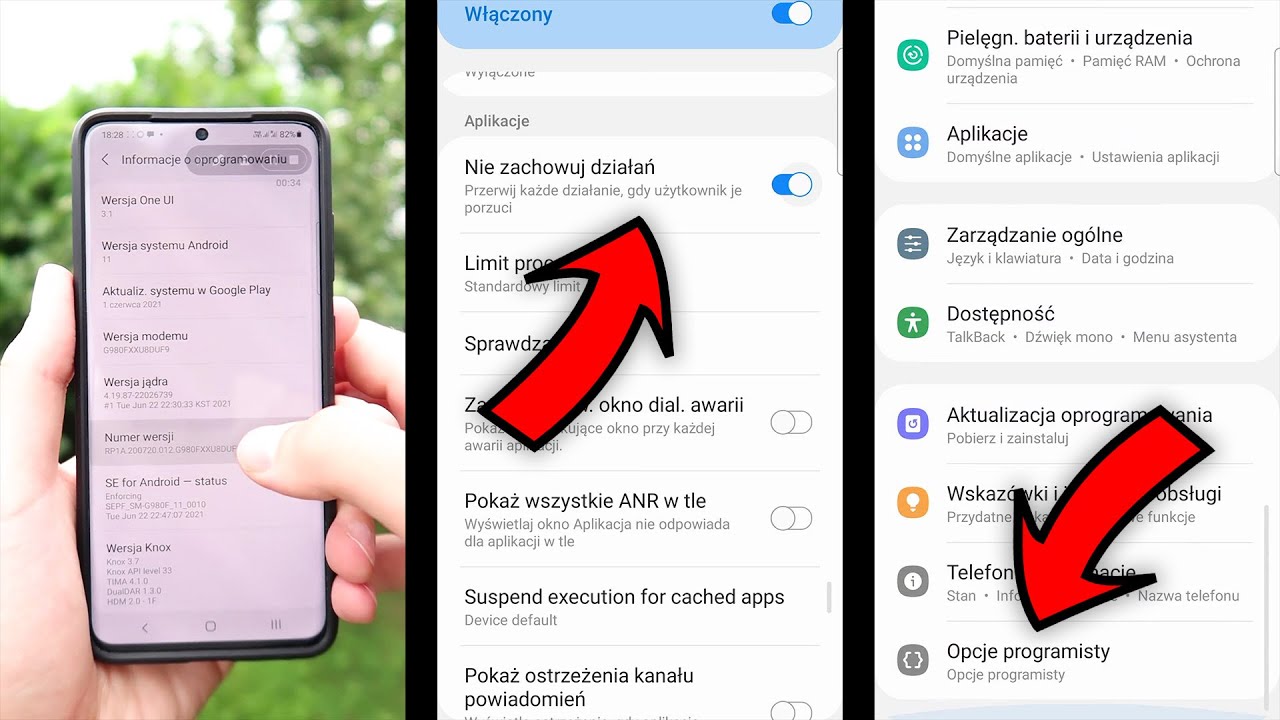
Zresetuj preferencje aplikacji. Użycie tej funkcji powoduje zresetowanie wszystkich wyłączonych aplikacji, wyłączonych powiadomień aplikacji, aplikacji domyślnych oraz ograniczeń aplikacji dotyczących przesyłania danych w tle. Zmień kolejność aplikacji na Ekranie aplikacji.
Co to znaczy Resetuj preferencje aplikacji?
Zresetuj preferencje aplikacji. Użycie tej funkcji powoduje zresetowanie wszystkich wyłączonych aplikacji, wyłączonych powiadomień aplikacji, aplikacji domyślnych oraz ograniczeń aplikacji dotyczących przesyłania danych w tle. Zmień kolejność aplikacji na Ekranie aplikacji.
Co oznacza resetowanie wszystkich aplikacji?
Zresetuj wszystkie preferencje aplikacji na raz Przeczytaj ostrzeżenie — powie Ci wszystko, co zostanie zresetowane . Zwykle obejmuje to wyłączone aplikacje, ograniczenia powiadomień dla aplikacji, ograniczenia danych w tle dla aplikacji i ograniczenia uprawnień, a także aplikacje domyślne.
Na czym polega reset?
Jest to proces, w wyniku którego przywracamy sprzęt do ustawień fabrycznych. W wyniku twardego resetu stracisz wszystkie dane – zdjęcia, materiały wideo, kontakty, zainstalowane aplikacje. Jednym słowem – wyczyścisz swój smartfon do zera.
Co zrobić jeśli aplikacja nie działa?
Ponownie uruchom urządzenie i zainstaluj aktualizacje. Ważne: ustawienia mogą się różnić w zależności od telefonu. Aby uzyskać więcej informacji, skontaktuj się z producentem urządzenia. Na większości telefonów wystarczy naciskać przycisk zasilania przez około 30 sekund lub do momentu ponownego uruchomienia telefonu.
Jak wejść w ustawienia aplikacji?
Znajdź i stuknij kolejno pozycje Ustawienia > Aplikacje i powiadomienia. Wybierz opcję konfiguracji. Na przykład wybierz aplikację, którą chcesz skonfigurować.
Jak zaktualizować wszystkie aplikacje?
Jak automatycznie aktualizować wszystkie aplikacje na Androida. W prawym górnym rogu kliknij ikonę profilu. Aktualizuj aplikacje automatycznie.
Jak zrobić przywrócić ustawienia?
Znajdź zakładkę „system” albo „informacje o telefonie” Odnajdź zakładkę: „kopia zapasowa i resetowanie” lub „resetowanie”. Jeśli nie możesz ich znaleźć, skorzystaj z wyszukiwarki haseł. Kliknij „Przywróć ustawienia fabryczne” lub „zresetuj ustawienia”.
Jak zresetować aplikacje do ustawień domyślnych?
Otwórz aplikację Ustawienia. Otwórz ustawienia programu uruchamiającego. W zależności od programu uruchamiającego i telefonu może się on nazywać Wybierz domyślny program uruchamiający lub konieczne może być przejście do opcji Aplikacje > Aplikacje domyślne > Aplikacja domowa. Wybierz domyślny program uruchamiający, który może nosić nazwę Pixel Launcher, System Launcher lub coś podobnego.
Jak uruchomić ponownie aplikacje?
Jeśli aplikacja nie działa prawidłowo, wybierz kolejno Ustawienia > Aplikacje > Aplikacje, znajdź ją i dotknij jej nazwy, aby otworzyć stronę informacyjną aplikacji, na której znajduje się przycisk WYMUŚ ZATRZYMANIE. Kliknij przycisk, a następnie ponownie uruchom aplikację, aby sprawdzić, czy problem ustąpił.
Jak awaryjnie wylaczyc aplikacje?
Zawieszony program możemy zamknąć w oknie Menadżera zadań, który uruchomimy, na przykład wciskając jednocześnie klawisze Ctrl + Shift + Esc.
Jakie są preferencje użytkownika dotyczące aplikacji?
Preferencje użytkownika odnoszą się do unikalnych wyborów i ustawień, których poszczególne osoby dokonują w aplikacji, witrynie internetowej lub platformie cyfrowej w celu dostosowania swoich doświadczeń do własnych upodobań .
Co zrobić aby aplikacja działała w tle?
Ustawienia systemu Android > Aplikacje > Aplikacje > Signal > Szczegóły zużycia energii > Uruchamianie aplikacji > Ustaw na Zarządzaj ręcznie i włącz te opcje: Automatyczne uruchamianie, Uruchamianie drugorzędne i Działanie w tle.
Dlaczego nie można pobrać aplikacji ze sklepu Play?
Spróbuj tak – wymuś zatrzymanie aplikacji Sklep Play i wyczyść jej pamięć podręczną. Uruchom telefon ponownie i włącz na nowo Sklep Play. Powinno pomóc. Sprawdź też, czy masz stabilne połączenie internetowe oraz, jeśli masz ustawienie pobierania tylko przez wi-fi, czy to wi-fi działa.
Czy reset telefonu usuwa Aplikacje?
Przywrócenie danych fabrycznych spowoduje wykasowanie z urządzenia wszystkich danych. Dane zapisane na koncie Google można przywrócić, ale wszystkie aplikacje i ich dane zostaną odinstalowane.
Czy zresetowanie wszystkich ustawień usuwa wszystko?
Resetuj wszystkie ustawienia: Wszystkie ustawienia — w tym ustawienia sieciowe, słownik klawiatury, ustawienia lokalizacji, ustawienia prywatności i karty Apple Pay — zostaną usunięte lub przywrócone do wartości domyślnych . Żadne dane ani multimedia nie zostaną usunięte. Resetuj ustawienia sieciowe: Wszystkie ustawienia sieciowe zostaną usunięte.
Czy restart i reset to to samo?
Restart (w niektórych znaczeniach reset) – zakończenie pracy dowolnego urządzenia elektronicznego lub cyfrowego w celu inicjalizacji i ponownego załadowania systemu operacyjnego, sterowników lub innego oprogramowania.
Jak zrobić reset telefonu i nie stracić danych?
Jeżeli nie chcemy utracić wszelkich danych, przed hard resetem należy wykonać kopię zapasową (backup). Twardy reset określany jest również jako formatowanie. Sposób wykonywania resetu jest zależny od producenta telefonu.
Czy warto robić reset telefonu?
Warto rozważyć twardy reset telefonu, jeśli widzimy że nasz smartfon działa nieprawidłowo lub znacznie wolniej, niż do tej pory – często wyświetlają się komunikaty o błędach, przestają działać podstawowe funkcje lub urządzenie regularnie się zawiesza.
Dlaczego telefon zatrzymuje aplikacje?
Taka sytuacja często ma miejsce w przypadku, jak połączenie z siecią Wi-Fi lub danymi komórkowymi jest wolne lub niestabilne, aplikacje mają wówczas tendencję do nieprawidłowej pracy. Innym powodem zatrzymywania aplikacji systemu Android może być zbyt mała ilość pamięci dostępnej na Twoim urządzeniu.
Czy zawsze trzeba aktualizować aplikacje?
Czy warto pobierać aktualizacje? Raczej tak. Oczywiście może zdarzyć się sytuacja, kiedy nowa wersja będzie na przykład działać niestabilnie, jednak takie sytuacje zdarzają się coraz rzadziej. Dla kontrastu aktualizacja może też dać nam dostęp do nowych świetnych funkcji.
Dlaczego aplikacja nie chce się zaktualizować?
Powodów może być kilka, np. słabe połączenie z internetem, brak pamięci w telefonie lub zbyt starą wersję systemu operacyjnego.
Jak cofnąć aktualizację aplikacji w telefonie?
Jeżeli jest to aplikacja systemowa, to nie można jej usunąć, ale można odinstalować aktualizację i przywrócić stan fabryczny.
Jak wymusić włączenie aplikacji?
Kliknij prawym przyciskiem myszy (lub wybierz i przytrzymaj) aplikację, którą chcesz zmienić, a następnie wybierz pozycję Włącz, aby uruchamiać ją podczas rozruchu, lub Wyłącz, aby jej nie uruchamiać.
Jak naprawić program, który się nie otwiera?
Opcje naprawy w Panelu sterowania W polu wyszukiwania na pasku zadań wpisz panel sterowania i wybierz Panel sterowania z wyników. Wybierz Programy > Programy i funkcje. Kliknij prawym przyciskiem myszy program, który chcesz naprawić, i wybierz Napraw lub, jeśli ta opcja nie jest dostępna, wybierz Zmień. Następnie postępuj zgodnie ze wskazówkami wyświetlanymi na ekranie.
Co to znaczy Resetuj preferencje aplikacji?
Dostęp specjalny: Wybierz, które aplikacje mogą mieć specjalne pozwolenie na dostęp na Twoim urządzeniu. Zeruj preferencje aplikacji: Zresetuj opcję, która została zmieniona. Istniejące dane aplikacji nie zostaną usunięte.