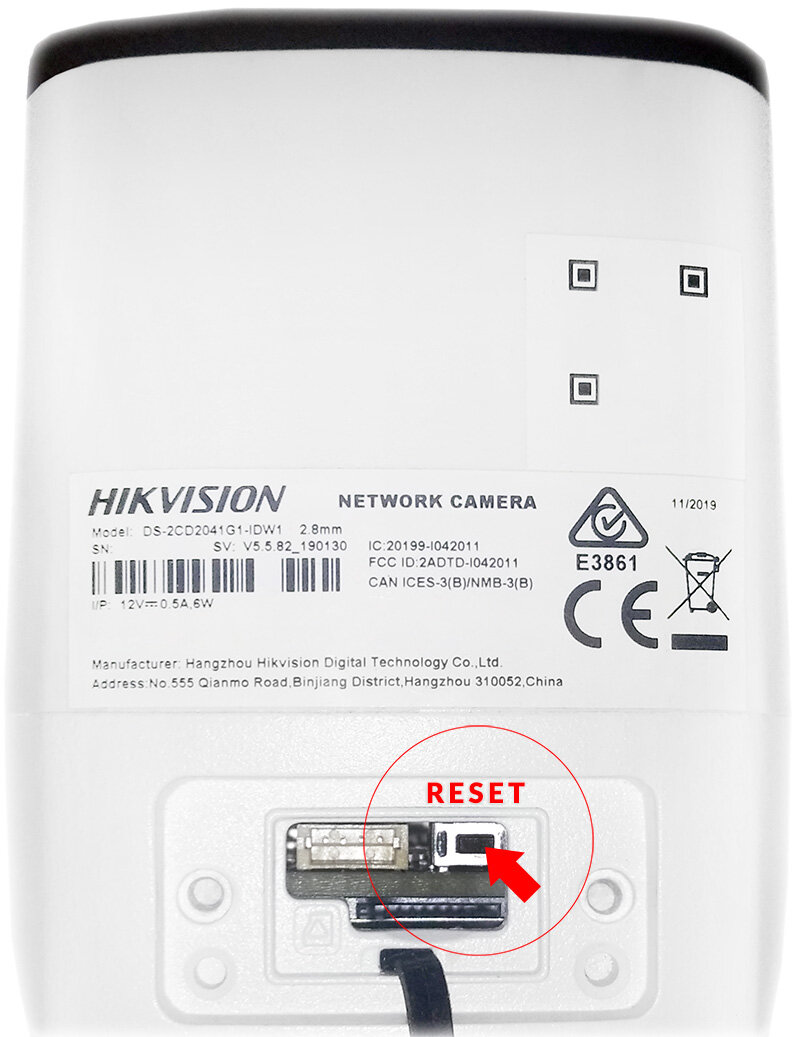
Naciśnij i przytrzymaj przycisk resetowania. Trzymając przycisk resetowania, ponownie podłącz kabel zasilający. Po podłączeniu kabla zasilającego przytrzymaj przycisk resetowania przez około 6 sekund, zwolnij przycisk resetowania. Urządzenie zresetuje się do ustawień fabrycznych.Jak przywrócić fabryczne ustawienia kamery?
Odszukaj na kamerze przycisk RESET.
Używając ostro zakończonego przedmiotu (np. długopisu), naciśnij i przytrzymaj przycisk RESET przez 2-3 sekundy.
Po upływie 2-3 sekund zwolnij przycisk RESET.
Jak zresetować kamerę monitoringu?
Naciśnij i przytrzymaj przycisk resetowania. Trzymając przycisk resetowania, ponownie podłącz kabel zasilający. Po podłączeniu kabla zasilającego przytrzymaj przycisk resetowania przez około 6 sekund, zwolnij przycisk resetowania. Urządzenie zresetuje się do ustawień fabrycznych.
Jak przywrócić ustawienia kamery?
Krok 1 Włącz urządzenie. Krok 2 Ostrym przedmiotem naciśnij przycisk Reset na obudowie kamery i przytrzymaj go 10 sekund. Zostaną przywrócone fabryczne ustawienia urządzenia. Krok 3 Puść przycisk Reset i poczekaj, aż urządzenie ponownie się uruchomi.
Jak zresetować kamerę zdalnie?
Podłączyć kamerę do zasilania i przytrzymać przycisk wychodzący z wiązki kabla kamery. Kamera ma 3 końcówki — zasilanie, interfejs sieciowy i właśnie reset, który jest pod gumowym kapturkiem. Trzymać go trzeba przez ok. 10 sekund, aż do momentu wydania komunikatu dźwiękowego.
Jak zresetować kamerę IP bez przycisku?
Kamery, które w symbolu mają literę „F” posiadają ukryty przycisk reset za pomocą którego możemy wyresetować kamerę do ustawień fabrycznych lecz w przypadku kamer bez przycisku reset oraz rejestratorów nie ma takiej możliwości.
Jak zrestartować kamerę IP?
Zwykle jest to mały przycisk z tyłu. Naciśnij przycisk resetowania. W niektórych aparatach musisz najpierw wyłączyć aparat, nacisnąć przycisk resetowania i włączyć aparat. Przytrzymaj przycisk przez 10-15 sekund (w zależności od aparatu) .
Jak zaktualizować sterowniki kamery?
Znajdź problem z kamerą internetową na liście urządzeń wyświetlanych w Menedżerze urządzeń. Powinien on być wyświetlany w obszarze Aparaty lub Urządzenia do obrazowania. Kliknij prawym przyciskiem myszy urządzenie kamery internetowej i wybierz pozycję Aktualizuj sterownik.
Jak zresetować aparat do ustawień fabrycznych?
Odszukaj przycisk RESET na aparacie. Używając spiczastego przedmiotu (np. długopisu), na 2–3 sekundy naciśnij przycisk RESET. Po upływie 2–3 sekund puść przycisk RESET.
Gdzie znajdę hasło do kamery?
Hasło do kamery WiFi możemy tylko zresetować. Podobnie jak kamery przewodowe IP, kamery WiFi posiadają przycisk reset, który najczęściej znajduje się obok gniazda na pamięć SD. Jest on najczęściej ukryty pod osłoną gniazda SD na spodzie kamery typu bullet lub wewnątrz obudowy w przypadku kamer kopułkowych.
Dlaczego kamera jest offline?
Czy widzisz komunikat „Twoja kamera Owlet jest offline”? Komunikat wskazuje, że kamera nie jest podłączona. Sprawdź pod kątem tych problemów: Połączenie kamera-internet lub połączenie kamery z urządzeniem mobilnym.
Jak odzyskać adres IP kamery?
Adres IP kamery lub rejestratora IP zwykle znajduje się na naklejce na urządzeniu lub w instrukcji obsługi. Można również wykorzystać narzędzie do wyszukiwania adresów IP w sieci, takie jak program IP Scanner, aby łatwiej znaleźć adres IP kamery lub rejestratora IP.
Jak połączyć się z kamerą Wi-Fi?
Połącz telefon z siecią Wi-Fi, upewniając się, że pasmo jest odpowiednie (najczęściej 2.4 GHz). Połącz kamerkę z tą samą siecią i na tym samym paśmie. Uruchom aplikację i postępuj zgodnie z instrukcjami na ekranie – poprowadzi cię ona przez proces konfiguracji urządzenia.
Dlaczego kamera nie łączy się z routerem?
Sprawdź, czy funkcja Wi-Fi w aparacie/kamerze i urządzeniu mobilnym jest włączona. Jeśli funkcja ta jest włączona, na ekranie urządzenia widać ikonę Wi-Fi. Upewnij się, że wyłączony jest Tryb samolotowy. W przeciwnym razie nie będzie można nawiązać połączenia Wi-Fi.
Jak zresetować hasło kamery IP UNV bez przycisku resetowania?
Stuknij w trzy linie w lewym górnym rogu, a następnie stuknij w Me. W sekcji General przewiń w dół i poszukaj Forgot Device Password i stuknij w nią . Następnie uzyskasz dostęp do aparatu w telefonie, aby zeskanować kod QR. Tymczasowe hasło zostanie wysłane na zarejestrowany adres e-mail.
Jak skonfigurować kamerę IP?
Jeśli chcemy dobrze skonfigurować kamerę IP do monitoringu, najpierw musimy zainicjować kamerę. Włączamy rejestrator, wchodzimy w MENU i odnajdujemy kamerę za pomocą SZUKAJ. Gdy odnaleźliśmy kamerę, włączamy funkcję AKTYWUJ. Powinno pojawić się okienko z ustawieniami IP danej kamery.
Jak przywrócić ustawienia fabryczne kamery bezpieczeństwa?
Do aparatów z przyciskiem Reset Instrukcje są zamieszczone na stronie pomocy technicznej Twojego modelu. Włącz zasilanie aparatu. Użyj spiczastego przedmiotu (np. długopisu), aby nacisnąć i przytrzymać przycisk RESET spiczastym przedmiotem, takim jak długopis, przez 2 do 3 sekund, a następnie zwolnij przycisk .
Jak połączyć kamerę z nowym WiFi?
Połącz telefon z siecią Wi-Fi, upewniając się, że pasmo jest odpowiednie (najczęściej 2.4 GHz). Połącz kamerkę z tą samą siecią i na tym samym paśmie. Uruchom aplikację i postępuj zgodnie z instrukcjami na ekranie – poprowadzi cię ona przez proces konfiguracji urządzenia.
Jak zrestartować kamerę CCTV?
Ponowne uruchomienie kamery bezpieczeństwa spowoduje zwolnienie pamięci podręcznej, ponowne skalibrowanie ustawień i sprawdzenie połączeń. Bezpośrednio odłącz kamerę bezpieczeństwa od zasilania, a następnie odczekaj kilka sekund przed ponownym podłączeniem . Spowoduje to jej ponowne uruchomienie.
Dlaczego kamera nie łączy się z routerem?
Sprawdź, czy funkcja Wi-Fi w aparacie/kamerze i urządzeniu mobilnym jest włączona. Jeśli funkcja ta jest włączona, na ekranie urządzenia widać ikonę Wi-Fi. Upewnij się, że wyłączony jest Tryb samolotowy. W przeciwnym razie nie będzie można nawiązać połączenia Wi-Fi.
Jak sparować kamerę z telefonem?
Pobierz na telefon dedykowaną do kamery aplikację producenta. Podłącz kamerę z odpowiednią siecią Wi-Fi, sprawdzając pasmo połączenia. Połącz telefon z tą samą siecią, na tym samym paśmie nadawania. Otwórz aplikację i postępuj zgodnie z instrukcjami wyświetlanymi na ekranie.
Jak przywrócić ustawienia fabryczne kamery bezpieczeństwa?
Do aparatów z przyciskiem Reset Instrukcje są zamieszczone na stronie pomocy technicznej Twojego modelu. Włącz zasilanie aparatu. Użyj spiczastego przedmiotu (np. długopisu), aby nacisnąć i przytrzymać przycisk RESET spiczastym przedmiotem, takim jak długopis, przez 2 do 3 sekund, a następnie zwolnij przycisk .
Jak przywrócić ustawienia fabryczne kamery IP UNV?
Odłącz zasilanie kamery. Naciśnij i przytrzymaj przycisk resetowania z tyłu kamery. Podłącz zasilanie kamery, nadal trzymając przycisk resetowania. Poczekaj, aż kamera się uruchomi, a następnie zwolnij przycisk resetowania.
Jak zresetować kamerę PTZ Wi-Fi?
Naciśnij i przytrzymaj przycisk rest przez 10 sekund , aby przywrócić ustawienia fabryczne aparatu. Uwaga: Jeśli standardowe 10-sekundowe naciśnięcie przycisku nie spowoduje przywrócenia ustawień fabrycznych aparatu, naciśnij i przytrzymaj przycisk resetowania, aż aparat się zrestartuje (dioda zasilania zmieni stan), a następnie zwolnij.
Co zrobić, jeśli kamera internetowa nie działa?
Aby rozwiązać ten problem, upewnij się, że wybranym urządzeniem jest kamera internetowa, odinstaluj oprogramowanie i zainstaluj je ponownie, a następnie zaktualizuj sterowniki kamery internetowej. Uwaga: Upewnij się, że inne programy lub aplikacje używające kamery internetowej są zamknięte i nieużywane.
Gdzie znajdę sterownik do mojej kamery internetowej?
Kliknij prawym przyciskiem myszy na urządzeniu webcam i wybierz Aktualizuj oprogramowanie sterownika . 4. Kliknij opcję „Wyszukaj automatycznie”, aby sprawdzić, czy są dostępne jakieś sterowniki. Następnie możesz pobrać i zainstalować nowy sterownik.
Jak sprawdzić czy kamera działa?
O stronie WebcamTests.com. Ta strona zapewnia bezpłatne narzędzie online do testowania kamery i sprawdzania jej działania. Innymi słowy, możesz przetestować kamerę bezpośrednio z przeglądarki bez konieczności instalowania oprogramowania innych firm.