Przywracanie telefonu do ustawień fabrycznych Jeśli nie możesz otworzyć aplikacji Ustawienia na telefonie, możesz spróbować przywrócić ustawienia fabryczne telefonu za pomocą przycisków zasilania i głośności. Instrukcje dotyczące konkretnego urządzenia znajdziesz na stronie pomocy jego producenta.Wykonaj poniższe kroki:
Wciśnij przyciski „Volume Up”, a potem „Volume Down”, które znajdziesz na bocznej krawędzi telefonu.
Przytrzymaj przez kilka sekund przycisk „Home” (duży przycisk pod ekranem smartfona).
Puść przycisk w momencie, gdy ekran zgaśnie.
Telefon sam się zresetuje.
Jak wyczyscic telefon bez usuwania danych?
Przejdź do ustawień telefonu i wyszukaj Backup & Zerowanie lub Zerowanie w przypadku niektórych urządzeń z systemem Android. Następnie wybierz Ustawienia fabryczne, a następnie przewiń w dół i dotknij opcji Resetuj urządzenie. Wprowadź hasło i naciśnij przycisk Wymaż wszystko.
Co zrobić przed resetem telefonu?
Przed wykonaniem resetu telefonu, jeśli nie jest on zainfekowany wirusami, warto zrobić kopię zapasową danych. Zdjęcia, filmy i inne pliki możemy zawsze skopiować na kartę pamięci lub na dysk komputera. Z kolei dane takie, jak hasła, zakładki, czy historia przeglądanych stron warto zsynchronizować.
Czy resetowanie telefonu usuwa aplikacje?
Przywrócenie danych fabrycznych spowoduje wykasowanie z urządzenia wszystkich danych. Dane zapisane na koncie Google można przywrócić, ale wszystkie aplikacje i ich dane zostaną odinstalowane.
Jak zrobić twardy reset w telefonie?
Jeśli sprzęt nie reaguje na funkcje dotykowe, należy nacisnąć i szybko zwolnić przycisk zwiększania głośności, a następnie nacisnąć i szybko zwolnić przycisk zmniejszania głośności. Następnie należy przytrzymać przycisk boczny.
Czy reset telefonu usuwa zdjęcia?
Należy jednak pamiętać, że proces ten całkowicie usuwa wszelkie zdjęcia, filmy i inne dane, a także rozłącza się z wszelkimi aplikacjami, takimi jak Google. Warto jest więc wcześniej przegrać ważne dla Ciebie dane na kartę pamięci lub do komputera, nim rozpoczniesz nieodwracalny proces resetowania urządzenia.
Czy przywrócenie ustawień fabrycznych usuwa aktualizacje systemu?
Przywrócenie ustawień fabrycznych pomaga usunąć wszystkie ślady po instalacji obecnych lub wcześniejszych aplikacji. Jest to szczególnie użyteczne, gdy problem pojawił się po aktualizacji Androida do nowej wersji. Dodatkowo czyszczona jest cała pamięć podręczna urządzenia.
Czy warto przywrócić telefon do ustawień fabrycznych?
Warto rozważyć twardy reset telefonu, jeśli widzimy że nasz smartfon działa nieprawidłowo lub znacznie wolniej, niż do tej pory – często wyświetlają się komunikaty o błędach, przestają działać podstawowe funkcje lub urządzenie regularnie się zawiesza.
Czym się różni hard reset od ustawień fabrycznych?
Czym jest twardy reset? Z kolei twardy reset to przywrócenie telefonu do stanu fabrycznego. Oznacza to, że z urządzenia zostaną usunięte wszelkie pliki, aplikacje oraz ustawienia użytkownika. Po ponownym włączeniu w telefonie zostaną przywrócone ustawienia fabryczne.
Jak zresetować telefon do zera?
Jeżeli masz telefon z Androidem, twardy reset możesz wykonać, wchodząc w „ustawienia” i wybierając zakładkę „system”. Potem przejdź do sekcji „kopia zapasowa i resetowanie” lub „kopia zapasowa i przywracanie” (nazwa może różnić się zależnie od modelu urządzenia).
Czy przywrócenie ustawień fabrycznych usuwa kontakty z karty SIM?
Dlaczego ważne jest przygotowanie do resetu telefonu do ustawień fabrycznych? To bowiem czynność, która wymazuje z pamięci telefonu dokładnie wszystko co zostało na nim kiedykolwiek zapisane. Reset nie zmienia zawartości karty SIM i karty pamięci, więc jeśli mamy na nich zapisane kontakty czy zdjęcia, nie utracimy ich.
Jak zresetować telefon do ustawień fabrycznych bez ekranu?
Przytrzymaj przycisk zasilania i przycisk, który zwiększa głośność dźwięku, do czasu, aż zobaczysz ikonę Android na ekranie. Po jej wyświetleniu, za pomocą klawiszy od głośności, wybierz „Wyczyść dane” lub „Przywrócić ustawienia fabryczne”. Czynność potwierdź przyciskiem zasilania.
Co to znaczy zrestartować telefon?
Resetować telefon z Androidem można na dwa sposoby. Miękki reset – lub restart – to ponowne uruchomienie telefonu wraz ze wszystkimi czynnościami rozruchowymi. Twardy reset oznacza zresetowanie całego oprogramowania w telefonie. A więc przywrócenie go do stanu fabrycznego, przynajmniej od strony systemu i aplikacji.
Co to soft reset?
Jest to czyszczenie pamięci podręcznej systemu Android, które pomaga wyeliminować błędy oprogramowania. Warto skorzystać z tej funkcji również w przypadku występowania drobnych błędów po aktualizacji telefonu. Ta czynność również nie usuwa danych osobistych.
Czy przywrócenie ustawień fabrycznych usuwa aktualizacje systemu?
Przywrócenie ustawień fabrycznych pomaga usunąć wszystkie ślady po instalacji obecnych lub wcześniejszych aplikacji. Jest to szczególnie użyteczne, gdy problem pojawił się po aktualizacji Androida do nowej wersji. Dodatkowo czyszczona jest cała pamięć podręczna urządzenia.
Czy warto przywrócić telefon do ustawień fabrycznych?
Warto rozważyć twardy reset telefonu, jeśli widzimy że nasz smartfon działa nieprawidłowo lub znacznie wolniej, niż do tej pory – często wyświetlają się komunikaty o błędach, przestają działać podstawowe funkcje lub urządzenie regularnie się zawiesza.
Czy da się zresetowac telefon przez komputer?
Możliwe jest także przywrócenie ustawień fabrycznych za pomocą komputera PC. By tego dokonać, wystarczy mieć kabel USB, program do resetowania telefonu oraz odrobinę czasu.
Czy reset do ustawień fabrycznych usuwa wirusy?
Możesz także przywrócić telefon do ustawień fabrycznych. Wówczas wszystkie zainstalowane aplikacje i pliki na telefonie zostaną skasowane, w tym także złośliwe oprogramowanie.
Jak zresetować telefon żeby był jak nowy?
Jak zrobić twardy reset telefonu bez hasła?
Naciśnij jednocześnie klawisz zwiększania głośności i przycisk włączania, przytrzymując je przez około 30 sekund albo do momentu wyświetlenia menu głównego. Następnie wybierz w menu czynność, którą chcesz wykonać – w tym przypadku będzie to „Wymaż dane/reset do ustawień fabrycznych”.
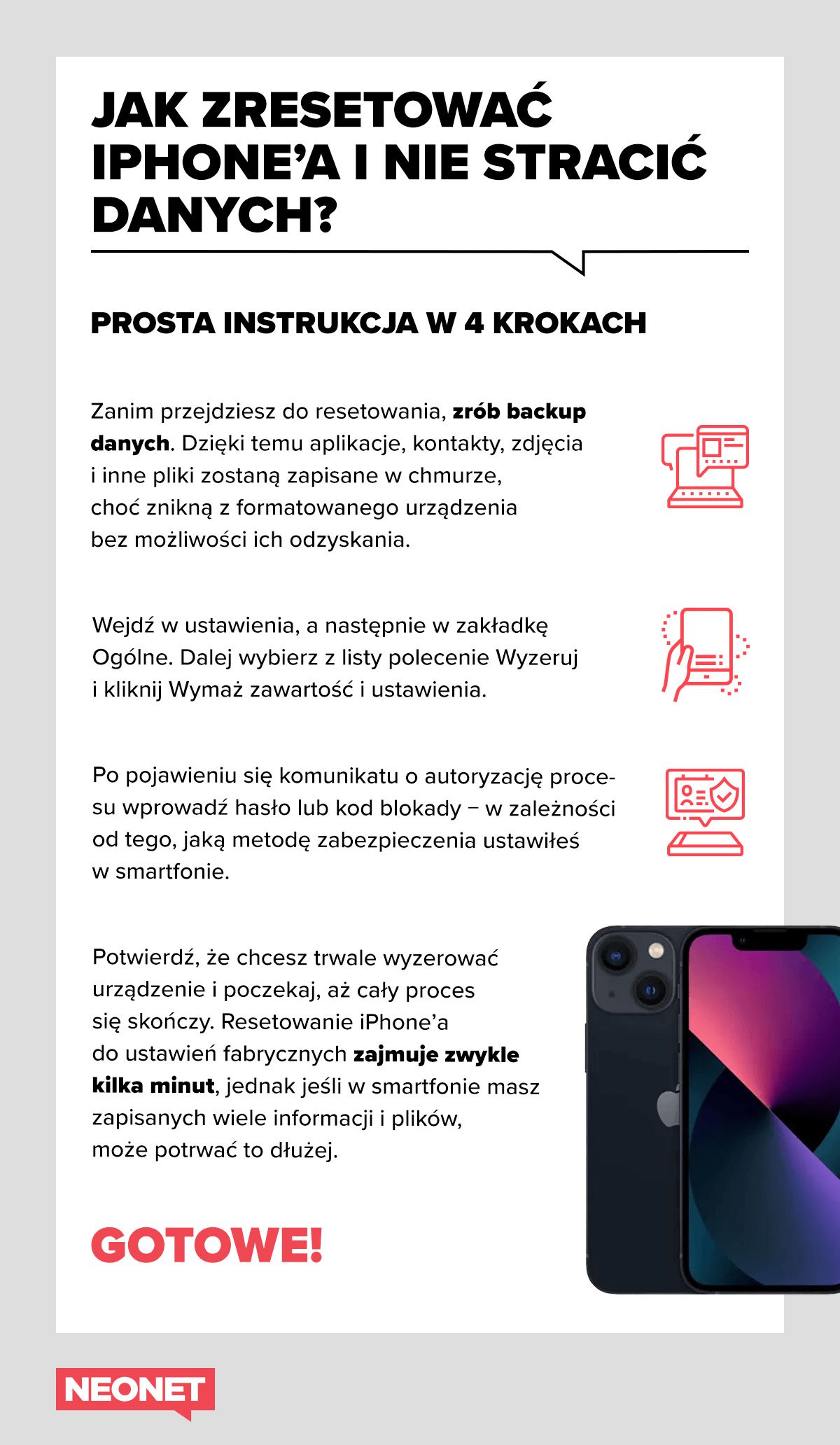
Jak zrobić reset telefonu i nie stracić danych?
Dlatego, jeśli chcesz wykonać twardy reset, ale nie chcesz stracić wszystkich danych – koniecznie wykonaj kopię zapasową. Prześlij dane na chmurę, zgraj do komputera; zrób cokolwiek, co pozwoli Ci na zachowanie ważnych dla Ciebie informacji i materiałów. Zanim zresetujesz telefon, możesz spróbować z tzw.
Czy reset telefonu pomaga?
Resetowanie telefonu z Androidem przydaje się w przypadku awarii albo gdy chcemy sprzedać lub przekazać smartfon innej osobie. Twardy reset usuwa jednak wszystkie dane z telefonu. Jeśli chcesz je zachować, musisz wcześniej zrobić kopię zapasową ważnych plików.
Czy da się odzyskac zdjęcia po zresetowaniu telefonu?
Najnowsze badania wykazały, że dane można odzyskać nawet jeśli przeprowadzono reset urządzenia. Problem dotyczy około 500 milionów smartfonów korzystających z systemu Android. Co gorsza, przywrócenie danych jest możliwe nawet w sytuacji, gdy urządzenie zostało zaszyfrowane.
Co daje reset systemu?
Zresetowanie ustawień do stanu początkowego: spowoduje ponowne zainstalowanie systemu Windows, jednak z usunięciem plików osobistych, ustawień i aplikacji — z wyjątkiem aplikacji dostarczonych z komputerem. Przywracanie komputera do wcześniejszego stanu to sposób na cofnięcie ostatnio wprowadzonych zmian w systemie.
Czy przywrócenie ustawień fabrycznych usuwa system?
Resetowanie komputera do ustawień fabrycznych jest równoznaczne z usunięciem wszystkich znajdujących się na nim danych, dlatego warto dobrze się zastanowić przed wykonaniem tej czynności. Sposób na to jak zresetować laptopa lub komputer różni się w zależności od systemu, który jest zainstalowany na urządzeniu.
Ile czasu trwa przywracanie do ustawień fabrycznych?
Na telefonie z systemem Android przywracanie ustawień fabrycznych może zająć dosłownie kilka minut. Warto jednak pamiętać o odpowiednim przygotowaniu się do resetu urządzenia oraz o utworzeniu jego backupu.