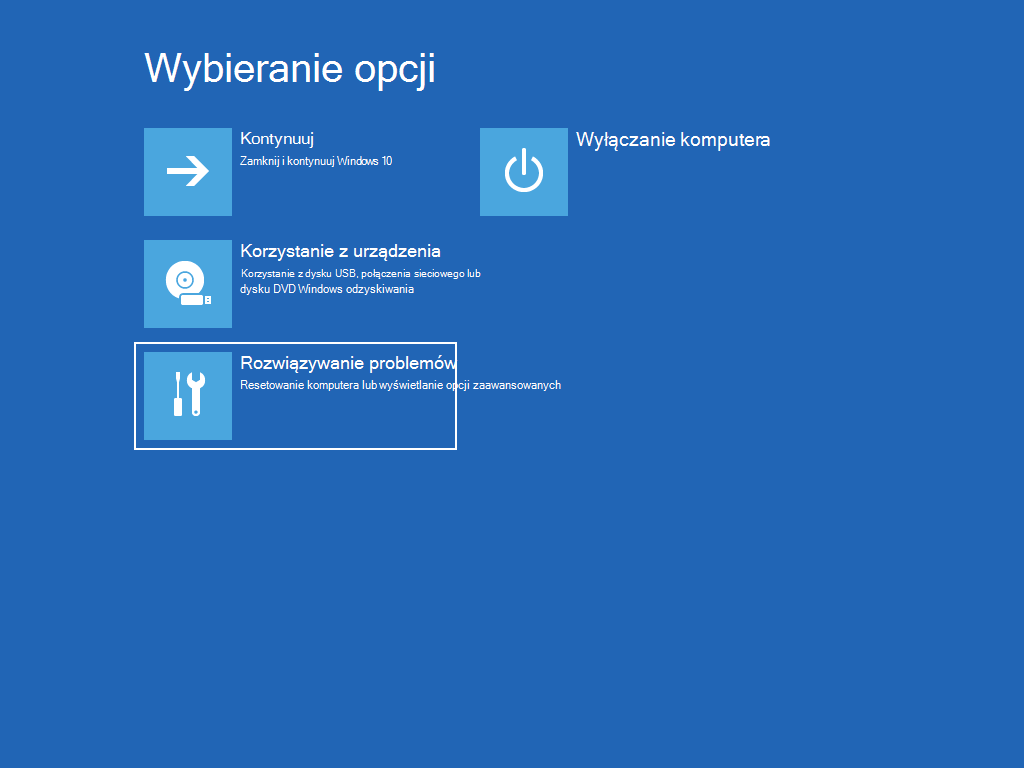
Na ekranie konfiguracji systemu Windows kliknij opcję Napraw komputer. Wybierz opcję Rozwiązywanie problemów. Przejdź do opcji> zaawansowanych naprawy systemu podczas uruchamiania. Po zakończonym procesie naprawy podczas uruchamiania uruchom komputer ponownie.
Jak wymusić naprawę systemu Windows 10?
Na ekranie Troubleshoot (rozwiąż problemy) wybierz [Advanced options] (opcje zaawansowane)②. Na ekranie Advanced options (opcje zaawansowane) wybierz [Startup Repair] (naprawa podczas uruchamiania)③. Postępuj zgodnie z instrukcjami wyświetlanymi na ekranie. System Windows spróbuje zlokalizować i naprawić problemy.
Jak uruchomić naprawę w systemie Windows 10?
Aby to zrobić, przejdź do wyszukiwania systemu Windows i wybierz Zmień zaawansowane opcje uruchamiania. Uruchom ponownie komputer i kliknij Rozwiązywanie problemów, a następnie wybierz Opcje zaawansowane i kliknij Naprawa uruchamiania. Postępuj zgodnie z instrukcjami i wybierz konto. Proces naprawy przeskanuje komputer i spróbuje naprawić wszelkie problemy z uruchamianiem.
Jak naprawić system Windows 10 z wiersza poleceń?
Wybierz z listy opcję Wiersz polecenia. Wpisz sfc /scannow /offbootdir=c:\ /offwindir=c:\windows i naciśnij Enter . Narzędzie System File Checker (SFC) sprawdza integralność plików systemu Windows i, w razie potrzeby, naprawia je. Po zakończeniu procesu uruchom komputer ponownie.
Jak uruchomić dysk naprawy systemu Windows 10?
Włóż dysk naprawy systemu do stacji dysków CD lub DVD. Uruchom ponownie komputer, używając przycisku zasilania komputera. Jeśli pojawi się monit, naciśnij dowolny klawisz, aby uruchomić komputer z dysku naprawy systemu.
Jak naprawić Windows 10 bez płyty?
Aby zresetować komputer, przejdź kolejno do pozycji Start > Ustawienia > System > Odzyskiwanie . Obok pozycjiResetuj ten komputer wybierz pozycję Resetuj komputer.
Jak uruchomić automatyczną naprawę systemu Windows 10 z poziomu rozruchu?
Przytrzymaj klawisz F9/F12, aż zobaczysz ekran Windows Repair Environment . Uwaga: Po dwóch nieudanych próbach rozruchu systemu, trzeci rozruch przekieruje urządzenie do Windows Repair Environment. Jeśli nie możesz wejść do Windows Repair Environment za pomocą klawiatury, możesz również spróbować następujących kroków: A.
Jak wejść w tryb naprawy?
Przejdź do menu Zaawansowane opcje uruchamiania systemu Windows 10. Istnieje wiele sposobów, aby dostać się do Zaawansowanych opcji uruchamiania systemu Windows 10. Na wielu laptopach naciśnięcie klawisza F11 zaraz po włączeniu zasilania spowoduje przejście tam. Uruchomienie dysku instalacyjnego i naciśnięcie Dalej, a następnie Napraw również wykona zadanie.
Jak naprawić uszkodzony system Windows 10?
W polu wyszukiwania Panelu sterowania wpisz recovery. Wybierz Recovery > Open System Restore. W polu Restore system files and settings wybierz Next. Wybierz punkt przywracania, którego chcesz użyć na liście wyników, a następnie wybierz Scan for affected programs.
Jak naprawić system Windows 10 bez ponownej instalacji?
Kliknij „Rozwiązywanie problemów > Opcje zaawansowane > Naprawa uruchamiania > Windows 10” . Następnie Startup przeskanuje komputer i naprawi wszelkie wykryte problemy z ładowaniem. Po zakończeniu procesu uruchom komputer z systemem Windows 10, aby sprawdzić, czy wszystko pójdzie dobrze.
Jak uruchomić naprawę systemu?
Aby to zrobić, przejdź do Windows Search i wybierz Zmień zaawansowane opcje uruchamiania. Uruchom ponownie komputer i kliknij Rozwiązywanie problemów, a następnie wybierz Opcje zaawansowane i kliknij Naprawa uruchamiania. Postępuj zgodnie z instrukcjami i wybierz konto.
Jak naprawić system Windows 10 cmd?
Wpisz cmd. Prawym klawiszem myszy kliknij Wiersz Poleceń i wybierz Uruchom Jako Administrator. W okienku komendy wpisz sfc /scannow i wciśnij Enter. Postępuj zgodnie z instrukcjami w celu sprawdzenia integralności plików.
Jaki program do naprawy systemu Windows 10?
Windows Repair Toolbox to darmowa i bardzo prosta w obsłudze aplikacja, która umożliwia naprawę problemów występujących podczas pracy na komputerze z systemem operacyjnym Windows.
Jak wywołać naprawę systemu Windows 10?
Wybierz pozycję Opcje zaawansowane. Teraz, gdy jesteś w winRE, na ekranie Wybierz opcję wybierz pozycję Rozwiązywanie problemów > Opcje zaawansowane > Naprawa systemu podczas uruchomienia > Uruchom ponownie.
Jak naprawić bootowanie w Windows 10?
Na ekranie konfiguracji systemu Windows kliknij opcję Napraw komputer. Wybierz opcję Rozwiązywanie problemów. Przejdź do opcji> zaawansowanych naprawy systemu podczas uruchamiania. Po zakończonym procesie naprawy podczas uruchamiania uruchom komputer ponownie.
Jak włączyć odzyskiwanie systemu Windows 10?
Wybierz przycisk Start , a następnie wpisz tekst Panel sterowania w polu wyszukiwania obok przycisku Start na pasku zadań i wybierz pozycję Panel sterowania (aplikacja klasyczna) z wyników. Wyszukaj w panelu sterowania wyszukiwaniem, anastępnie wybierz pozycję odzyskiwanie > Otwórz przywracanie systemu > dalej.
Jak naprawić Windows 10 w trybie awaryjnym?
Przytrzymując klawisz Shift, kliknij Uruchom ponownie. Gdy na ekranie pojawią się pola wyboru, kliknij Rozwiąż problemy, a później Opcje zaawansowane i Ustawienia uruchamiania. Potwierdź wybór, klikając Uruchom ponownie. Komputer zrestartuje się, a po włączeniu na ekranie zobaczysz kilka możliwości rozruchu.
Jak naprawić boot w Windows 10?
Na ekranie Wybierz opcję wybierz pozycję Rozwiązywanie problemów. Na ekranie Opcje zaawansowane wybierz pozycję Naprawa rozruchu. Po naprawie rozruchu wybierz pozycję Zamknij, a następnie włącz komputer osobisty, aby sprawdzić, czy system Windows może prawidłowo się uruchomić.
Jak uruchomić diagnostykę systemu Windows 10?
Aby wyświetlić dane diagnostyczne W systemie Windows 10: Przejdź do menu Start i wybierz pozycję Ustawienia > Prywatność > Diagnostyka i opinie.
Jak wymusić aktualizacje systemu Windows 10?
Aby od razu zainstalować aktualizację, wybierz pozycję Start > Ustawienia > Aktualizacje i zabezpieczenia > Windows Update , a następnie wybierz pozycję Sprawdź, czy są dostępne aktualizacje. Jeśli są dostępne aktualizacje, zainstaluj je.
Jak zrobić twardy reset komputera?
Wybierz przycisk Start, a następnie „Panel sterowania”. W Panelu wejdź do sekcji „System i zabezpieczenia” lub „System”, a następnie kliknij na „Odzyskiwanie”. W kolejnym kroku wybierz „Odzyskiwanie systemu” i kliknij na opcję „Rozpocznij” pod „Przywracanie tego komputera do ustawień fabrycznych”.
Jak zresetować Windows 10 w biosie?
Uruchom ponownie, naciśnij klawisz DEL na klawiaturze, przejdź do oprogramowania BIOS i naciśnij F5. Po wyświetleniu opcji Load Optimized Defaults (załaduj zoptymalizowane ustawienia domyślne), wybierz OK, a parametry oprogramowania BIOS zostaną przywrócone do wartości domyślnych.
Jak naprawić system Windows 10 za pomocą wiersza poleceń?
Kliknij prawym przyciskiem myszy przycisk Start i wybierz Wiersz polecenia (administrator). W oknie wiersza polecenia wpisz dism /online /cleanup-image /restorehealth i naciśnij Enter . Możesz również skopiować polecenie i wkleić je w oknie poleceń, klikając je prawym przyciskiem myszy i wybierając Wklej. Poczekaj na zakończenie procesu.
Jak można uruchomić tryb awaryjne uruchamiania systemu?
Przytrzymując klawisz Shift, kliknij Uruchom ponownie. Gdy na ekranie pojawią się pola wyboru, kliknij Rozwiąż problemy, a później Opcje zaawansowane i Ustawienia uruchamiania. Potwierdź wybór, klikając Uruchom ponownie. Komputer zrestartuje się, a po włączeniu na ekranie zobaczysz kilka możliwości rozruchu.
Jak uruchomić Windows 10 w trybie czystego rozruchu?
Na karcie Uruchamianie w obszarze Konfiguracja systemu wybierz przycisk OK. Po ponownym uruchomieniu komputer jest w środowisku czystego rozruchu. Postępuj zgodnie z instrukcjami rozwiązywania problemów, aby zainstalować, odinstalować lub uruchomić aplikację.
Jak naprawić system operacyjny Windows 10?
Na ekranie Wybierz opcję wybierz [Rozwiązywanie problemów]①. Na ekranie Rozwiązywanie problemów wybierz [Opcje zaawansowane]②. Na ekranie Opcje zaawansowane wybierz [Naprawa uruchamiania]③. Postępuj zgodnie z instrukcjami wyświetlanymi na ekranie; system Windows spróbuje zlokalizować i naprawić problemy.