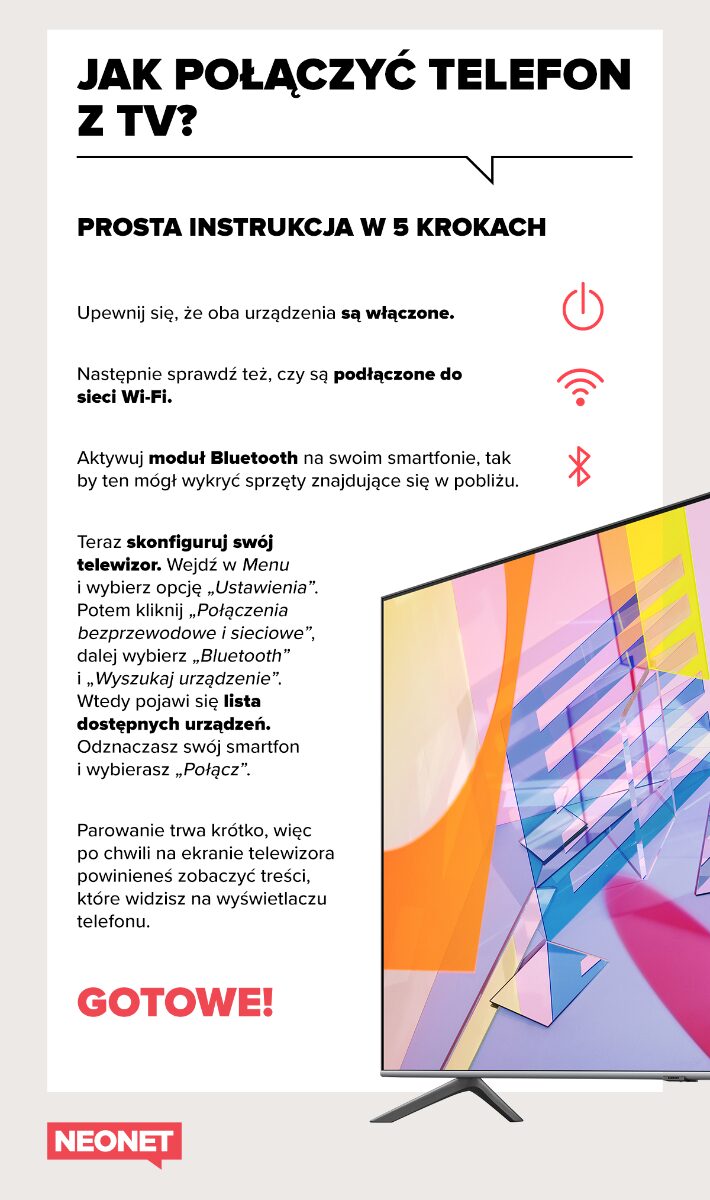
Aby połączyć telefon ze Smart TV, możesz skorzystać z funkcji przesyłania obrazu. Znajdziesz ją w ustawieniach smartfona lub w rozwijanym górnym menu. W zależności od modelu i producenta może ona nazywać się Smart View, Screen Mirroring czy Projekcja bezprzewodowa.Jak podłączyć telefon do telewizora w skrócie?
Spróbuj kabla HDMI Spróbuj wpierw standardowe rozwiązanie. Połącz smartfona z telewizorem za pomocą kabla HDMI. …
Spróbuj Wi-Fi Direct Nie masz kabla HDMI lub ten nie działa? Połącz zdalnie smartfona z telewizorem za pomocą Wi-Fi Direct. …
Spróbuj IrDA Jeżeli masz problem z siecią Wi-Fi, a Twój telefon funkcję podczerwieni (IrDA), to możesz w ten sposób połączyć smartfona z telewizorem. …
Jak wyświetlić obraz z telefonu na telewizorze?
Połączenie przy pomocy kabla. Tradycyjnym sposobem jest podłączenie telefonu do gniazda HDMI. Potrzebny będzie kabel MHL – na jednym końcu ma on wtyczkę HDMI pasującą do gniazda w telewizorze, na drugim odpowiednią do smartfona (micro USB lub USB-C).
Jak skonfigurować telefon z telewizorem?
W tym celu wystarczy w ustawieniach telewizora włączyć Wi-Fi Direct i aktywować możliwość podłączania innych sprzętów. Następnie w telefonie musisz uruchomić funkcję synchronizacji urządzenia, która może się nazywać „Smart View”, „Screen Mirroring” lub „Szybkie połączenie”.
Jaka aplikacja żeby polaczyc telefon z telewizorem?
Aplikacja Google Home Kliknij urządzenie lustrzane. Przesyłaj ekran/dźwięk. Przesyłaj strumieniowo swój ekran do telewizora.
Jak podłączyć telefon do telewizora przez Bluetooth?
Aby skorzystać z tego sposobu, telewizor musi być wyposażony w moduł Bluetooth. W ustawieniach telewizora trzeba aktywować Bluetooth i umożliwić łączenie się z jego pomocą z innymi urządzeniami. Następnie należy w ustawieniach telefonu włączyć Bluetooth, odnaleźć telewizor na liście urządzeń i wzajemnie je sparować.
Dlaczego mój telefon nie widzi telewizora?
Jeśli aplikacja nie znajduje telewizora, w pierwszej kolejności powinniśmy sprawdzić, czy odbiornik i telefon są połączone z tą samą siecią. Jeżeli wszystko jest poprawnie połączone, a Smart View dalej nie wykrywa telewizora, spróbujmy od nowa uruchomić aplikację.
Jak połączyć telewizor z Androidem?
Włącz telewizor lub monitor. Aby wybrać wejście odpowiednie dla urządzenia z Androidem TV, naciśnij Źródło lub Wejście. Zobaczysz obraz telewizora, pilota i minutnika. Postępuj zgodnie z instrukcjami wyświetlanymi na ekranie, aby sparować pilota.
Dlaczego po podłączeniu telefonu do telewizora nie ma obrazu?
Sprawdź, czy przyczyną problemu nie jest sieć Wi-Fi i ustawienie zegara. Upewnij się, że urządzenie przesyłające (smartfon lub komputer) i telewizor są podłączone do tej samej sieci Wi-Fi. Zrestartuj router sieci bezprzewodowej. (Odłącz router od zasilania, odczekaj około 30 sekund i podłącz go na nowo.)
Jak wyświetlić obraz z telefonu Samsung na telewizorze?
Wśród wielu możliwości aplikacji SmartThings jest wymiana treści między smartfonem i telewizorem. Wystarczy uruchomić aplikację na urządzeniu mobilnym, znaleźć telewizor w domowej sieci bezprzewodowej, wybrać opcję Wyślij obraz z telefonu na TV i po prostu rozpocząć udostępnianie.
Jak połączyć telefon z TV samsung?
1 Uruchom aplikację SmartThings i wybierz telewizor do udostępnienia ekranu. 2 Dotknij ikony Więcej opcji (trzy kropki w pionie) > dotknij Udostępnij ekran (Smart View). 3 Wybierz Rozpocznij teraz na wyskakującym oknie.
Jak włączyć tryb HDMI w telewizorze?
Musisz przejść do MENU> USTAWIENIA> Automatyczne ustawienie HDMI> Wybierz używany port HDMI i przejdź do Tryb 1.
Jak przeslac obraz z telefonu na Android TV?
Na telefonie z Androidem otwórz aplikację Google TV . W prawym dolnym rogu kliknij Połącz z telewizorem. Wybierz urządzenie, z którym chcesz się połączyć. Wpisz kod, który wyświetli się na ekranie telewizora.
Gdzie znajduje się kod na telewizorze?
Na samym urządzeniu model i numer seryjny można znaleźć w następujących miejscach (fikcyjny numer seryjny podano poniżej jako przykład). Na czarnej lub białej naklejce z tyłu telewizora. W niektórych modelach ta naklejka może zostać wklejona za osłonę gniazd wejściowych (np. AB-1234567 lub 01234567890123).
Dlaczego po podłączeniu telefonu do telewizora nie ma obrazu?
Sprawdź, czy przyczyną problemu nie jest sieć Wi-Fi i ustawienie zegara. Upewnij się, że urządzenie przesyłające (smartfon lub komputer) i telewizor są podłączone do tej samej sieci Wi-Fi. Zrestartuj router sieci bezprzewodowej. (Odłącz router od zasilania, odczekaj około 30 sekund i podłącz go na nowo.)
Jak wyświetlić obraz z telefonu Samsung na telewizorze?
Wśród wielu możliwości aplikacji SmartThings jest wymiana treści między smartfonem i telewizorem. Wystarczy uruchomić aplikację na urządzeniu mobilnym, znaleźć telewizor w domowej sieci bezprzewodowej, wybrać opcję Wyślij obraz z telefonu na TV i po prostu rozpocząć udostępnianie.
Jak zrobić klonowanie ekranu?
Klonowanie ekranu Android Jeśli chcesz iść bezprzewodowo, spróbuj funkcji Miracast. Ta funkcja umożliwia rzucenie ekranu systemu Android na inne urządzenie – bez konieczności używania kabla. Wystarczy włączyć funkcję z poziomu ustawień i wybrać wyświetlacz, na który chcesz sklonować urządzenie z systemem Android.
Jak podlaczyc telefon do telewizora bez HDMI?
Dzięki Wi-Fi Direct można oglądać zdjęcia i filmy z telefonu na telewizorze bez HDMI. Aby to zrobić, oba urządzenia muszą być w sieci Wi-Fi (nie musi być to ta sama sieć). W ustawieniach telewizora trzeba aktywować Wi-Fi Direct i umożliwić łączenie się z innymi urządzeniami.
Jak podłączyć telefon do telewizora bez Wi-Fi?
Aby podłączyć telefon do telewizora bez smart TV, konieczny będzie zakup specjalnego adaptera HDMI do smartfonu, nazywanego MHL, czyli Micro-USB – HDMI. Wystarczy tylko w odpowiedni sposób podpiąć kabel i gotowe!
Jak polaczyc iPhone z TV bez AirPlay?
Złącze HDMI to najprostsze połączenie iPhona i telewizora, bardzo łatwo dostępne. Należy jedynie zaopatrzyć się w kabel HDMI i podłączyć go do iPhone i TV za pomocą przejściówki. Jest to najtańsza opcja, łatwo dostępna, dzięki której można przesłać obraz z iPhone.
Jak klonować ekran na telewizor?
Chcąc udostępnić ekran telefonu na Google TV lub Android TV, należy:1. ściągnąć aplikację Google Home na telefon;2. połączyć smartfon oraz telewizor z tą samą siecią Wi-Fi,3. otworzyć aplikację, z której chcesz udostępnić obraz;4. wybrać w aplikacji funkcję przesyłania;5. wybrać z listy dostępnych urządzeń telewizor.
Jak sprawdzic czy telewizor ma funkcję AirPlay?
Jeśli używasz urządzenia z systemem iOS, takiego jak iPhone lub iPad: otwórz Centrum sterowania i stuknij ikonę (Klonowanie ekranu). Jeśli używasz komputera Mac: kliknij ikonę (wideo AirPlay) na pasku menu. Wybierz telewizor. Na ekranie telewizora pojawi się zawartość ekranu urządzenia firmy Apple.
Czy każdy telefon ma Smart View?
Funkcji Smart View można używać na telefonach Galaxy z systemem Android 4.3 lub nowszym i z urządzeniami obsługującymi technologię Miracast.
Jak oglądać YouTube na telewizorze bez Smart TV?
Nawet jeśli nie posiadasz telewizora Smart TV, Amazon Fire TV umożliwia bardzo proste przeglądanie YouTube na ekranie telewizora.
Jak zrobić klonowanie ekranu?
Klonowanie ekranu Android Jeśli chcesz iść bezprzewodowo, spróbuj funkcji Miracast. Ta funkcja umożliwia rzucenie ekranu systemu Android na inne urządzenie – bez konieczności używania kabla. Wystarczy włączyć funkcję z poziomu ustawień i wybrać wyświetlacz, na który chcesz sklonować urządzenie z systemem Android.
Co zrobić jak w telewizorze nie ma obrazu?
Sprawdź, czy wszystkie przewody wejściowe i wyjściowe są prawidłowo podłączone do telewizora (mogły się obluzować podczas sprzątania). Możesz też wypróbować inny przewód, aby sprawdzić, czy poprawi to sytuację (jeśli na przykład problem jest związany z konsolą do gier, wymień przewód HDMI podłączony do konsoli).
Jak włączyć obraz z telefonu na telewizor?
Na początek upewnij się, że smartfon i telewizor są podłączone do tej samej sieci Wi-Fi (chyba że obsługują funkcję Wi-Fi Direct). Na smartfonie uruchom funkcję Prześlij obraz lub SmartView. Smartfon wyświetli okno z listą dostępnych telewizorów. Wybierz ten, z którym chcesz się połączyć.